
AutoCADの線の太さはどう決める?見やすい図面を作る設定ルールと実務基準
 キャパ編集部
1. はじめに|線の太さで図面の見やすさは大きく変わる
AutoCADで図面を描くうえで重要なのが「線の太さの設定」です。線の太さは見た目だけでなく、情報の伝わりやすさに大きく関わります。たとえば、外形線をやや太くすると形状が把握しやすくなり、寸法線を細くすると主線との区別がつきやすくなります。
「太い線=重要な情報、細い線=補足情報」と考えると理解しやすいでしょう。適切に設定されていない図面は、見る人がどこを重視すべきか分かりにくくなり、見落としの原因になります。
本記事では、線の太さの仕組み、設定方法、実務での基準や管理方法について整理して解説します。
2. AutoCADの線の太さの仕組みを理解する
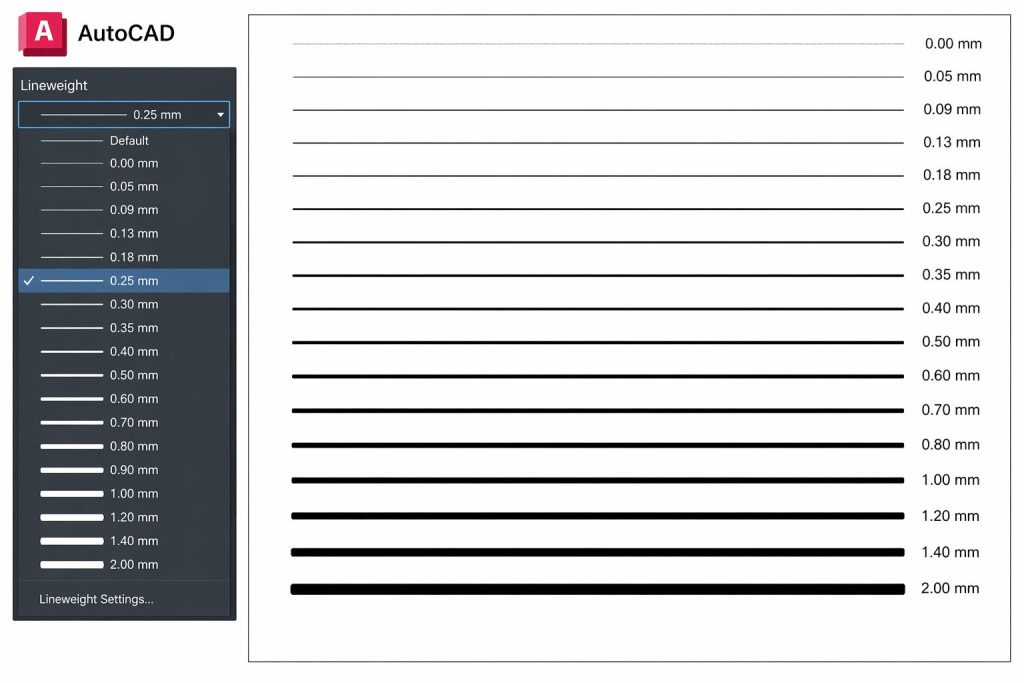
AutoCADでは、同じように描いた線でも、画面上では細く見えるのに印刷すると太くなる、またはその逆になることがあります。これは、線の太さが複数の要素によって制御されているためです。ここではその基本的な仕組みを確認し、なぜ思った通りに表示されないのかを理解しましょう。
線の太さがAutoCADでどのように管理されているかを把握することで、トラブルが発生した際に見直すべきポイントが明確になります。初心者でも、この仕組みを理解しておけば、図面作成の効率向上やミスの削減につながるはずです。
それではまず「3つの要素」について説明し、続いて表示と印刷の違いを押さえていきます。
2.1. 線の太さは3つの要素で管理される(優先順位に注意)
| 要素 | 役割 | 主な使い方 |
| オブジェクトごとの線幅 | 個別に線の太さを指定する | 特定の要素だけ変更したいとき |
| レイヤー線幅 | レイヤー単位で一括管理する | 図面全体の整合性を保つ |
| 印刷スタイル(CTB/STB) | 印刷時の線幅を制御する | 出力結果を調整する |
これら3つの設定は単純に連動するわけではなく、特に印刷時には印刷スタイル(CTBまたはSTB)が優先されることがあります。そのため「レイヤーで太さを設定したのに、印刷時に別の太さで出力される」といった現象が起きます。どのレイヤーを使うか、どの印刷スタイルを設定するかによって、線の太さは影響を受けます。特に印刷時には、印刷スタイルの設定によって線幅が変更される場合があります。
実務で効率よく管理するには、一貫性を保つことが重要です。複数の要素をばらばらに設定すると混乱の原因になります。企画段階から「建物外形は太め」「寸法線は中程度」といった基準をレイヤーごとに定め、それを印刷スタイルと連動させるのが理想です。
2.2. 表示と印刷の違いと優先順位
AutoCADでは、作図画面上の表示と実際の印刷結果が必ずしも一致するとは限りません。画面では細く見えていても、印刷すると設定どおりの太さで出力されることがあります。これは、線の太さ表示(LWT)がオフの場合、画面上では線幅が反映されず、すべて同じ太さで表示されるためです。
ただし、表示と印刷が異なると、作業中に線の重要度を把握しにくくなることがあります。そのため、後ほど紹介するLWT機能を使えば、画面上でも設定した線の太さを確認できます。実務では、見落としを防ぐためにこの機能を適宜活用するのがおすすめです。
とはいえ、印刷時には印刷スタイル(CTBまたはSTB)の設定が線の太さに影響することが多く、設定内容によっては線幅が変更される場合があります。配色や線幅を適切に統一しておけば、画面表示と多少異なっていても、印刷時には正しく反映されるため安心です。
3. 見やすい図面にするための線の太さの基本ルール

図面を見やすくするためには、「どの情報を強調するか」を明確にしたうえで線の太さを使い分けることが重要です。すべての線を同じ太さで描くと、図面全体が均一に見えてしまい、重要な情報が埋もれてしまいます。線の太さを整理することで、図面の読み取りやすさは大きく変わります。
実務では、見た目のバランスだけでなく「どの情報を優先して伝えるか」という観点で線幅を決めることが求められます。そのため、あらかじめ基準を持っておくことが重要です。
ここでは、初心者でも判断しやすい考え方と、実務で使われる代表的な基準を整理して解説します。
3.1. 線の太さ=情報の優先度
線の太さは、図面内の情報の優先度を表す役割を持ちます。主線を太くすることで、まず注目すべき形状を明確にし、補助的な情報は細くすることで視覚的に区別します。こうした強弱があることで、図面の読み取りがスムーズになります。
たとえば建築図面では、外形線や壁の芯など構造に関わる部分を太めにし、開き方向や補助線は細めに設定します。機械図面でも、製品の輪郭や断面を優先的に太くし、寸法補助線は控えめにするのが一般的です。
このように、線の太さは見た目ではなく「どの情報を先に伝えるか」という基準で決めることが重要です。あらかじめ優先度を整理しておくことで、作図時の迷いが減り、図面の統一感も保ちやすくなります。
3.2. 一般的な線の太さの目安
実務では、ある程度の基準をもとに線幅を決めておくと判断がしやすくなります。
| 線の種類 | 目安の線幅 |
| 外形線 | 0.35~0.5mm程度 |
| 寸法線 | 0.25~0.3mm程度 |
| 補助線 | 0.15~0.2mm程度 |
これらの数値は絶対的なものではありませんが、線の強弱をつけるための目安として広く使われています。重要なのは数値そのものよりも、線同士の太さの差を明確にすることです。
また、図面のスケールによっても適切な太さは変わります。大きな図面ではやや太めに、小さな図面では控えめに調整することで、全体のバランスを保ちやすくなります。
最終的には社内やプロジェクトごとに基準を統一する必要がありますが、まずはこうした目安をもとに調整することで、安定した図面表現につながります。
4. AutoCADで線の太さを設定する方法
初心者にとって、操作方法が分からなければ設定ルールを活かすことはできません。AutoCADでは、レイヤー、オブジェクト単体、そして画面表示の3つの観点から線幅を管理できます。ここでは、それぞれの操作をわかりやすく説明します。
- レイヤーでまとめて管理する
- オブジェクトごとに個別設定する
- LWTで画面表示を確認する
多くの場合、レイヤー管理を使うのが最も効率的です。ただし、一部だけ太くしたい場合はオブジェクト単体で指定するなど、状況に応じた使い分けも必要になります。基本的な手順は一通り押さえておきましょう。
また、画面上でも線の太さを確認できるようにしておくと、作業中のミスを減らせます。以下の手順を参考に、実際に操作しながら理解していきましょう。
4.1. レイヤーで線の太さを設定する方法
レイヤー管理は最も一般的な方法です。AutoCADの「レイヤープロパティ管理」ウィンドウを開き、各レイヤーに線の太さを設定します。ByLayerを基本とすれば、同じレイヤーに属するオブジェクトの線幅を一括で統一できます。
たとえば「外形レイヤー」「寸法レイヤー」「補助レイヤー」など用途別に分け、それぞれに線幅を設定しておけば、図面全体の整合性が保たれます。特定の部分だけ太くしたい場合も、対象オブジェクトをレイヤーごと移動するだけで対応できるため効率的です。
実務では、よく使うレイヤー名と線幅の組み合わせをあらかじめ決めておくことで、誰が作業しても同じ品質を維持できるようになります。
4.2. オブジェクトごとに設定する方法
同じレイヤー内でも太さを変えたい場合は、個別設定を行います。オブジェクトを選択し、[特性]パレットや[プロパティ]から線幅を指定するだけです。ただし、この方法を多用すると管理が難しくなるため、レイヤー設定との併用には注意が必要です。
この方法はあくまで補助的に使うことを前提としましょう。基本はレイヤー単位で管理し、個別設定が増えすぎると、後から修正する際にどこを変更すべきか分かりにくくなります。
事前にレイヤー構成を整理しておけば、個別指定の必要性は大きく減ります。見落としを防ぐためにも、必要最小限の使用にとどめることが大切です。
4.3. 線の太さを画面に表示する方法
線幅の確認に役立つのがLWT(LineWeight)機能です。AutoCADのステータスバーにある「LWT」ボタンをオンにすると、画面上で設定した線の太さに近い表示になります。オフにすると、すべての線が同じ太さで表示されるため、実際の設定とは異なる点に注意してください。
ただし、LWTをオンにすると、太い線が多い図面では画面が見づらくなることもあります。そのため、作図中はオフにし、最終確認の段階でオンにするなど、使い分けるケースもあります。
いずれにしても、印刷前の確認にはLWTが欠かせません。設定した線幅が正しく反映されているかを画面上で確認できるため、トラブルの早期発見につながります。
5. 印刷時に線の太さが変わる理由と対処法

画面ではきれいに見えていた線が、印刷すると想定外の太さになるのは、AutoCADでよくあるトラブルのひとつです。主な原因として、印刷スタイルファイルの設定やPDF出力時の設定ミスが考えられます。
ここで重要なのは、AutoCADの印刷機能の仕組みを理解し、CTBやSTBの役割を把握することです。PDF出力の場合も、プロッタ設定やスケールによって線の見え方が大きく変わります。
以下のポイントを押さえておけば、印刷時にも落ち着いて対応できるでしょう。
5.1. CTB/STBとは何か
CTBやSTBは、印刷時の線の太さや線種を決める設定ファイルです。CTBは「色」によって線幅を変える方式で、AutoCADで従来から使われてきた方法です。一方、STBは「スタイル名」を使い、複数の線幅パターンを管理する方式です。
CTBが多く使われているのは、色と線幅の関係を直感的に把握しやすいためです。一方、STBは色に依存せず管理できるため、図面の見た目と印刷設定を分けられるという利点があります。
いずれの場合も、社内やチームでどちらを使うかを統一しておくことが重要です。印刷時に想定外の線幅になる原因の多くは、これらの設定が合っていないことにあります。
| 項目 | CTB | STB |
| 管理方法 | 色ごとに線幅を設定 | スタイル名で管理 |
| 特徴 | 直感的に把握しやすい | 見た目と印刷設定を分離できる |
| 向いている運用 | 従来型 | 柔軟な管理 |
5.2. PDFで太さが変わる原因
AutoCADからPDFを出力する際、プロッタ設定が適切でないと、画面上と異なる見え方になることがあります。たとえば、印刷スタイルファイルの指定を忘れると、意図しない線幅で出力されてしまいます。また、スケールによって線の見え方(相対的な太さ)が変わることもあるため注意が必要です。
さらに、PDFリーダーの表示倍率によっては、線が太く見えたり細く見えたりする場合もあります。紙に印刷した場合の見え方と、モニター上での見え方が異なることも少なくありません。
このような場合は、まずAutoCAD側の印刷設定を正しく整え、そのうえでPDF出力時のプロッタ設定やスケールを確認してください。社内で統一されたPDF出力テンプレートがあれば、毎回安定した結果を得ることができます。
5.3. 印刷結果を安定させるポイント
安定した印刷結果を得るためには、社内やチームで統一した印刷スタイルファイル(CTBまたはSTB)を使用することが重要です。また、使用するAutoCADのバージョンやプロッタ設定を揃えることで、トラブルを最小限に抑えられます。
さらに、テンプレート(DWT)にレイヤーや印刷スタイルをあらかじめ組み込んでおくと、初期設定のミスを防ぐことができます。ルールが定まっていない場合は、管理者が推奨設定を整理して共有しておくとよいでしょう。
このように一貫した運用を行うことで、印刷時の線の太さのばらつきを抑え、安定した品質を維持しやすくなります。
6. 実務で使える線の太さの管理方法
現場では複数人で図面を扱うことが多く、線の太さも統一して管理する必要があります。設定がばらつくと、図面の見やすさや修正効率に影響が出ます。そのため、あらかじめルールを整備しておくことが重要です。
6.1. レイヤー設計で管理する印刷
まずは「外形」「寸法」「注釈」など用途ごとにレイヤーを分けます。線の太さは基本的にレイヤーで管理し、ByLayerを使うことで一括制御できるようにします。
レイヤー分けと線幅のルールを明確にしておくことで、後から見ても作図意図が伝わりやすくなります。複数人で扱う場合は、共通のレイヤー設計を用意しておくと効果的です。
6.2. テンプレート(DWT)で標準化する
DWTテンプレートを使えば、レイヤー構成や線幅、印刷スタイルをあらかじめ設定できます。新規図面作成時にテンプレートを使用することで、設定ミスを防ぎ、作業効率を向上させることができます。
テンプレートは共通で使用し、必要に応じて見直すことが重要です。
6.3. チームでのルール共有
線の太さの基準が統一されていないと、図面ごとに見え方が変わる原因になります。「外形線は何mm」「寸法線は何mm」といった基準を明文化し、CTB/STBやプロッタ設定も含めて統一しておきましょう。
ルールを共有しておくことで、担当者が変わっても品質を安定させることができます。
7. よくあるトラブルと解決策

線の太さに関するトラブルは、設定の確認で解決できる場合がほとんどです。代表的なケースを整理します。
| トラブル | 主な原因 | 対処 |
| 線が太く表示されない | LWTがオフ | LWTをオンにする |
| 印刷すると細くなる | CTB/STB設定の不一致 | 印刷スタイルを確認 |
| 一部だけ太さが違う | 個別設定が残っている | ByLayerに戻す |
| PDFで見え方が違う | 印刷設定・表示倍率 | PDF設定を確認 |
7.1. 線が太く表示されない問題
原因:LWTがオフ
対処:LWTをオンにする
画面上の線が想定より細く見える場合は、まずLWT(線の太さ表示)機能がオフになっていないか確認してください。ステータスバーのLWTボタンがオフの場合、設定した線幅に関係なく、すべての線が同じ細さで表示されます。
また、レイヤーで線の太さが設定されていない可能性もあります。原因が特定できない場合は、オブジェクトごとに線幅が固定されていないかも確認しましょう。
対処としては、LWTをオンにしたうえで、レイヤーやオブジェクトの設定を見直すのが基本です。印刷前の段階でこまめに確認すると安心です。
7.2. 印刷すると細くなる問題
原因:CTB/STB設定の不一致
対処:印刷スタイルを確認
画面では太く見えていた線が、印刷すると細くなることもあります。まずは使用しているCTB/STBファイルが正しいかを確認してください。色と線幅の割り当て、またはスタイル名と線幅の対応がずれていると、意図した太さになりません。
また、印刷時のスケールによって線の見え方が変わり、相対的に細く見える場合もあります。特に、A3やA4など用紙サイズが異なる場合は注意が必要です。
対処としては、CTBまたはSTBの設定を見直し、正しいファイルを選択することが重要です。あわせて、印刷プレビューでスケールを確認してから出力すると確実です。
7.3. 一部だけ太さが違う問題
原因:オブジェクトの個別設定
対処:ByLayerに戻す
同じレイヤーなのに一部の線だけ太さが異なる場合は、個別に線幅が設定されている可能性があります。対象のオブジェクトを選択し、特性を確認してみましょう。ByLayerやByBlock以外の値が設定されていれば、それが原因です。
また、コピーや変換を繰り返した際に線幅設定が残り、レイヤーではなく個別設定が優先されることもあります。このような状態が混在すると、図面全体の統一感が損なわれやすくなります。
対策としては、該当オブジェクトのプロパティをByLayerに戻し、レイヤー側で統一した線幅を再設定することで改善できます。
7.4. PDFで見え方が違う問題
原因:印刷スタイル・表示倍率
対処:PDF設定と表示条件を確認
PDF出力後に線の太さが異なって見える場合は、まずPDF作成時の設定を確認してください。PDFプロッタを選択した際に、別の印刷スタイルが適用されていないか確認する必要があります。また、PDFの表示倍率やレンダリングによって、見え方が変わることもあります。
さらに、PDFビューアの拡大率や表示設定によって見た目が変わる点にも注意が必要です。紙に印刷した場合と、画面上での見え方が異なることは珍しくありません。
最終的には使用する形式で確認することが重要です。紙で提出する場合は実際に印刷して確認し、デジタルで提出する場合はPDFリーダー上で読みやすさをチェックしておきましょう。
8. まとめ|線の太さは「見た目」ではなく「設計ルール」
AutoCADの線の太さは、図面の見やすさと情報整理に直結します。線幅を適切に設定し、レイヤーや印刷スタイルで統一することで、図面の品質を安定させることができます。
また、テンプレートやルールを活用することで、複数人での作業でも一貫した表現を保つことが可能です。
線の太さは見た目だけでなく、どの情報を強調するかという設計ルールとして考え、適切に設定していきましょう。
大手ゼネコンBIM活用事例と 建設業界のDXについてまとめた ホワイトペーパー配布中!
❶大手ゼネコンのBIM活用事例
❷BIMを活かすためのツール紹介
❸DXレポートについて
❹建設業界におけるDX

 DOWNLOAD
<参考文献>
AutoCAD ヘルプ | 概要 - 線の太さ | Autodesk
https://help.autodesk.com/view/ACD/2027/JPN/?guid=GUID-4B33ACD3-F6DD-4CB5-8C55-D6D0D7130905
AutoCAD 2027 ヘルプ | 概要 - 印刷スタイル | Autodesk
https://help.autodesk.com/view/ACD/2027/JPN/?guid=GUID-929FE8EC-EFE3-43BB-A79F-4FF509A91D5A