
AutoCADにExcelを貼り付ける方法まとめ|崩れない設定と正しい使い分け
 キャパ編集部
1. はじめに|AutoCADにExcelを貼り付けるときのよくある悩み
AutoCADで図面を作成していると、数量表や一覧表などでExcelデータを活用する場面は多くあります。しかし実際には、貼り付けた際に表が崩れたり、フォントや罫線がズレたり、更新が反映されなかったりといった問題に直面しやすいのが実情です。
特に、次のような悩みはAutoCAD Excel 貼り付けでよく見られます。
- 貼り付けるとレイアウトが崩れる
- フォントが変わる
- 更新できない
- どの方法を使うべきかわからない
これらは操作ミスというより、貼り付け方法の選び方によって起こるケースが多く、原因が分かりにくい点が難しさにつながっています。
本記事では、AutoCADにExcelを貼り付ける3つの方法を整理し、それぞれの特徴と使い分けを解説します。あわせて、崩れを防ぐ設定やトラブル対処のポイントも紹介します。用途に応じた方法を選べるようになることで、無駄な修正作業を減らし、安定した図面作成につなげることができます。
2. AutoCADにExcelを貼り付ける3つの方法
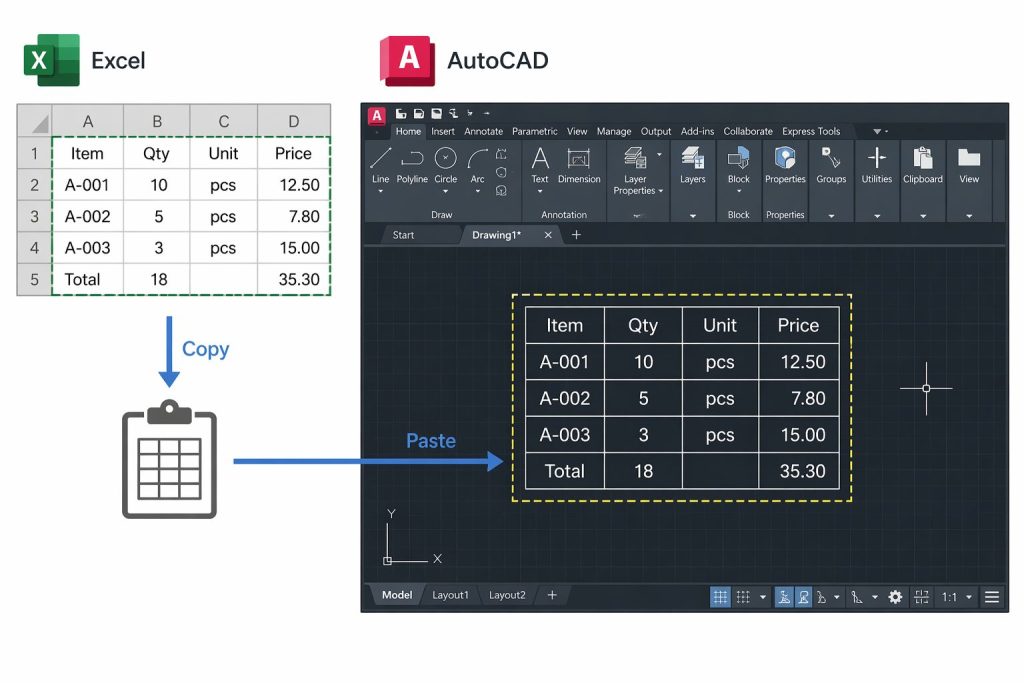
AutoCADにExcelを貼り付ける方法は、大きく分けて3つあります。1つ目は「OLE貼り付け(埋め込み)」、2つ目は「データリンク(リンク貼り付け)」、3つ目は「画像ファイルとして貼り付ける」方法です。
それぞれの方法には得意な用途と不得意な用途があるため、目的や作業環境に応じて適切に選ぶことが重要です。どの方法を使うかによって、編集のしやすさや更新手順の有無、見た目の再現性などが大きく変わります。
まずは各方法の特徴と使い方を確認し、自分に合った貼り付け方法をイメージしながら読み進めてみてください。ここで基本的な考え方を理解しておけば、後の手順でも迷いにくくなります。
2.1. OLE貼り付け(埋め込み)の特徴と使い方
OLE(Object Linking and Embedding)貼り付けは、AutoCADにExcelデータを直接埋め込む方法です。埋め込み形式のため、Excelファイルを別途開かなくても、AutoCAD上でダブルクリックすることでExcelオブジェクトとして編集できます。
メリットとしては、ExcelデータがAutoCADファイル内に含まれるため、リンク切れの心配が少ない点が挙げられます。ただし、元のExcelファイルとは連動しない点には注意が必要です。また、貼り付け操作が比較的簡単なため、初心者にも扱いやすい方法です。
一方で、表の範囲が大きくなると、図面が重くなったり表示パフォーマンスに影響が出たりする可能性があります。慣れないうちは小さな表や簡単なリストに限定し、必要に応じてスケールを調整するとよいでしょう。
2.2. データリンク(リンク貼り付け)の特徴と使い方
データリンクを使う場合は、ExcelファイルとAutoCADファイルを連携させる設定を行い、外部データとしてリンクされた表を配置します。この方法の最大の特徴は、Excel側のデータを更新した後、AutoCAD側で更新操作を行うことで表に反映できる点です(設定により更新方法を選択できます)。
メリットは、表の編集や更新が頻繁に発生するプロジェクトで特に効果を発揮することです。リンクが正しく設定されていれば、数値が変わるたびに貼り直す手間を省けるため、作業効率の向上やミス防止につながります。
ただし、ファイルパスの変更や保存場所の移動によってリンクが切れるリスクがあります。共有フォルダを利用する場合は、全員が同じパスでアクセスできるようにしておくとトラブルを防ぎやすくなります。
2.3. 画像として貼り付ける方法とその利点
Excelの表を画像ファイル(PNGやJPEGなど)に変換して貼り付ける方法も、AutoCAD Excel 貼り付けの手段としてよく使われます。最大のメリットは、見た目が崩れにくいことです。罫線や文字がズレにくく、出力時にもレイアウトが安定しやすい点が特徴です。
一方で、画像は直接編集できないため、数値の修正などを素早く行う用途には向いていません。更新がほとんどなく、完成した表を正確なレイアウトで表示したい場合に適しています。
提出用の資料や、印刷時に安定した見た目が求められる場面で特に有効です。プロジェクトの最終段階や社外提出用など、更新頻度が低い場面で活用しやすい方法といえるでしょう。
3. 貼り付け方法の比較と適切な使い分け
ここでは、前のセクションで紹介した3つの方法を、「編集のしやすさ」「更新の反映」「見た目の安定性」「おすすめ用途」の観点で比較します。
| 方法 | 編集のしやすさ | 更新の反映 | 見た目の安定性 | おすすめ用途 |
| OLE貼り付け | ○ | △ | △ | 簡易表、一時的なメモ |
| データリンク | △ | ○ | △〜○ | 数量表、更新が多い表 |
| 画像貼り付け | × | × | ◎ | 提出用、完成版の表 |
用途に応じて適切な方法を選ぶことが、作業効率と成果物の品質に大きく影響します。
4. AutoCADにExcelを貼り付ける基本手順
ここでは、AutoCADにExcelを貼り付ける基本的な流れを確認します。操作自体はシンプルですが、方法によって設定や手順が異なるため、あらかじめ違いを理解しておくことが重要です。特にデータリンクを利用する場合は、Excelの保存状態とリンク設定の順序が結果に影響します。
貼り付け時には、表のサイズやセル幅だけでなく、最終的な出力を意識した尺度調整も欠かせません。画面上で問題がなくても、印刷時に文字サイズが合わないケースがあるため、事前に確認しておくことがポイントです。
以下では、OLE・データリンク・画像それぞれの手順を整理します。細かな操作よりも「どの流れで設定するか」を把握しておくことで、作業の再現性が高まり、環境が変わっても対応しやすくなります。
4.1. OLE貼り付けの具体的な手順
- Excelで貼り付けたい範囲を選択してコピーします。
- AutoCAD側で貼り付け位置を指定します。
- クリップボード操作から「ペーストスペシャル」を選択します。
- 「AutoCAD OLE貼り付け」などの項目を選びます。
貼り付け後にダブルクリックするとExcelが開き、内容を編集できます。編集して保存すれば、そのままAutoCAD図面に反映されます。注意点として、ファイル容量が大きくなる可能性があるため、特に大きな図面では不要なセルまでコピーしないようにしましょう。
また、OLE貼り付け時にフォントや罫線が崩れる場合は、Excel側でセルの書式を見直してから貼り付けると効果的です。特に日本語フォントや行間の設定は、AutoCAD側に合わせることでズレを軽減できます。
4.2. データリンクの設定手順
- AutoCADの「データリンクマネージャ」を開きます。
- 新規リンクを作成し、リンク元のExcelファイルを指定します。
- 対象となるシートやセル範囲を設定します。
- 貼り付け先で「表」ツールなどを使い、設定したデータリンクを呼び出します。
- 必要に応じて自動更新の設定を有効にします。
ファイルパスは絶対パスや相対パスで管理されるため、社内で共通のフォルダに保存するなど、パスが変わらないようにする工夫が必要です。更新時はExcelを上書き保存し、AutoCAD側で更新操作を行うことで内容が反映されます。
4.3. 画像としてExcelを貼り付ける手順
- Excelで表を完成させ、貼り付けたい範囲をコピーします。
- 画像編集ソフトやExcelの機能を使って画像化します。
- 必要に応じて余白をトリミングします。
- AutoCADで「挿入」コマンド(画像参照)などを使って画像ファイルを配置します。
画像貼り付けは、更新頻度が低く、一度完成した表を安定して表示したい場合に有効です。印刷やPDF出力の際にも、文字や罫線がズレにくく、見た目を保ちやすいという利点があります。
5. Excel貼り付けでよくあるトラブルとその対処法

実務でAutoCAD Excel 貼り付けを行うと、一見問題なく見えても、後から表が崩れたり文字がズレたりすることがあります。本章では、よくあるトラブルとその対処法をまとめます。
トラブルの多くは、「表示の乱れ」「更新されない」「表が消えてしまう」といった視覚的な問題やリンク不具合です。原因を理解しておけば、同じミスを防ぎ、スムーズに対応できるようになります。
ここでは代表的な事例を4つ取り上げ、それぞれの主な原因と対処方法を解説します。ポイントを押さえておくことで、Excel貼り付けへの苦手意識も軽減できるでしょう。
5.1. 貼り付けると崩れる原因と解決策
貼り付け後に表が崩れたり、フォントが意図通りに表示されない原因には、ExcelとAutoCAD間でのフォント設定の違いやスケールの問題があります。特に日本語フォントは崩れやすい傾向があります。
主な原因
- ExcelとAutoCADでフォント設定が異なる
- スケールが合っていない
- 日本語フォントの影響を受けやすい
対策
- AutoCADとExcelで同じフォントを使用する
- Excel側のセル幅や行高さに余裕を持たせる
- OLE貼り付けでは事前に文字サイズや行間を調整する
- 改善しない場合は画像として貼り付ける方法も検討する
5.2. 文字や罫線がズレる原因と解決策
文字や罫線のズレは、AutoCAD Excel 文字ズレ問題としてよく見られるトラブルです。主な原因はフォント設定や尺度の違いで、表示環境や倍率によってズレが目立つことがあります。また、尺度や表示倍率が合っていない場合、レイアウトがずれて見えることもあります。
主な原因
- フォント設定の違い
- 尺度設定の違い
- 表示環境や倍率の影響
対策
- 貼り付け前に適切な尺度設定を行う
- 印刷時のサイズを想定してセルの大きさを調整する
- フォントや罫線の太さをAutoCAD側の表示に近づける
- Excel側でセルの枠線設定を確認する
5.3. 更新されない問題の原因と対策
データリンクを使用しているのにAutoCAD側が更新されない場合、リンク先ファイルのパスが変わっている、または手動更新のまま更新操作を行っていない可能性があります。
主な原因
- リンク先ファイルのパスが変わっている
- 手動更新のままになっている
- 更新操作を行っていない
対策
- データリンク設定で正しいパスが指定されているか確認する
- ファイル移動やフォルダ名変更の有無を確認する
- 必要に応じて更新方式を切り替える
- 更新頻度が高い場合は自動更新設定を検討する
5.4. 表示されない、消える問題の対処法
AutoCADで貼り付けたExcel表が表示されない、または消えたように見える場合があります。多くは参照パスの不整合やレイヤー設定が原因です。
主な原因
- 参照パスの不整合
- レイヤー設定の問題
- 別環境で開いた際の表示不具合
対策
- レイヤーが非表示になっていないか確認する
- 表が表示状態のレイヤーに配置されているか確認する
- データリンクの状態を確認する
- OLEオブジェクトの更新や再配置を検討する
6. 崩れないための設定とコツ
ExcelをAutoCADに貼り付ける際、表の崩れをできるだけ抑えるためのコツはいくつかあります。
- Excel側でフォントをシンプルなものに統一する
- セル幅や行高さを詰めすぎない
- AutoCAD側の尺度設定を事前に想定しておく
特に、AutoCAD Excel フォント設定は重要です。特殊フォントやSHXフォントはズレやすいため注意し、できるだけ標準的なTrueTypeフォントを使用すると、貼り付け後の再現性が高まります。
- PostScript系フォントや特殊文字の多用は避ける
- 標準的なTrueTypeフォントを使用する
- データリンクでは表の範囲を必要最小限にする
- 見出しや注釈はAutoCAD側で追加する
また、Excel側で数式セルを多用すると表が大きくなることがあります。表示が頻繁に変わるセルはリンク貼り付けを検討し、それ以外はOLEや画像で固定することで、不要なレイアウト崩れを防げます。単位設定や見た目の調整を意識しておくことで、安定した表を扱いやすくなります。
7. 実務でおすすめの使い分け

プロジェクトの段階や資料の性質によって、適した貼り付け方法は変わります。
- 更新が多い表:データリンク
- 簡易的な表や一時的なメモ:OLE貼り付け
- 提出用・見た目重視の表:画像貼り付け
たとえば、数量表のように数値が頻繁に変わる場合はデータリンクを活用し、更新内容を反映できる状態にしておくのがおすすめです。
簡易的な表や一時的なメモをAutoCADに貼り付けるだけであれば、OLE貼り付けが扱いやすい方法です。ダブルクリックで編集できるため手軽ですが、表が大きくなると動作が重くなる点には注意が必要です。
提出用の図面や、見た目を正確に保ちたい場合は、画像として貼り付ける方法が適しています。レイアウトが確定した段階で画像化しておくことで、崩れを防ぎやすくなります。実務では、この3つの方法を使い分けることで、AutoCADとExcel連携のメリットを効率よく活用できます。
8. 貼り付けより便利?Excel連携の応用テクニック
実務で作業効率を高めるには、AutoCADとExcelの連携をさらに活用する方法があります。たとえばデータリンクを応用し、複数の図面から同じExcelファイルを参照することで、変更があった際にまとめて内容を更新するといった運用が可能です。
また、数量計算やコスト見積にExcelを使用している場合は、AutoCAD図面と連動させることでミスを防ぎやすくなります。寸法データをExcelに送信するようなカスタマイズ(APIや外部ツールの活用)を行えば、図面と表の整合性が取りやすくなり、作業時間の短縮にもつながります。
さらに、プロジェクト全体で図面データと表計算データを一元管理する仕組みを導入する方法もあります。ソフトウェアやプラグインによっては、AutoCADとExcelを別々に管理する必要がなくなる場合もあるため、必要に応じて検討してみるとよいでしょう。
9. よくある質問(FAQ)
Q1:AutoCAD LTでも同じ手法でExcelを貼り付けられますか?
A1:AutoCAD LTでも基本的なOLE貼り付けや画像貼り付けは利用できます。データリンク機能も基本的に使用可能ですが、バージョンによって仕様が異なる場合があるため、使用している版のマニュアルを確認してください。
Q2:Mac版AutoCADでも使えますか?
A2:Mac版でも同様の操作は可能ですが、インターフェースや機能の配置が一部異なる場合があります。特にOLE機能は制限されることがあるため、公式ドキュメントで対応状況を確認しましょう。
Q3:印刷すると崩れるのはなぜ?
A3:印刷時と画面表示ではフォントの描画やスケールの扱いが異なります。事前に印刷プレビューで確認してから出力することで、ズレを抑えやすくなります。
10. まとめ|最適な貼り付け方法を選ぶことが重要
本記事では、AutoCADにExcelを貼り付ける3つの方法と、それぞれの特徴や使い分けについて解説しました。OLEは手軽に扱える一方でデータは固定され、データリンクは更新性に優れ、画像貼り付けは見た目の安定性に強みがあります。
重要なのは、操作方法そのものではなく、「何を優先するか」に応じて手法を選ぶことです。更新頻度、編集の必要性、出力の安定性といった観点で判断することで、無駄な手戻りを防ぐことができます。
目的に合った方法を選び、適切に使い分けることで、AutoCADとExcelの連携は単なる貼り付け作業ではなく、効率的な図面管理の手段として活用できるようになります。今回の内容を参考に、より安定した作業環境を構築していきましょう。
建築・土木業向け BIM/CIMの導入方法から活用までがトータルで理解できる ホワイトペーパー配布中!
❶BIM/CIMの概要と重要性
❷BIM/CIM導入までの流れ
❸BIM/CIM導入でよくある失敗と課題
❹BIM活用を進めるためのポイント
についてまとめたホワイトペーパーを配布中
 DOWNLOAD
<参考文献>
Microsoft Excel の表を Autodesk AutoCAD で表示したい
https://www.autodesk.com/jp/support/technical/article/caas/sfdcarticles/sfdcarticles/kA93g0000000YkE.html
AutoCAD で、データ リンクを更新する方法
https://www.autodesk.com/jp/support/technical/article/caas/sfdcarticles/sfdcarticles/kA93g000000030Z.html?msockid=04219cf61701605639cb8a56167d61b6