
AutoCADの更新情報、実務で確認すべきポイントはどこか? ― AutoCAD 2026公式情報をもとに整理
 キャパ編集部
1. はじめに
建設プロジェクトでは、図面の正確さとスピードがそのまま品質・コスト・工期に直結します。その中心にあるのがAutoCADです。ところが最近はアップデートが継続的に提供されるため、「AutoCAD 2026 更新」をどう扱うかを、現場の運用方針に合わせて判断しなければならない場面が増えています。
更新には、新たな「AutoCAD 新機能」や「AutoCAD 改善点」が含まれる一方で、「AutoCAD 仕様変更」「AutoCAD 挙動変更」によって、いつもの操作が通らなくなったり、チーム内で手順がずれたりするリスクもあります。特に複数社・複数担当で動く建設プロジェクトでは、小さな変更が手戻りやミスにつながりやすいため、更新情報の把握はプロジェクトマネージャーにとって重要な管理項目です。
とはいえ、更新内容はリリースノート、新機能ページ、サポート情報などに分かれていて、すべてを網羅的に読むのは現実的ではありません。そこで本記事では、公式情報を「どこから、どの順番で確認するか」と、更新前後に最低限テストすべき項目を、実務目線で整理します。
この記事でわかること
- AutoCAD 2026の更新情報をどこで確認すべきか(リリースノート/新機能/サポート)
- 実務で影響が出やすいポイント(操作変更/設定/互換性/既知の問題)
- 更新前にやること・更新後に確認すること(チェックリスト形式)
AutoCAD 2026の更新は、「新機能を知るかどうか」ではなく、更新前後で“どこを確認すれば業務が止まらないか”を判断できるかが重要です。
本記事では、更新内容をすべて追いかけるのではなく、
- 更新判断に直結する情報はどこに書かれているのか
- 実務で影響が出やすいポイントは何か
- 更新前後に最低限テストすべき項目は何か
という観点に絞って整理します。
以降の章では、まず公式情報(リリースノート・新機能ページ・サポート情報)の役割を明確にし、そのうえで実務優先で確認すべきポイントと、更新前後の具体的なチェック項目を解説します。
2. AutoCAD 2026の更新情報の詳細
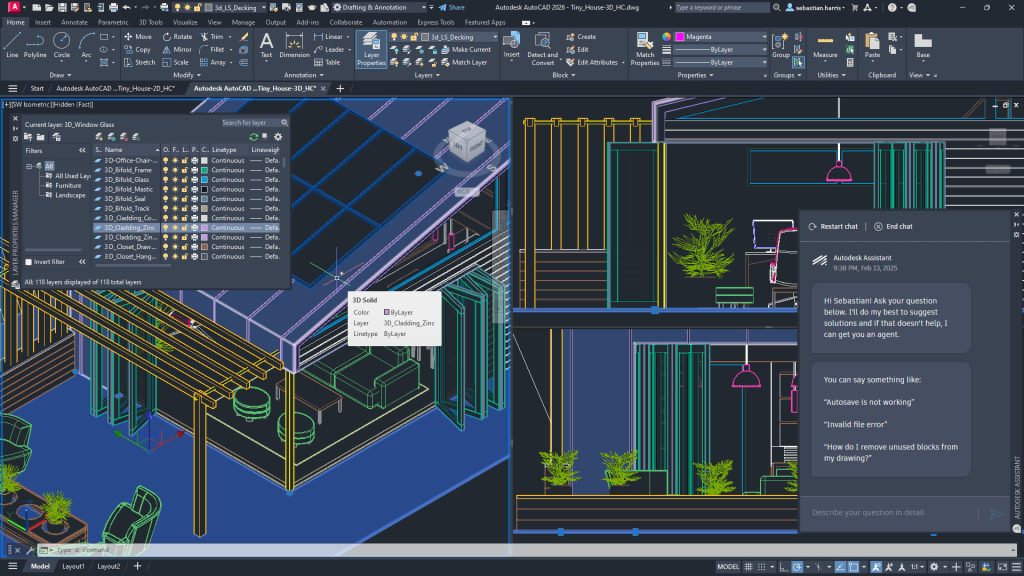
引用:https://www.autodesk.com/jp/products/autocad/features
表:公式情報の使い分け
| 情報源 | 何がわかるか | 実務での使いどころ | まず見るべき人 |
| リリースノート | 変更点/修正点/既知の問題 | 影響確認・更新可否判断・トラブル予防 | PM/CAD管理者 |
| 新機能ページ | 注力機能・改善の方向性 | 効率化の“候補探し”・試験導入のネタ | リーダー/改善担当 |
| サポート情報 | 更新手順・更新プログラム入手・注意点 | 更新の実施手順・環境依存トラブル回避 | IT/運用担当 |
2.1. リリースノートの内容
「AutoCAD リリースノート」には、バグ修正や細かな仕様変更、既知の問題への対応などが体系的にまとめられています。実務に直結する情報が多いため、更新時には必ず目を通しておきたい資料です。
まず確認したいのが「新機能や改善点」の概要です。ここでは、新しく追加されたコマンドや、既存機能の挙動変更などが一覧形式で整理されています。普段よく使っているコマンドに変更がないかどうかは、特に注意して確認しておくと安心です。
たとえば 2026.1.1 では、シート セット マネージャでクラウド シート セットの操作・編成がサポートされ、クラウド シート セットのロード/操作のパフォーマンスも改善されたと案内されています。また、他ユーザの同時編集や競合がリアルタイムに通知されるなど、運用面の挙動も明確化されています。加えて、AutoCAD 2026.1.1 と Civil 3D 2026(または 2026.1)間のシートセット利用で互換性問題が起こり得るという注意もあるため、シートセット運用がある現場では更新判断前に必ず確認したいポイントです。
次に、「不具合修正やパフォーマンス改善」に関する項目です。以前のバージョンで発生していた表示崩れや動作不安定といった問題が、更新によって解消されている場合があります。原因が分からず困っていた現象が改善されていることもあるため、必要に応じて「AutoCAD 更新プログラム」の内容を確認するとよいでしょう。
そして三つめが「AutoCAD 既知の問題」です。更新後も解消されていない不具合や制限事項が記載されるため、自分たちのプロジェクトに影響があるかどうかを見極めることが重要です。影響が大きい場合は、更新のタイミングを慎重に判断する必要があります。
2.2. 新機能ページの情報
「AutoCAD 新機能」のページでは、開発側が特に力を入れた追加機能や改善の方向性が紹介されています。新しいツールセットや自動化機能などが分かりやすくまとめられており、全体像をつかむのに適しています。
ただし、新機能がそのまま実務に役立つとは限りません。現場の作業フローと照らし合わせ、「AutoCAD 効率化機能」によって本当に省力化できる工程があるか、すでに別の方法で対応していないかを検討することが大切です。
実務では、「AutoCAD 日常操作変更」に無理に合わせるよりも、必要な機能を優先的に学ぶ方が、学習コストや運用上の混乱を抑えられます。この取捨選択ができるかどうかが、更新情報を有効活用するための重要なポイントです。
また、新機能ページには、今後の改善や拡張を見据えた機能が紹介されることもあります。将来的な運用やチーム体制を考える材料として、長期的な視点で読み解くと役立ちます。
2.3. サポートと更新情報
公式サポートサイトには、「AutoCAD 更新方法」や「AutoCAD 運用上の注意点」をまとめたページが用意されています。個人利用か、企業としてライセンスを管理しているかによって、更新手順や設定の自由度が異なる点には注意が必要です。
組織的にAutoCADを導入している場合、意図しない更新を避けるために自動更新を抑制し、IT部門が更新タイミングを管理する運用が取られることもあります。その際は、全員が同じバージョンを使用しているかどうかを常に意識することが重要です。環境設定や管理方法によっては「AutoCAD 自動更新」が有効になっている場合もあるため、ルールを明確にしておく必要があります。
また、サポートページにはトラブルシューティング情報も掲載されています。特に「AutoCAD 環境依存」の不具合では、OSやグラフィックス環境が影響するケースもあるため、更新前にシステム要件や既知の問題を確認しておくことが大切です。
このように、サポートサイトは更新手順の確認だけでなく、安定運用やトラブル予防のための重要な情報源となります。定期的に目を通しておくだけでも、現場でのトラブル回避につながります。
3. AutoCAD 2026の更新情報で実務優先で確認すべきポイント
AutoCAD 2026の更新情報は、「何が増えたか」よりも自分たちの業務に影響が出やすい領域を先に潰すのが現実的です。確認は、まずリリースノートで“影響の有無”を見極め、次に必要ならサポート情報で“更新手順・注意点”を押さえ、余力があれば新機能ページで“効率化の候補”を拾う流れが安定します。
3.1 リリースノートで最優先に見る領域
実務で手戻りにつながりやすいのは、次の領域です。ここに変更・既知の問題がないかを先に確認します。
- 印刷/PDF出力(スタイル、線幅、尺度)
- 外部参照(Xref)の挙動や読み込み方式
- UI/操作方法(リボン、コマンド配置など)
- パフォーマンス改善・制限事項
- 既知の問題に記載された制約条件
これらは「作図できない」よりも、成果物の品質や再作業に直結しやすいポイントです。
具体例として、2026.1 では 改訂雲マークを指定した画層に割り当てるためのシステム変数(REVCLOUDLAYER)や、寸法尺度(DIMSCALE)に基づいて改訂雲の円弧長の尺度を制御する変数(REVCLOUDSCALEMODE)が案内されています。さらに、新しい表を指定画層へ割り当てる TABLELAYER、新しいビューポートを指定画層へ割り当てる VIEWPORTLAYERも追加されています。図面表現ルール(画層標準)を運用しているチームほど、更新後の“ばらつき/手戻り”に直結するため、この種の項目は優先的にチェックしておくと安全です。
3.2 日常の操作に影響する変更点
更新によってツールバー配置やリボンタブ構成が変わると、作業者は小さな違和感でもつまずきます。ショートカットや選択モード、描画オプションなども含め、普段よく使う操作に影響がないかを整理しておくと、更新後の混乱を抑えられます。加えて、更新時に設定・カスタマイズが初期化される可能性もあるため、初期設定変更の有無は必ず確認し、必要ならチームで共有します。
新機能は、いきなり全員に展開すると混乱が起きやすい一方、使いこなせれば作業時間短縮につながります。重要なのは、現場の業務フローに合うかを前提に、「一部メンバーで試験導入→効果検証→展開」という段階的な採用です。新機能ページは“全員が使う前提”ではなく、採用判断の材料として読むと運用が安定します。
3.3 仕様・注意点
OSやグラフィックス環境などの環境依存で不具合が出ることがあり、互換性の見落としは図面のやり取りで問題化します。また、更新後にプラグインやアドオンが動作しなくなるケースもあるため、独自ツールを使っている場合は対応状況の確認が欠かせません。
既知の問題の例としては、DWGCONVERT/ETRANSMIT/ARCHIVE の ZIP オプションで作成される ZIP が UTF-8 エンコードになったことで、UTF-8 をサポートしない解凍ツールではファイル名が正しく表示されない可能性がある、といった注意が挙げられています。協力会社との成果物受け渡しやアーカイブ運用がある場合は、更新後の“軽微だけれど面倒なトラブル”として事前共有しておくと安心です。
3.4 UIと操作性の継続的な調整
UIは更新のたびに調整されることがあり、ツールバーやリボンの配置変更だけでも現場は戸惑います。一方で、UI改善は学習コスト低減や操作ミス削減を目的としているため、変更点は公式ヘルプやサポート情報で整理し、チーム内で共有して段階的に慣れる姿勢が有効です。
4. 更新前後で確認しておきたいポイント

更新作業そのものだけでなく、前後の確認プロセスを意識することで、トラブルを大きく減らせます。
4.1. 更新前に確認すべきこと
更新作業を安定して進めるためには、チェック項目そのものよりも、「誰が・どこまで確認するか」をあらかじめ決めておくことが重要です。
AutoCAD 2026のように継続的なアップデートが前提となる環境では、更新判断や事前確認を個人任せにすると、操作差や設定差が生じやすくなります。
実務では、次のような最低限の運用ルールを決めたうえで、更新前チェックを行うと混乱を抑えられます。
- 更新情報の一次確認担当(PM/CAD管理者など)を決める
- リリースノートは「業務影響の有無確認」、新機能ページは「採用検討用」と役割を分ける
- 全体更新の前に、検証用PCまたは一部メンバーで事前確認を行う
これを前提に、以下のチェック項目を順に確認していきましょう。
まず、現行バージョンとチーム全体の使用環境を把握します。個人ライセンスか企業契約かによって、自動更新の有無や管理方法が異なるためです。プロジェクトマネージャーは「AutoCAD 更新方法」の流れを整理し、いつアップデートを実施するかを事前に決めておくことが望ましいでしょう。
次に、現在使用しているカスタマイズ設定やプラグインが「AutoCAD 2026 更新」に対応しているかを確認します。設定が初期化される可能性も考慮し、バックアップを取っておくと安心です。
さらに、「AutoCAD サポート情報」をチーム内で共有し、更新手順や注意点を事前に周知しておくことも重要です。情報が共有されていれば、トラブル発生時にも落ち着いて対応できます。
最後に、リリースノートを確認し、「AutoCAD 既知の問題」がプロジェクトに影響しないかを判断します。影響が大きい場合は、更新を見送る判断も検討しましょう。
更新前チェックリスト
- チームの使用バージョンと更新タイミングを決めた(勝手に更新しない運用)
- 重要業務(印刷/PDF/外部参照/テンプレ)を洗い出した
- カスタマイズ(CUI、テンプレ、ツールパレット等)のバックアップを取った
- プラグイン/アドオンの対応状況を確認した
- リリースノートの「既知の問題」を確認した(影響が大きければ見送り検討)
4.2. 更新後に確認すべきこと
アップデートが完了したら、まず「AutoCAD 操作変更」が想定どおり反映されているかを確認します。リボンやツールバーの配置を一通り確認するだけでも、作業のつまずきを防げます。
次に、普段使っている図面を開き、表示や編集、印刷、PDF出力に問題がないかをテストしましょう。「AutoCAD 更新後確認」の段階で不具合に気づけば、大きなトラブルになる前に対処できます。設定が初期化されていた場合も、事前に用意したバックアップを使えば速やかに復旧できます。
また、チーム全体で同じバージョンを使用している場合でも、協調作業が問題なく行えるかを確認しておくと安心です。トラブルが発生した場合は、「AutoCAD サポート情報」を参照し、必要に応じてIT部門やAutodeskサポートに相談しましょう。
更新に不慣れなメンバーがいる場合は、簡単な操作マニュアルやチェックリストを共有することで、ミスや見落としを防ぎやすくなります。
更新後チェックリスト
- リボン/ツールバー/ショートカットに違和感がないか確認
- よく使う図面で「開く・編集・保存」が問題ないかテスト
- 印刷・PDF出力の結果を確認(会社標準どおりか)
- 外部参照や共有運用で不整合が出ないか確認
- 不具合があればサポート情報の該当ページで切り分け
5. まとめ
AutoCAD 2026の更新情報は、「新機能を把握すること」自体が目的ではありません。実務で本当に重要なのは、更新によって業務が止まらないか、成果物の品質に影響が出ないかを事前に判断できることです。
本記事で整理したように、更新情報はすべてを追いかける必要はなく、
- まずリリースノートで業務影響と既知の問題を確認する
- 必要に応じてサポート情報で更新手順や注意点を押さえる
- 新機能は「効率化の候補」として、試験導入前提で検討する
という順序で見るだけでも、更新時のリスクは大きく下げられます。
また、更新前後のトラブルを防ぐうえでは、個々のチェック項目以上に、「誰が確認し、どこまで検証するか」をあらかじめ決めておく運用が効果的です。
印刷・PDF出力、外部参照、テンプレート、カスタマイズ設定といった“止まると困る業務”を基準に確認範囲を定めることで、更新作業は属人化せず、判断のばらつきも抑えられます。
AutoCADの更新は今後も継続的に発生します。
更新を避け続けるのでも、毎回すべてを追いかけるのでもなく、公式情報を軸に「影響が出るところだけを確実に押さえる」。この姿勢をチームの運用として定着させることが、結果的に作業品質とスピードを安定させる近道です。
AutoCAD 2026の更新情報も、本記事で整理した観点とチェックフローをもとに扱えば、現場の負担ではなく、改善のための判断材料として活用できるはずです。
大手ゼネコンBIM活用事例と 建設業界のDXについてまとめた ホワイトペーパー配布中!
❶大手ゼネコンのBIM活用事例
❷BIMを活かすためのツール紹介
❸DXレポートについて
❹建設業界におけるDX
 DOWNLOAD
<参考文献>
AutoCAD 2026 ヘルプ | Autodesk® AutoCAD® 2026 including Specialized Toolsets リリース ノート | Autodesk
https://help.autodesk.com/view/ACD/2026/JPN/?guid=AUTOCAD_2026_RELEASE_NOTES
AutoCAD 2026 ヘルプ | AutoCAD 2026 の新機能 | Autodesk
https://help.autodesk.com/view/ACD/2026/JPN/?guid=GUID-FAB1960D-49C1-4A12-B128-5511F7889AB9
AutoCAD を最新の状態に更新したい
オートデスク ソフトウェアを更新する | 個人 | オートデスク サポート
https://www.autodesk.com/jp/support/download-install/individuals/manage/update-your-software
AutoCAD 製品の更新プログラムの入手先
Autodesk AutoCAD 製品の新機能の確認方法について