
AutoCAD 検図 完全ガイド|手順・チェックリスト・便利コマンドで見落とし防止
 キャパ編集部
1. はじめに
図面作成時に見落としがあると、プロジェクト全体の進行に大きな影響が及びます。特にAutoCADなどのCADソフトで作業すると、表面上は整っているように見えても、実際には改訂差分の取りこぼしや寸法の不整合が生まれやすいため要注意です。
このようなミスを最小限に抑え、図面品質を高めるうえで欠かせないのが「検図」です。検図は、完成した図面を出図する前に、寸法の整合性から注釈、改訂履歴までをチェックするプロセスを指します。しっかりと検図を実施すれば、図面チェックの品質が向上し、手戻りによる余計なコストや納期遅延を防止できます。
本記事では具体的な検図手順とチェックリスト、便利コマンドを紹介し、見落としの芽を事前に潰す方法を解説します。記事中には「自己検図」「相互検図」「図面健康診断」「改訂差分」「図面比較機能」などの重要キーワードを網羅しながら、詳しく説明していきます。
2. 検図とは?自己検図・相互検図の違い
検図とは、図面の品質を確保するために欠かせない最終確認のプロセスです。ここでは、なぜ検図が重要なのか、自分で実施する「自己検図」と他人に依頼する「相互検図」の違いを解説します。
2.1. 検図の基本理解:図面の品質確保の重要性
検図は「図面が完成していると思っていても、実はどこかにミスや抜けが残っているかもしれない」という意識のもと、あらゆる要素を再点検する行為です。図面チェックを怠れば、たとえば拡大図と本体図の寸法が食い違う、注釈尺度が合わない、レイヤーが出力されないなど、細かい問題が後々の工程で大きなトラブルに発展する可能性があります。
品質確保の上で重要となる観点は主に三つあります。まず、出図条件(レイアウトや印刷スタイル)が期待通りに設定されているか。
次に、寸法や文字スタイル、部品表などの情報が正確か。
最後に、形状やレイヤー整合、関連箇所の改訂差分などが十分にチェックされているかです。
検図は、これら全体を均等に見直すことで、図面品質保証を高い水準に保ちます。
特に仕事量の多い現場(建築、設備、機械など)は、自分の図面に慣れきって見落としやすくなるため、検図という客観的な視点が必須です。
2.2. 自己検図と相互検図の役割と効果
「自己検図」は、まず作図者自身がAutoCAD上の設定や図面内容を機械的にチェックし、明らかなミスを潰す行程です。具体例として、PURGEコマンドで不要定義を消し、寸法の基本確認を行い、レイヤーが正しく分けられているかを確かめておく作業が該当します。これにより、最低限の図面健康診断が済んだ状態で次のフローに進めます。
一方、「相互検図」は、第三者が改めて図面を確認し、見落としを発見するプロセスです。同じ部署内でも別の人や上位者にチェックを依頼すると、改訂差分の連鎖エラーや注釈の重なりミスなど、作図者の主観に埋もれやすいミスが炙り出されやすくなります。相互検図が行われることで、最終的な出図品質がぐっと上がります。
このように、自己検図と相互検図を連携させることで、ミス防止が飛躍的に強化できるのです。
2.3. 検図でよくある誤解とその解消
「当たり前のことは全部やっている」という思い込みが、検図を省略してしまう大きな要因になります。実際には、レイアウトのビューポート尺度がズレていてPDF出力時に線幅がおかしくなるなど、画面上では気づきにくいエラーが多く存在します。
また、メールの指示通り改訂したつもりでも、属性や寸法が部分的に古い状態で残ってしまうケースも珍しくありません。これは「差分の影響範囲」を見誤った典型例といえます。AutoCADの図面比較機能を使った見落とし防止は強力な武器となるので、誤解を解消する手段として押さえておきましょう。
最後に、「見た目が整えばOK」という先入観が危険であると理解しておくことが重要です。印刷や外部参照、レイヤー状態など、裏側の設定がずれると出図事故に直結します。そうした潜在的な不具合を早期発見するのが検図の本来の目的なのです。
3. 検図前の準備:図面の健康診断
検図効率を高めるためには、事前に図面を整理しておくことが効果的です。ここでは、バックアップの作成や設定確認、必要に応じたクリーンアップの方法などを紹介します。
3.1. 図面のバックアップと基本設定の確認
まず、検図に入る前に必ず図面のバックアップを作成しておきましょう。外部参照を多用している場合は、リンク切れが起きていないか、パスが正しいフォルダを指しているかをチェックすることも忘れないでください。
次に、注釈尺度や単位設定(UNITS)、座標系が正しく設定されているかを確認します。ここがブレると、後々の寸法表示に重大な影響を及ぼすからです。機械図でも建築図でも、図面種別ごとの標準単位や表記ルールをしっかり固めておくことが、ミス防止とスムーズな検図につながります。
また、レイアウトとモデル空間の使い分けがチーム全体で統一されているかも大切な点です。部分的に異なる運用をしていると、セルフチェックの際に気づけない誤差が生じる可能性があります。
3.2. 図面クリーンアップの重要コマンド
AutoCADで図面をクリーンアップする代表的なコマンドとして、AUDIT、OVERKILL、PURGEが挙げられます。AUDIT(監査)は図面エラーチェックと修正、OVERKILL(重複オブジェクト削除)は二重に重なった要素を整理し、PURGE(名前削除)は使われていないブロック定義やレイヤーを削除する働きがあります。
まずAUDITで図面ファイル全体の整合性を確認し、エラーがあれば修正します。続いてOVERKILLを使って不要な線をまとめて削除すれば、画面表示のノイズが減り、寸法や形状を見誤るリスクが下がります。最後にPURGEで重複定義や未使用のブロックを消すと、図面が軽量化して表示レスポンスも向上し、検図しやすくなります。
これら各コマンドは、検図を始める前に実行するとスムーズです。チームごとに実行手順を定型化することで、一定の品質を安定的に確保する仕組みが作れます。
3.3. 検図しやすい表示状態の設定
検図前の「表示状態」を整える工夫は、見落としの防止につながります。例えば背景色を作業しやすい配色にする、線の太さ(Lineweight)を画面上で反映させる、必要に応じてレイヤーのオンオフを切り替えるなど、細部を調整するだけで確認の精度が格段に上がります。
レイヤー管理も必須要素です。意図せず非表示やロックがかかっているレイヤーがないか、こまめにチェックしましょう。レイヤーを一気に切り替える「レイヤーステートマネージャ」を活用すれば、注釈用、形状用、外形線用など、視点に応じて瞬時に表示を切り替えることが可能です。
これらの準備を徹底することで、検図プロセスに入った際の混乱が大幅に減り、時短につながります。
4. AutoCAD検図の基本フロー
ここからは、いよいよ具体的な検図手順をバランスよく説明します。ステップを順を追って実践すれば、見落としが生じる確率が下がります。
4.1. 出図条件の確認と初期チェック
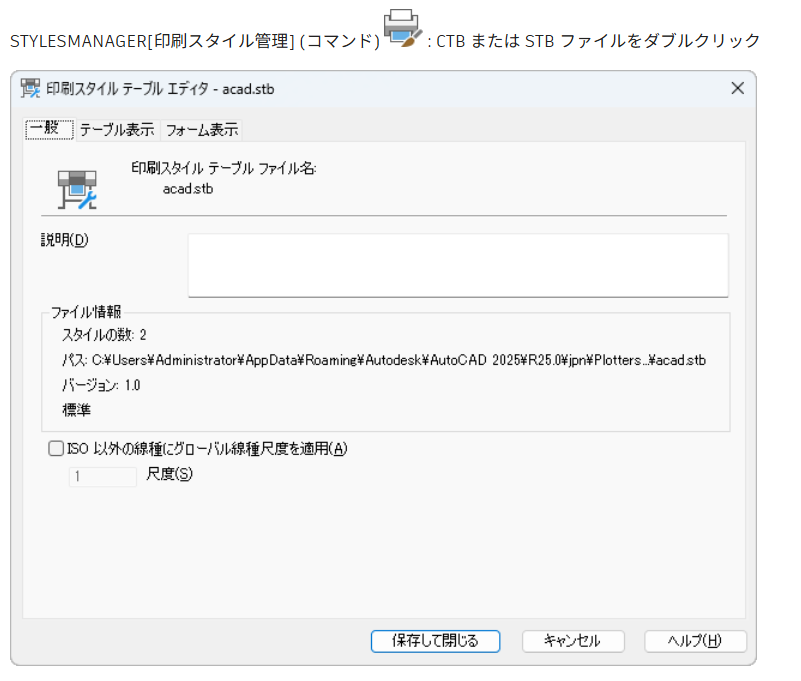
最初のステップは、出図条件をしっかり固めることです。印刷スタイル(CTB/STB)が合っているかを確認し、
・AutoCAD 2026 help
https://help.autodesk.com/view/ACD/2026/JPN/?guid=GUID-9E58C78B-1D5D-41AB-8B9D-81A6F5C9A399
用紙サイズや図枠のタイトル欄が正しく表示されるかをPDFプレビューでチェックします。レイアウト空間でビューポートが複数ある場合は、それぞれの尺度が正しいかロックされているかを確認しましょう。
部品表がある場合は、アウトラインのサイズに対してテキスト内容がはみ出していないか。印刷するとき、色が想定通りに出るかも見落としがちです。あらかじめPDFで一度チェックしておくことがコツです。
この初期チェックで“見映え上の大きな崩れ”を発見し、大きな修正が必要かどうかを素早く判断できます。
4.2. 注釈と寸法の詳細確認
次は注釈や寸法の細部を見ていきます。寸法が足りない箇所がないか、寸法スタイルがバラバラではないか、文字が重なって読みにくくなっていないかなどを細かくチェックします。特に、作図後に形状を変更している場合、寸法と形状の不整合が起きやすいので要注意です。
注釈尺度(Annotation Scale)を用いている図面は、ビューポートごとの倍率や文字高さの整合性を注視してください。建築図であれば通り芯寸法や階段寸法、機械図であれば穴径や基準寸法などが主要な確認対象となります。
全体を一見して問題なさそうに見えても、拡大してみると寸法記入が隠れていたり、寸法線が図形に埋もれていたりするケースがあります。画面拡大と縮小を繰り返しながら確認すると精度が高まります。
4.3. 形状と整合性の検証
ここでは、図面上の形状が正しく表現され、相互に矛盾がないかをチェックします。例えば、対称形状なのに片側の穴位置がずれていないか、基準線や中心線を確認しながら主要寸法が統一されているかがポイントです。
建築や設備の場合、通り芯(基準)と寸法が一致しているか、干渉が起こりそうな部分はないかを見てください。機械部品では、穴のピッチや直径、隣接パーツとのクリアランス有無を注意深く確認します。
形状の整合性を調べる際には、表示状態を切り替えると便利です。例えば、隠線用のレイヤーだけ残した状態にすれば、内部の構造や干渉しそうな箇所が見やすくなるでしょう。
4.4. 部品表と属性のチェック
ブロックを使った要素や部品表を併用している図面の場合、ここで属性や数値の整合性を確認します。属性で指定した品番や数量が実際の図や注記と合っているか、表記ゆれや旧品番が混在していないかは重要な検証ポイントです。
また、外部参照で部品表をリンクしている現場では、参照パスの変更などが原因で情報が正しく更新されていない可能性があります。チーム全体で情報を更新するタイミングを決め、検図時にはスナップショットとして凍結したデータを使うようにすれば混乱を防げます。
部品の配置数と表上の数量が合わないと、現場で間違った数量の材料や備品が手配される恐れがあります。ここもしっかり確認しましょう。
4.5. 改訂差分の確認と最終検証
最後は、改訂差分が正しく反映されているかを確認します。AutoCADの図面比較機能(DWGCOMPAREなど)を使えば、旧版と新規版で変わった部分が雲マーク的に色分けされるため、一目で修正箇所を把握できます。
改訂差分を確認する際に注意すべきなのは、修正を行った箇所だけを見るのではなく、「正しく関連箇所まで改訂できたか」をチェックすることです。穴径を変えたら、その寸法の注釈や隣接するパーツにも影響するかもしれません。
こうした総合点検を経て、全てを確信できたら最終的にPDFや紙出力で再度確認します。目視検図を追加することで、微細な重なりや線種スケールの不具合に気づくケースも多いからです。
5. AutoCAD検図チェックリスト(基本編)
この章では、基本的な検図項目をチェックするリストを提供します。まずはステップ毎に何を確認すればよいかを明確にしておくことで、見逃しを減らせます。
5.1. レイアウト・図枠・尺度のチェック
1. レイアウト空間におけるビューポート尺度のロック状況
2. 図枠サイズが適切か(はみ出し、余白過多がないか)
3. タイトルブロックに図番、改訂日時、担当者、承認欄など必要情報をすべて記入したか
NG例としては、図枠が用紙からはみ出していたり、ビューポートの尺度が意図せず変化しているパターンが挙げられます。PDFプレビューを取り入れることで、線の太さや文字の潰れを事前に発見できます。
このステップを踏むだけでも、出図事故の多くを未然に防げるので、非常に重要なチェック項目です。
5.2. レイヤー/線種/色/印刷スタイルの確認
1. レイヤー分けが正しく行われているか(外形線、寸法線、中心線など)
2. 線種や線色がルール通りに設定され、印刷スタイル(CTB/STB)と整合しているか
3. MSLTSCALEやPSLTSCALEなどの線種尺度関連の変数が想定通り設定されているか
よくあるトラブルとして、0レイヤーのまま形状を描いてしまい、印刷時に色や線幅が崩れてしまうケースがあります。チームで運用ルールを決め、それに基づいてレイヤー移行や線種設定をチェックし、印刷スタイルが常に一致しているかを確認することが大切です。
印刷テスト用のレイヤーセットを作り、自動化で一括点検する仕組みにすれば、さらに見落としリスクを下げられます。
5.3. 寸法・注釈・文字の詳細検証
1. 必要な寸法や注釈がすべて記入されているか
2. 寸法様式が統一されているか(矢印形状や文字サイズなど)
3. 文字が重ならず読みやすい位置に配置されているか
寸法が連動していない場合、形状を更新した際に寸法が置き去りになってしまいます。さらに、注釈尺度が正しく適用されていないと、ビューポートごとに文字の見え方が違ってしまうことも。ここは時間をかけて確認する価値があります。
NG例として多いのは、寸法や注記が図形と半端にずれている、あるいは一部だけフォントが異なるパターンです。全体の統一感を保つことが、見た目のわかりやすさだけでなく、誤読の防止にもつながります。
5.4. 形状の整合性検証
1. 主要寸法とそれに付随する寸法(合計寸法など)の整合が取れているか
2. 対称形状が片側だけ違う寸法になっていないか
3. 干渉やクリアランス不足が発生していないか
図面チェックにおいて、細かな数値のズレが後工程で大きなコスト増につながることがあります。工場での加工や現場施工でトラブルが起きる前に、検図段階で発見することが大切です。
表示状態を都度切り替え、中心線や隠線を際立たせて確認するテクニックを使うと、形状の見落としが減ります。
5.5. ブロック・属性・部品表の一貫性確認
1. ブロック名や定義が統一され、重複定義が存在しないか
2. 属性情報(品番・数量・備考など)が最新状態で図面と矛盾していないか
3. 部品表の数値と図中のブロック数が合致しているか
AutoCADを使っている現場ではブロックを量産しがちですが、使わないブロックが図面内に残っていることがあります。PURGEコマンドを利用して整理するだけでなく、属性に誤った情報が残留していないかチェックするのがポイントです。
ここを疎かにすると、現場で部品の誤発注やロケーションの混乱を招きます。チームの作業効率やコスト管理にも大きく関わる部分なので丁寧に行いましょう。
6. 改訂差分の見落としを潰す
改訂ミスが発覚すると手戻りが大きくなり、特にプロジェクトマネージャーにとっては大きな痛手となります。そこで、有効に活用したいのがAutoCADの図面比較機能です。
6.1. 図面比較の利点と活用法
・AutoCAD LT 2026 help
https://help.autodesk.com/view/ACDLT/2026/JPN/?guid=GUID-2D69E78D-5C82-464F-B864-CD29D5720EB9
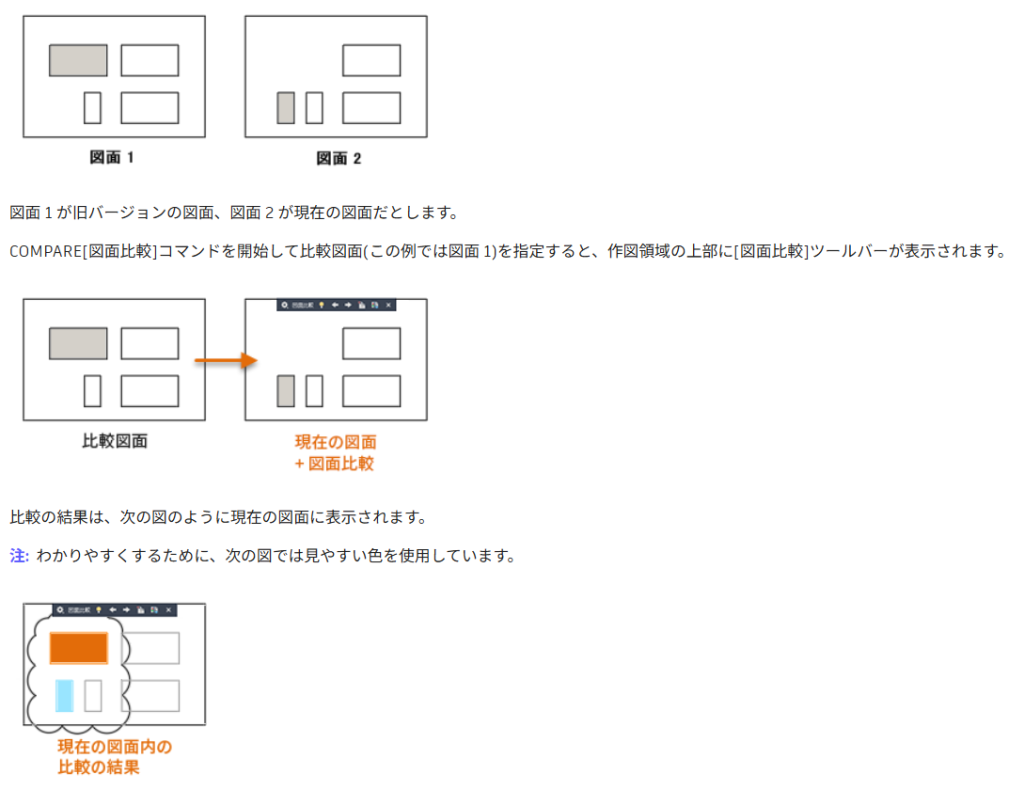
AutoCADの図面比較(DWG比較)を使うと、旧版と現在の図面を重ね合わせ、差分部分を色分けや雲マークで明示できます。これにより、修正が加えられた箇所、削除された箇所、新規に追加された箇所がひと目でわかります。
この機能を利用する最大の利点は「改訂ミスの発見が容易になること」です。検図担当者は、指示通りに修正されているか確認するだけでなく、関連箇所が適切に連動しているかまでも効率良くチェックできます。歯抜けのような改訂漏れや、誤修正の早期発見に効果的です。
相互検図の場面では、訂正箇所が具体的にわかるので、口頭説明なしでも問題を共有しやすい点もメリットといえます。
6.2. 比較機能の落とし穴と対策
ただし、図面比較機能も活用の仕方を誤れば見落としが生じます。たとえばレイヤーが非表示になっていると差分に表示されない、注釈尺度が異なると比較結果が嘘をつくなどの要因があげられます。
そこで、一度レイヤーの表示状態や単位系を固定してから比較するのが望ましい運用です。また、比較の対象に含めたいオブジェクトがしっかり表示されているか、念入りに確認しましょう。PURGEやOVERKILLでゴミ要素を取り除いてあるとなお効果的です。
比較後はPDF出力で差分を目視するのも有効な手段です。画面だけのチェックに頼るより、より多角的に検図した方がミス防止に繋がります。
7. よくある検図ミスとその対策
検図ミスには典型的なパターンが存在します。ここでは良く見受けられる誤りと、それに対してどう対策を取るべきかを示します。
7.1. 一般的な検図ミスとその予防策
1. レイヤー移し忘れ:0レイヤーやDEFPOINTSに描いてしまい、色・線種が正しく出力されない
→対策:プロパティパレットやレイヤーフィルターで常時チェックし、PURGEで不要定義を整理
2. 寸法が形状と連動していない:修正後も古い寸法値が残る
→対策:寸法の関連付けを活用し、変更点を包括的に見直す
3. 改訂履歴の更新漏れ:改訂欄に最新日付が反映されていない
→対策:相互検図で初歩的なミスを指摘し合う仕組みを作る
4. 重複線・OVERKILL不実施:線が二重に描かれ、PDFで線が太く出る
→対策:出図前の定型作業としてOVERKILLを実行
5. 図面比較を使わない:結果、差分漏れで再修正が続発
→対策:DWG比較で新旧図を可視化し、第三者と確認
これらはよくある事例ですが、ちょっとした意識付けと運用ルーチン化によって防げます。特にプロジェクトマネージャーの立場からは、チーム全員が共通の点検ルールを守ることが肝要です。
8. 検図を効率化するテクニック
検図は大事だとわかっていても、忙しい現場では「なるべく時短したい」というニーズが高まります。そこで、短時間で漏れなくチェックするためのテクニックを紹介します。
8.1. 時短テクニックとコマンドの活用
■レイヤーの小分け表示
注釈専用レイヤー、部品ブロック用レイヤー、外形線用レイヤーなどを用途別に切り替えて検図すると、一度に見る情報量が減りミスが見つけやすくなります。
■一括チェック
プロパティパレットやクイック選択機能を使って、特定の線種や属性のみを抽出し、一括で不整合を確認する方法です。寸法スタイルやブロック属性を一度に洗い出すことで、抜けや重複を効率的に発見できます。
■定型コマンドの繰り返し
OVERKILL、PURGE、AUDITを「検図前チェック」のルーチンに組み込むだけでも、図面ファイルを常に健全な状態に保てます。特に相互検図へ渡す前に実施すると、相手も本質的なミスを発見しやすくなるでしょう。
9. 検図チェックシートとテンプレート
明文化されたチェックシートを用意しておけば、誰が検図を行っても一定の品質を担保できます。ここでは共通して使用できるシート例を紹介します。
9.1. 実用的な検図チェックシートの提供
▼基本チェック項目(共通版)
1. 出図条件:レイアウト尺度、図枠、承認欄
2. レイヤー設定:線種、線色、MSLTSCALE/PSLTSCALE確認
3. 寸法・注釈:矢印形状、文字高さ、寸法抜け
4. 形状の整合:主要寸法・合計寸法の一致、干渉リスク
5. 部品表・属性:ブロックの数が表に合っているか
6. 改訂差分:図面比較機能使用、改訂欄への反映
このチェックリストにプロジェクト独自の項目を追加し、紙またはデジタルテンプレートとして共有すると、標準化が促進されます。機械系なら穴径や公差、建築系なら通り芯や建具番号、設備系ならルート勾配など、図面実態に合わせて拡張するのが望ましいです。
テンプレートとして定期的にメンテナンスし、新しい観点を見つけたら更新する運用が理想的です。そうすることで、常に最新の課題やニーズに合った検図ルールが運用されます。
10. FAQ:検図に関するよくある質問

最後に、検図プロセスにありがちな疑問に回答します。チーム内で出やすい質問をまとめることで、より実務的な参考になるはずです。
10.1. 検図プロセスに関するFAQ
Q1. 検図は紙出力とCAD画面のどちらがいいですか?
A. 俯瞰視点が欲しい場合は紙出力、寸法の詳細確認や検索しやすさはCAD画面が得意なので、両方を併用するのがおすすめです。
Q2. 自己検図の順番がわかりません。
A. 全体→出図→注釈→形状→部品表→差分の流れで進行すると、順当に漏れを発見できます。
Q3. 相互検図で毎回同じ指摘を受ける人がいます。
A. スタイル設定や改訂管理、線種尺度などの基本ルールが統一されていないケースが多いです。一度チーム全体で運用を確認しましょう。
Q4. 差分チェックはどうすれば良い?
A. 図面比較(DWGCOMPARE)で変更点を可視化し、PDF出力でも差分を最終確認するのが効果的です。
Q5. CTBとSTBの違いがわからない…
A. CTBは色依存、STBは名前付きプロットスタイルです。チームの運用方針に合わせ、誤設定による出力エラーを防止しましょう。
Q6. 見落としを減らす仕組み化のコツは?
A. チェックシートの活用、検図ルーチンコマンドの定期実施、そして図面比較の習慣化で、検図を標準プロセスとして定着させることが鍵です。
大手ゼネコンBIM活用事例と 建設業界のDXについてまとめた ホワイトペーパー配布中!
❶大手ゼネコンのBIM活用事例
❷BIMを活かすためのツール紹介
❸DXレポートについて
❹建設業界におけるDX
 DOWNLOAD
<参考文献>
・AutoCAD LT 2026 help
https://help.autodesk.com/view/ACDLT/2026/JPN/?guid=GUID-2D69E78D-5C82-464F-B864-CD29D5720EB9
・AutoCAD 2026 help
https://help.autodesk.com/view/ACD/2026/JPN/?guid=GUID-62DDB935-61B1-49DA-8238-3EF1CC45259B
・AutoCAD 2026 help
https://help.autodesk.com/view/ACD/2026/JPN/?guid=GUID-9E58C78B-1D5D-41AB-8B9D-81A6F5C9A399