
AutoCAD 速度改善|原因と正しい対処法を整理【2026対応】
 キャパ編集部
1. はじめに|AutoCADが重いと感じる主な場面
AutoCADで「重い」と感じる症状には、図面の読み込み時間の増大、ズーム・パン時の描画遅延、保存処理の長時間化、コマンド実行後の応答停止などがあります。これらは単なる体感の問題ではなく、描画処理・図面データ構造・ハードウェア性能のいずれかに起因しているケースが大半です。
重要なのは、「AutoCADが重い=PCが古い」と短絡的に判断しないことです。表示設定(グラフィックス パフォーマンスやハードウェアアクセラレーション)、図面内部の不要定義やエラー、または動作環境不足など、原因は複数に分かれます。原因を切り分けずに対策を行うと、改善しないばかりか安定性を損なう場合もあります。
本記事では、AutoCADの速度低下を
①表示設定 ②図面データ ③PC性能
の三分類で整理します。この視点を持つことで、図面を開く遅さ、描画のカクつき、保存時間の増加といった症状を論理的に判断できるようになります。
まずは、どの分類に該当する可能性が高いのかを確認することから始めましょう。
2. AutoCAD速度改善の基本|原因を切り分ける

速度改善で最も重要なのは、設定変更やハードウェア更新を行う前に、ボトルネックを特定することです。AutoCADの処理は「描画処理」「図面データ処理」「ハードウェア依存処理」に大きく分かれます。
表:AutoCAD速度低下の原因分類
| 分類 | 典型的な原因 |
| ① 表示設定 | GPUが適切に利用されていない/グラフィックス パフォーマンス設定が未最適化 |
| ② 図面データ | 未使用ブロック・不要レイヤー・Regappsの蓄積・図面エラー |
| ③ PC性能 | メモリ不足・CPUクロック不足・GPU非対応・ドライバが古い |
この三分類で整理すると、対処の優先順位が明確になります。次章からは、分類ごとに具体的な改善方法を解説します。
2.1. 表示設定の問題と対策
表示設定に起因する速度低下は、ズーム・パン時のフレームレート低下や、コマンド実行後の描画遅延として現れます。特にGPUが適切に活用されていない場合、CPU側に負荷が集中し、全体の応答性が低下します。
確認の起点は GRAPHICSCONFIGコマンド です。
ここで以下を確認します。
- ハードウェアアクセラレーションの有効・無効
- 利用可能なグラフィックス機能
- 診断情報によるGPU認識状況
グラフィックドライバが古い場合は、GPUが正しく機能せず描画が不安定になることがあります。また、環境によってはハードウェアアクセラレーションをOFFにした方が安定するケースもあります。
重要なのは、「常にONが正解」ではない点です。
設定を変更した後は、ズーム・パン・再生成(REGEN)時の挙動を確認し、安定性と応答速度の両方を検証しましょう。
2.2. 図面データの重さと最適化手順
図面データが重い場合、ファイルを開くのに時間がかかるだけでなく、保存にも時間を要します。主な原因は、不要なブロックやレイヤーなどが蓄積していることです。長く使われている図面では、PURGEコマンドやAUDITコマンドを一度も実行していないケースもあります。
主な最適化コマンドは次のとおりです。
- PURGE:未使用の定義を削除
- -PURGE(Regapps):不要な登録アプリケーション情報を削除
- AUDIT:図面のエラーを検出・修復
- RECOVER:破損が疑われる図面を復旧
AutoCADの保存が遅いと感じる場合は、これらのコマンドを定期的に実行することで、図面の安定と速度改善につながりやすくなります。
2.3. PCの性能とAutoCADの要件
PC性能が原因の場合、図面や設定を見直しても根本的な解決にならないことがあります。大規模図面を扱う際にメモリが不足したり、CPUのクロック数が低く3Dモデリングやレンダリングが極端に遅くなったりするケースです。
AutoCADの動作環境を確認し、AutoCAD 2026の推奨システム要件を満たしているかをチェックしましょう。GPU要件(DirectX 12対応など)、十分なメモリ容量、SSDの利用といった点も重要です。特に、HDDからSSDへの変更は読み込み速度の向上につながることがあります。
また、Windowsを最新の状態に保ち、グラフィックドライバも最新版に更新することで、パフォーマンスが改善する場合があります。古いドライバではGPUが適切に利用されず、表示がカクつくこともあるため注意が必要です。
3. 表示設定が原因の場合の速度改善

ここでは、表示設定が原因で生じる遅さをどのように改善するか、具体的な対応例を紹介します。ズームやパンがカクつくといった操作感の問題は、作図時のストレスに直結します。可能な範囲で表示設定を見直し、描画速度の向上を目指しましょう。
また、ハードウェアアクセラレーションの扱いを誤ると、一見速くなったように見えても突然フリーズすることがあります。設定を試しながら、安定した動作を確認していくことが大切です。
以下では、グラフィックス パフォーマンス設定の確認ポイントと、ハードウェアアクセラレーションの切り替え方法を順に見ていきます。
改善は次の順で進めると整理しやすくなります。
- グラフィックス パフォーマンス設定を確認
- ハードウェアアクセラレーションを切り替えて挙動を比較
3.1. グラフィックスパフォーマンス設定の確認
AutoCAD 2026 ヘルプにもあるとおり、[グラフィックス パフォーマンス]ダイアログ ボックスで描画に関する設定を見直すことが重要です。GRAPHICSCONFIGコマンドを実行すると、ハードウェアアクセラレーションの状態や利用可能な表示オプションを確認できます。診断情報も表示されるため、グラフィックス環境の状況把握に役立ちます。
影や高度なマテリアル効果、ピクセル単位の照明などの3D表示オプションを有効にしている場合、PCのスペックによっては描画負荷が高くなることがあります。GPUが適切に利用されていないときや、グラフィックドライバが古いときは、これらの機能を一時的にオフにして様子を見る方法もあります。
ズームやパンがカクつく場合は、十分なスペックがあっても設定を簡略化し、動作がどの程度改善するかを確認してみましょう。
3.2. ハードウェアアクセラレーションの切替方法
ハードウェアアクセラレーションの有効・無効は、AutoCADのオプション、またはGRAPHICSCONFIGコマンドから切り替えられます。Autodeskサポートでも案内されているとおり、現在の設定を確認し、ONの場合はOFF、OFFの場合はONに変更して再起動することで、描画状態が変わることがあります。
ただし、不具合が発生した場合は元の設定に戻すことを忘れないでください。GPUドライバを古いまま有効にすると、かえってクラッシュしやすくなることもあります。ドライバを最新の状態に保つことも重要です。
安定した描画が得られるまで何度か切り替えを試し、ズームやパン、コマンド実行時の待ち時間などの変化を確認しましょう。
4. 図面データが重い場合の速度改善
図面そのものが重いと、AutoCADの保存が遅いと感じたり、コマンド実行時にも時間がかかることが多くなります。以下の方法を確認しながら不要なデータを削除し、エラーを修復することで、パフォーマンスの改善が期待できます。
重い図面を使い続けるとAutoCAD自体が不安定になることもあるため、定期的なメンテナンスを心がけましょう。
ここでは、代表的な最適化コマンドであるPURGEやAUDITの手順を見ていきます。
4.1. PURGEで不要データを削除
PURGEコマンドは、図面内で使用されていないブロックやレイヤーなどを洗い出し、削除する機能です。定義だけ残っているオブジェクトを削除することで、図面データが重い状態を改善し、ファイルサイズの縮小につながります。
また、コマンドライン版の「-PURGE」を実行し、Regapps(登録アプリケーション)を指定することで、不要なアプリケーション情報も削除できます。操作は対話形式で進むため、画面の指示に従って実行してください。大きな図面を扱う場合は、定期的にPURGEを行い、ファイルを軽く保つことが作業効率の維持につながります。
実行前には、念のため図面をバックアップしておくと安心です。
4.2. AUDITでエラーを修復
AUDITコマンドは、図面内部のエラーを検出し、修復を試みる機能です。図面破損が疑われる場合には実行を検討できます。また、PURGE実行時にフリーズする場合は、「-PURGE」を試す方法や、RECOVERコマンドで修復してから再度実行する方法が案内されています。
AUDITを開始すると、エラーが見つかった際に修復するかどうかの確認が表示されることがあります。その際は「はい」を選択して修復を続行してください。操作前に別名保存を行っておくと、より安全に進められます。
修復に成功すれば動作が改善する場合も多く、長期的にはAutoCADの定期メンテナンスとして有効な手段です。
4.3. PURGE・AUDITでフリーズする場合の対処法
PURGEやAUDITを実行すると、AutoCADがハングアップやフリーズを起こす図面もあります。原因としては、ファイルの深刻な破損や、膨大なレイヤー情報の影響などが考えられます。
その場合は、RECOVERコマンドで図面を修復し、必要に応じて修復後のファイルとして保存してみましょう。RECOVERは図面の破損を可能な範囲で修復してから開く機能です。正常に開けたら、改めてPURGEやAUDITを実行してみてください。
それでもフリーズが解消しない場合は、必要なデータを新規図面へコピーして再構築する方法も検討しましょう。
5. PC性能が原因の場合の速度改善

図面データや表示設定を見直しても、PCのスペックが不足している場合は、根本的な改善につながらないことがあります。AutoCADのパフォーマンスを最適化するには、最低限のハードウェア要件を満たし、できれば少し余裕のある構成にすることが理想です。
特に大きなファイルや3D機能を扱う場合は、メモリ(RAM)の増設や、システムやデータをSSDに配置することで、速度改善が期待できます。CPUについても、コア数だけでなく各コアの処理速度が影響する場面があります。
ここでは、AutoCADの動作環境と、よくある誤解について整理します。
5.1. AutoCADの動作環境を確認する
初心者の方に多いのが、公式のAutoCADシステム要件を十分に確認しないまま導入してしまうケースです。AutoCAD 2026で推奨されている環境を確認し、CPUやメモリ、GPUなどが基準を満たしているかをチェックしましょう。
特に重要なのがGPUの要件です。DirectX 12に対応したグラフィックボードが必要な場合は、対応製品を選ぶ必要があります。また、SSDが推奨される理由は、読み書きが高速なため、図面を開く・保存する際の時間短縮につながるからです。
メモリ容量も見落とされがちです。最小要件を満たしていても、大規模図面を扱う場合は16GBや32GB以上あると安心です。
5.2. よくある誤解とその解説
「コア数が多いCPUなら必ず速い」という考えは誤解です。AutoCADの動作環境ではCPUの周波数(GHz)が示されており、クロック性能が体感速度に影響する場面があります。実際の処理速度は作業内容や設定にも左右されるため、用途に合った構成を検討することが重要です。
また、GPUを変更すれば常に快適になるとは限りません。2D中心の作図であれば、極端に高性能なGPUが必要ない場合もあります。一方で、3D機能やレンダリングを多用するならGPU強化は有効ですが、価格とのバランスを考える必要があります。
クラウド機能を使えばデータ共有は効率化できますが、描画処理や表示の快適さは利用環境の影響を受けます。ネットワーク環境や端末性能も含めて総合的に判断しましょう。
6. すぐ試せるAutoCAD速度改善チェックリスト
ここまで紹介した内容を踏まえ、すぐに実行できるチェックリストをまとめました。以下の項目を一通り確認することで、AutoCADの描画速度向上につながるきっかけになります。
GRAPHICSCONFIGコマンドでグラフィックス パフォーマンス設定を確認
ハードウェアアクセラレーションの切り替え(ON/OFF)を確認
PURGEコマンドで不要なブロック・レイヤーを削除
「-PURGE」を実行し、対話入力でRegapps(登録アプリケーション)を指定して削除
AUDITコマンドで図面のエラーを修復
RECOVERコマンドで開けない図面を復旧
AutoCADの動作環境を再確認(CPUクロック、メモリ、GPU要件など)
GPUドライバを最新の状態に更新
すべてを一度に実行する必要はありません。気になる項目から順に確認していくと効率的です。定期的に見直すことで、パフォーマンスを安定して保ちやすくなります。
このチェックリストを整理し、AutoCADの定期メンテナンスとして継続的に活用してみてください。
7. まとめ|AutoCADの速度改善は「原因の特定」が最優先
本記事では、AutoCADの速度改善を目指すうえで、表示設定・図面データ・PC性能の三つの観点から原因を切り分け、それぞれの対処法を整理しました。図面を開くのが遅い、ズームやパンがカクつく、保存に時間がかかるといった問題は、どこか一つだけを直せば解決するとは限りません。
重要なのは、やみくもに設定を変更するのではなく、「どこに原因があるのか」を最初に見極めることです。表示設定が原因であれば、グラフィックス パフォーマンス設定やハードウェアアクセラレーションの調整が有効です。図面データが重い場合は、PURGEやAUDIT、RECOVERを活用した定期的なメンテナンスが欠かせません。また、PC性能が不足している場合は、AutoCADに適した環境を整えることが必要です。
本記事で紹介した手順を参考に、まずは原因の特定から始めてみてください。原因ごとに適切な対策を行い、バランスよく見直すことで、AutoCADのパフォーマンス最適化につながります。
最終的には、最新のアップデートを適用し、ハードウェア環境を適切に維持することが、安定した描画速度の確保につながります。作業時間の短縮とストレス軽減を目指し、できるところから取り組んでみてください。
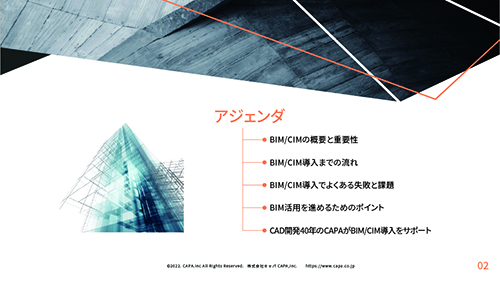
建築・土木業向け BIM/CIMの導入方法から活用までがトータルで理解できる ホワイトペーパー配布中!
❶BIM/CIMの概要と重要性
❷BIM/CIM導入までの流れ
❸BIM/CIM導入でよくある失敗と課題
❹BIM活用を進めるためのポイント
についてまとめたホワイトペーパーを配布中
 DOWNLOAD
<参考文献>
AutoCAD 2026 ヘルプ | [グラフィックス パフォーマンス]ダイアログ ボックス | Autodesk
https://help.autodesk.com/view/ACD/2026/JPN/?guid=GUID-14929CF2-8E39-4F87-B8C2-18440B12922E
AutoCAD でハードウェア アクセラレーションを有効または無効にするには
名前削除、監査、修復による AutoCAD 図面ファイルの最適化
AutoCAD 2026 including specialized toolsets の動作環境