
AutoCADレイアウトのトラブル10選|原因と対処法を完全解説
 キャパ編集部
1. はじめに
AutoCADのレイアウト機能は、図面整理や印刷設定に便利な仕組みですが、レイアウト空間特有のトラブルに悩む場面も少なくありません。
例えば、ビューポートと呼ばれる窓のような枠を使ってモデル空間の図面を表示しますが、このビューポートの操作では表示のずれや尺度の誤差が起こりやすくなります。また、AutoCADの印刷設定では、線の太さが変わったり、枠が印刷されてしまったりするなど、細かな問題も起こりがちです。
本記事では、「AutoCAD レイアウト トラブル」への対処法を中心に、原因と解決策を一つひとつ丁寧に解説します。中学生でも理解しやすいように、専門用語はできるだけかみ砕いて説明します。読み終える頃には、「モデル空間とレイアウト空間」の違いや、「ビューポートのロック」の重要性を理解し、スムーズに印刷物を作成できるようになるでしょう。
ここでは、まずAutoCADレイアウトで起こりがちな疑問やトラブルを整理し、その後に具体的な解決策や予防策をまとめていきます。AutoCADの作業効率を高め、チーム内での図面共有を円滑にするためにも、ぜひ最後までご覧ください。
2. AutoCADレイアウトでトラブルが起きやすい理由
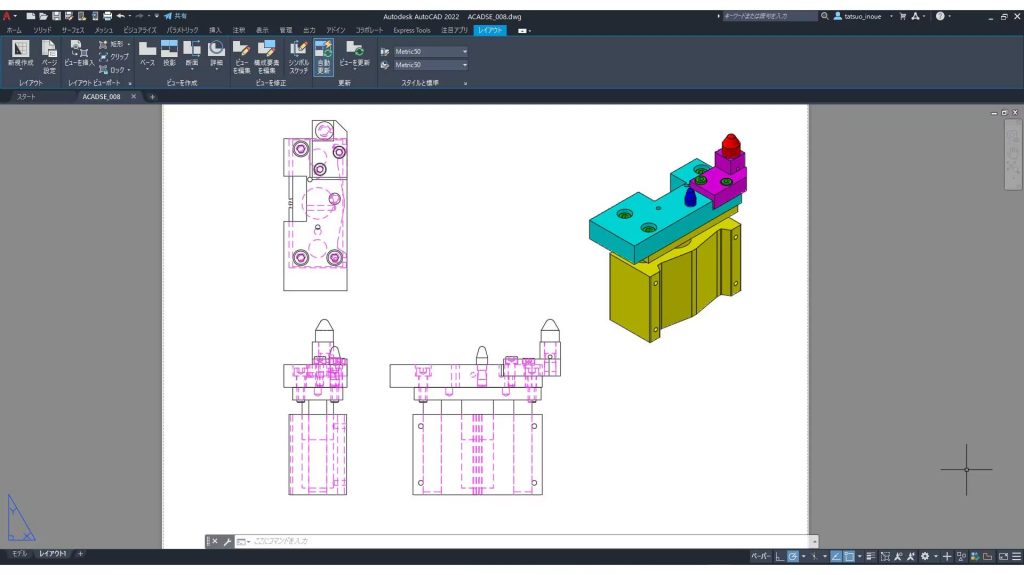
引用:https://www.autodesk.com/jp/solutions/autocad-3d
AutoCADには、作図を行うモデル空間と、印刷を管理するレイアウト空間があり、役割の違いが操作ミスの原因になりやすいです。
さらに、印刷時にはビューポートという仕組みを使う必要がありますが、ビューポートごとに尺度やレイヤーの状態を変更できるなど、機能が非常に柔軟な反面、設定ミスが起きやすいのが特徴です。
また、CTBやSTBによる線の太さの管理や、AutoCADのページ設定の統一など、印刷設定が多岐にわたるため、どこでエラーが発生しているのか分かりにくい点も、トラブルが多い原因の一つです。
以下では、このレイアウト操作に関わる代表的な要素について、もう少し詳しく見ていきます。
2.1. モデル空間とレイアウト空間の基本的な違い
AutoCADでは、主に作図作業を行う空間が「モデル空間」です。建築図や機械図などは、実寸ベースで線を引いていくのが一般的な進め方です。
一方、レイアウト空間は、モデル空間で作成した図面を紙に印刷するための配置や仕上げを行う場所です。図面枠や注釈、タイトルなどを紙サイズに合わせて配置するのが役割となります。初心者の方は、この2つの役割を混同しやすく、それがトラブルの原因になることがあります。
基本としては、モデル空間で正確な寸法の図面を作成し、レイアウト空間でビューポートを使って必要な部分を切り出す、という2段階の流れで進めます。
| 項目 | モデル空間 | レイアウト空間 |
| 主な役割 | 作図する | 印刷用に整える |
| 基本の考え方 | 実寸で描く | 紙サイズに合わせて配置する |
| 主な要素 | 図形そのもの | 図面枠、注釈、ビューポート |
2.2. ビューポートの役割と特性
ビューポートは、レイアウト空間で図面を表示する「窓」のような機能です。1つのレイアウトに複数配置でき、異なる部分を拡大表示したり、別々の尺度で表示したりできます。
ただし、この自由度の高さが、設定ミスによるトラブルの原因になります。例えば、誤って操作すると表示範囲がずれたり、ビューポートごとのレイヤー設定によって意図しないオフやフリーズが発生することがあります。
そのため、必要に応じて「ビューポートロック」を有効にすることが重要です。ロックすることで、ビューポート内の表示(ズームやパン)が固定され、誤操作による尺度変更のリスクを減らせます。ただし、ビューポートの枠自体の移動は防げないため、配置操作には注意が必要です。
2.3. 印刷設定の複雑さとその影響
AutoCADの印刷設定は、用紙サイズや印刷倍率、線の太さ(CTB/STB設定)、色設定など多岐にわたります。レイアウト空間で仕上げを行う際は、ビューポートの尺度と印刷設定の組み合わせによって最終的な図面の大きさが決まるため、どこで倍率を設定するか迷いやすいです。
また、線種の表現ではLTSCALEやPSLTSCALEといったパラメータを適切に設定しないと、印刷時の線の見え方が想定と異なることがあります。こうした線種表示の乱れは、REGENコマンドで改善する場合もありますが、解決しない場合はLTSCALEやPSLTSCALEの設定も確認する必要があります。
さらに、AutoCADでPDF出力を行う際には、フォントが変わったり線幅が意図せず強調されたりすることもあるため、印刷プレビューや実際の出力結果を確認しながら設定を調整することが大切です。
3. AutoCADレイアウトのトラブル10選と対処法

ここからは、レイアウトに関する具体的なトラブル例を取り上げ、その原因と対処法を解説します。ビューポート表示の問題から印刷結果の不具合まで、幅広く扱います。
いずれも実務でよくあるケースです。対処は、まずビューポートやレイヤーを確認し、その後に印刷や尺度を見直します。
以下の10項目を理解することで、レイアウト空間におけるAutoCADのトラブルを網羅的に把握できます。それぞれの原因と対処法を身につけ、トラブル対応の基礎を固めましょう。
| 症状 | 主な原因 | 最初に確認すること |
| ビューポート内の図面が表示されない | VPフリーズ、レイヤーOFF、表示範囲のずれ | レイヤー状態、ZOOM Extents |
| ビューポートの尺度が合わない | 手動ズーム、尺度設定ミス | プロパティの尺度、表示ロック |
| ビューポートが動いてしまう | ロック未設定、枠の誤操作 | 表示ロック、選択状態 |
| 印刷時の線の太さが変わる | CTB/STB設定 | プロットスタイル、印刷プレビュー |
| 印刷時に図面がずれる・切れる | 用紙サイズ、印刷範囲 | ページ設定、印刷範囲 |
| レイアウトで線が表示されない | PSLTSCALE、線種設定 | 線種設定、対象レイヤー |
| ビューポート枠が印刷される | 印刷レイヤー設定 | Plot/No Plot、VPFRAME |
| 複数ビューポートで表示がバラバラ | 個別設定の差 | レイヤー状態、尺度設定 |
| PDF出力時の見え方が違う | PDF設定、フォント | プロッタ設定、解像度 |
| レイアウトが増えすぎて管理しにくい | 命名ルール不足、構成未整理 | レイアウト名、テンプレート |
3.1. ビューポート内の図面が表示されない:原因と解決策
ビューポートを作成したのに、図面が表示されず空白になることがあります。原因の一つは、レイアウト空間で「VPフリーズ(ビューポート専用の凍結)」が有効になっていることです。レイヤー管理画面でビューポート固有のフリーズ設定を解除すると改善する場合が多いです。
また、Z座標のズレや視点が大きく外れていることも原因として考えられます。特に異なる高さ(Z値)で作図されている場合は、FLATTENコマンドなどでZ座標を揃えることで改善することがあります。その際には、ViewコマンドやREGENコマンドで表示を再生成すると、表示の乱れが解消される場合があります。ただし、REGENは表示を再描画するコマンドであり、座標のズレ自体を修正するものではありません。位置が大きくずれている場合は、ZOOMコマンドで全体表示(Extents)を行い、表示範囲を見直しましょう。
さらに、モデル空間で対象レイヤーがオフやフリーズになっている場合も、ビューポートには表示されません。AutoCADのレイヤー管理で、必要なレイヤーが有効になっているか確認してください。
3.2. ビューポートの尺度が合わない:原因と解決策
ビューポートの枠を整えても、図面の大きさが合わず見づらいことがあります。原因としては、手動ズームによって適切な尺度が設定されていないことが挙げられます。
この場合は、ビューポートを選択した状態でプロパティパレットから尺度を指定するのが簡単です。例えば「1/100」や「1/50」など、用途に応じた倍率を設定すると正しく表示されます。
また、ビューポートロックも有効です。ロックしておくことで、意図しないズームやパンを防ぎ、設定した尺度を維持しやすくなります。
3.3. ビューポートが動いてしまう:原因と解決策
ビューポートの操作では、「枠が動く場合」と「表示内容がずれる場合」があります。
表示内容がずれる原因は、ビューポートロックが未設定のままズームやパンを行ってしまうことです。一方で、ビューポートの枠が動くのは、グリップ操作や選択状態での移動によるものです。
原因が異なるため、それぞれ確認が必要です。
対処法としては、ビューポートを選択し、右クリックメニューやプロパティから「表示をロック」をオンにします。動いてしまった場合は、再度位置や尺度を設定し直す必要があるため手間がかかります。
あらかじめロックしておけば、図面自体は自由に編集できても、ビューポート内の表示が固定され、トラブルを防ぎやすくなります。
3.4. 印刷時の線の太さが変わる:原因と解決策
AutoCADの印刷設定では、線の太さの管理が混乱しやすいポイントです。CTBやSTBといったプロットスタイルが正しく設定されていないと、線が意図せず太くなったり細くなったりします。
ページ設定ダイアログで、使用中のプロットスタイルを確認します。CTBやSTBの設定で、各色に割り当てられた線の太さが適切か確認することが重要です。
また、最終的には印刷プレビューで確認することが大切です。事前にチェックすることで、設定ミスに早く気づけます。
3.5. 印刷時に図面がずれる・切れる:原因と解決策
印刷時に図面が端で切れたり、余白が意図と異なることがあります。主な原因は、用紙サイズが正しく設定されていないことです。ページ設定でA3やA4など、正しい用紙サイズを選択する必要があります。
印刷範囲の設定も確認します。図面全体ではなく図面枠やビューポート範囲を指定するなど、適切に設定しないと、用紙に収まらない部分が切れてしまいます。
対策としては、レイアウトタブの「ページ設定管理」で、用紙サイズ・印刷スケール・印刷範囲を統一しておくと効果的です。印刷プレビューで、収まりを必ず確認しましょう。
3.6. レイアウトで線が表示されない:原因と解決策
モデル空間では見えていた線が、レイアウト空間で表示されない場合があります。これは「PSLTSCALE(Paper Space LineType Scale)」の設定が適切でないときに起こりやすいです。
PSLTSCALEを1に設定すると、ビューポートごとの尺度に関係なく、紙面上で線種の間隔が統一されます。
また、ビューポート単位で線種を制御している場合は、対象レイヤーや線種設定も確認してください。線種設定を適切に合わせる必要があります。
3.7. ビューポート枠が印刷されてしまう:原因と解決策
レイアウトでビューポート枠が印刷されてしまう場合は、レイヤー設定の見直しで解決できることが多いです。ビューポート枠のレイヤーを「印刷しない(Plot/No Plot)」に設定すれば、枠は出力されません。
また、ビューポート枠の表示や印刷は、レイヤー設定やシステム変数「VPFRAME」で制御できます。特にレイヤーで印刷をオフにする方法が管理しやすくおすすめです。
チーム作業では、「ビューポート枠は印刷しないレイヤーに配置する」といったルールを決めておくと混乱を防げます。
3.8. 複数ビューポートで表示がバラバラになる:原因と解決策
同じレイアウトに複数のビューポートを配置すると、尺度やレイヤー表示が揃わないことがあります。これはビューポートごとに個別設定が可能なため、管理が不十分だと起こります。
例えば、一部のビューポートだけレイヤーがフリーズされていたり、尺度が異なっていたりするケースです。
対処法としては、レイヤー状態管理を活用し、同じ状態を適用したり、尺度を統一したりします。
複数ビューポートは便利ですが、表示内容を明確にし、ルールを決めて運用することが重要です。
3.9. PDF出力時の見え方の違い:原因と解決策
AutoCADでPDF出力を行うと、印刷時と比べて線の太さや色の見え方が異なることがあります。これはPDFドライバの設定やフォントの影響によるものです。
PDF出力では、プロッタ設定(例:DWG To PDF.pc3)やベクタ・ラスタ処理の違いにより、表示結果が変わる場合があります。見え方が異なるときは、プロッタや解像度設定を確認してください。
また、PDF設定で解像度やカラーモードを調整し、プレビューで最終確認を行うことが大切です。
さらに、使用しているフォントが出力先にない場合、別のフォントに置き換えられることがあるため注意が必要です。
3.10. レイアウトが増えすぎて管理が困難に:原因と解決策
大規模なプロジェクトでは、レイアウトが増えすぎて管理が難しくなることがあります。原因は、計画なくレイアウトを追加してしまうことです。
対策としては、レイアウト管理のルールを決め、一定の命名規則で整理することが有効です。例えば「1F_平面図」「2F_平面図」のように内容が分かる名前にします。
さらに、テンプレート(DWT)を活用し、あらかじめレイアウト構成やページ設定を整えておくと、統一された環境で作業でき、効率が向上します。
4. トラブルを防ぐためのレイアウト運用のコツ

ここでは、レイアウト運用のポイントを紹介します。事前の準備やルールを整えることで、多くのトラブルを未然に防ぐことができます。
特にAutoCADをベースとした大規模プロジェクトでは、全員が同じ設定や手順で作業しないと、レイヤーのオフや尺度設定にばらつきが生じやすくなります。そのため、テンプレートやページ設定の標準化が重要になります。
以下では、代表的な4つのポイントを解説しますので、自分の作業環境に合わせて取り入れてみてください。ルール化と実務フローへの定着が、後々の作業時間の短縮につながります。
それでは、具体的に見ていきましょう。
4.1. テンプレートの活用
テンプレート(DWTファイル)を使うことで、レイアウトやビューポート設定、ページ設定などをあらかじめ組み込んだ状態で作業を始められます。例えば、A3サイズやA1サイズのレイアウトを複数用意しておき、用途に応じて選択するだけにすれば、ゼロから設定する手間を省けます。
また、チーム全体で共通テンプレートを使用すれば、「AutoCAD レイアウト 設定」のズレも減り、余計なトラブル対応が少なくなります。
企業やチーム単位で整備したテンプレートを運用することで、作業手順が統一され、図面のスタイルも安定します。
4.2. ビューポートのロック設定
ビューポートを作成したら、配置や尺度が確定した段階でロックするのが基本です。ロックしないと、スクロール操作で意図せず拡大・縮小されます。
特に印刷直前に図面がずれてしまうと、修正に手間がかかります。あらかじめロックしておくことで、ビューポートに関するトラブルを大きく減らせます。
ロックの操作は簡単で、ビューポートを選択し、プロパティパレットの「表示をロック」をオンにするだけです。これを習慣にすることが大切です。
4.3. 印刷設定のページ設定の統一
ページ設定マネージャを活用し、標準の印刷設定を登録しておくと、各レイアウトの用紙サイズや印刷範囲を統一しやすくなります。プロジェクトごとにA3やA1などの設定名を決めておけば、迷わず選択できます。
複数のページ設定を使う場合は、「A3_横」「A3_縦」のように分かりやすく命名しておくと便利です。一括で参照できるようにしておけば、複数のレイアウトを同じ設定にまとめて変更することもできます。
これにより作業負担が軽減されるだけでなく、印刷ミスによる用紙の無駄も減り、結果としてチーム全体の効率向上につながります。
4.4. レイアウト運用ルールの設定
一貫した運用ルールを決めておくことで、AutoCADレイアウトの最適化と効率化が図れます。例えば、レイヤー名やレイアウト名に統一した命名規則を設け、配置内容がすぐ分かるようにしておきましょう。
また、ビューポートごとの尺度やレイヤー設定を揃えることも、トラブル防止につながります。レイヤー状態を共有する場合は、レイヤー管理機能で保存しておくと便利です。
さらに、「AutoCAD レイアウトの予防策」として、定期的に図面を整理し、不要なレイアウトやビューポートを削除することも重要です。こうした工夫が、後のトラブル対応を大きく減らします。
5. まとめ
AutoCADのレイアウト空間で発生するトラブルには、大きく見ると共通したパターンがあります。ビューポートの動きや尺度、印刷設定など、どこか一つでも設定に誤りがあると、印刷結果に影響が出やすいのが特徴です。
原因を切り分ければ、多くの問題は解決できます。モデル空間とレイアウト空間の役割やビューポートロックの仕組みを理解し、CTB/STB設定やレイヤー管理、印刷プレビューなどの機能を適切に使うことが重要です。
今回紹介したトラブル10選と対処法を実践し、あわせてテンプレートや運用ルールを整えることで、トラブル対応にかかる時間を確実に減らすことができます。結果として、安定したレイアウト出力が可能になり、チームでの図面管理もスムーズに進むようになるでしょう。
本記事をもとに、AutoCADレイアウトのポイントを押さえ、効率よく設計・製図を進めましょう。
建築・土木業向け BIM/CIMの導入方法から活用までがトータルで理解できる ホワイトペーパー配布中!
❶BIM/CIMの概要と重要性
❷BIM/CIM導入までの流れ
❸BIM/CIM導入でよくある失敗と課題
❹BIM活用を進めるためのポイント
についてまとめたホワイトペーパーを配布中
 DOWNLOAD
<参考文献>
AutoCAD 2026 ヘルプ | 概要 - レイアウト | Autodesk
https://help.autodesk.com/view/ACD/2026/JPN/?guid=GUID-93E88E2A-3BA8-40C1-8BF5-9A50B716EB34
AutoCAD 2026 ヘルプ | 概要 - レイアウト ビューポート | Autodesk
https://help.autodesk.com/view/ACD/2026/JPN/?guid=GUID-2B5D404A-DCAB-4AF6-A5C1-51593B38F519
AutoCAD 製品でビューポートを作成する方法を教えてください。
https://www.autodesk.com/jp/support/technical/article/caas/sfdcarticles/sfdcarticles/JPN/How-do-you-create-a-viewport-in-AutoCAD.html