
AutoCADビューポートの作成方法|複数配置・尺度固定・よくあるミスまで解説
 キャパ編集部
1. はじめに|AutoCADビューポートの基本と本記事の目的
AutoCADで設計図を扱う際は、モデル空間に作図したデータをレイアウト空間にどう配置し、適切な尺度で印刷するかが重要です。そこで役立つのが「ビューポート」という機能です。ビューポートは、モデル空間をのぞくための“窓”のような役割を持ちますが、AutoCAD初心者の方からは「うまく作成できない」「勝手に尺度が変わって困る」といった悩みもよく聞かれます。
本記事では、AutoCADビューポートの基本から具体的な作成方法、複数配置のコツ、尺度の設定と固定といった重要なポイントをわかりやすく解説します。あわせて、図面を印刷するときの枠の扱いや、ビューポート内が操作できない問題など、実務で起こりやすいミスとその対処法も紹介します。
この記事を読むことで、ビューポートの仕組みを正しく理解し、効率的なビューポートの作成方法を身につけることができます。最終的には、AutoCADでの作業時間を短縮しながら、正確で見やすい図面を作成できるようになるでしょう。初心者の方にもわかりやすいよう、できるだけ平易な言葉で解説していきます。
2. ビューポートとは?|モデル空間とレイアウト空間の違い
引用:https://help.autodesk.com/view/ACD/2026/JPN/?guid=GUID-2B5D404A-DCAB-4AF6-A5C1-51593B38F519
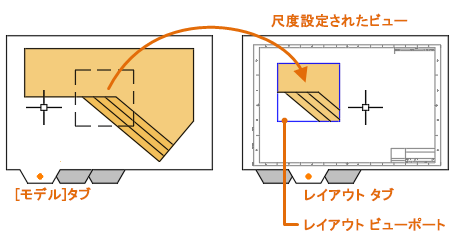
まずはビューポートの本質を理解するために、モデル空間とレイアウト空間の違いを把握しましょう。モデル空間は実際の大きさで作図を行う場所であり、AutoCAD設計の中心となる領域です。一方、レイアウト空間は印刷や最終的な図面配置を行うためのステージです。この二つは役割が異なるため、正しく区別することが重要です。
ビューポートは、レイアウト空間上でモデル空間を必要な大きさや範囲で表示する“窓”のようなものです。異なる部分の詳細図を配置したり、レイヤーを切り替えたりする際に欠かせない機能です。また、ビューポートごとに異なる尺度を設定できる点も大きな特徴です。
ここでは、ビューポートの役割と、それを利用する際のモデル空間・レイアウト空間それぞれの特徴を整理します。必要に応じて表などで違いを可視化すると、理解がより深まるでしょう。
| 項目 | モデル空間 | レイアウト空間 |
| 主な用途 | 作図を行う | 印刷用に配置する |
| 尺度の考え方 | 実寸で作図する | 用紙に合わせて表示する |
| ビューポート | 使わない | 使う |
| 主な操作 | 図形の作成・編集 | 配置・印刷調整 |
2.1. ビューポートの役割とは?
ビューポートの主な役割は、AutoCADのモデル空間で作図した情報を、レイアウト空間上で必要な大きさや範囲で切り出して表示することです。これにより、同一のモデルからでも部分的な拡大図を表示したり、複数の図面を並べたりすることができます。
たとえば、A3サイズの用紙に詳細図と全体図を並べたい場合を考えてみましょう。二つのビューポートを作成し、それぞれに異なる範囲や尺度を設定すれば、同じモデル空間から複数のビューを同時にレイアウトできます。これは図面配置を柔軟に行える「ビューポート 複数配置」の強みといえます。
さらに、ビューポート上では特定のレイヤー管理やVPフリーズ(ビューポートごとにレイヤーを非表示にする機能)を使うことで、モデル空間にあるオブジェクトを部分的に非表示にできます。これにより、必要な要素だけを強調したり、印刷に不要な要素を隠したりすることが可能です。
2.2. モデル空間とレイアウト空間の比較
モデル空間は実寸法でAutoCADの作図を行う場所で、建築や機械など実際の寸法をそのまま入力できます。設計図のキャンバスのような役割を持ち、パンズームや寸法線の管理を行いやすいのが特徴です。
一方、レイアウト空間は最終的に図面をどのように配置して印刷するかを決める場所です。ビューポートを挿入してモデル空間の表示範囲を切り出すことで、用紙上にどの縮尺でどの範囲を配置するかをコントロールできます。ここでポイントとなるのが「AutoCAD レイアウト空間」や「ビューポート レイアウト」という考え方です。
モデル空間とレイアウト空間を正しく理解し、ビューポートの表示範囲や尺度を適切に設定することで、印刷時のミスを減らし、作業効率を高めることができます。
3. ビューポートの作成方法
それでは、実際にビューポートを作成する手順を見ていきましょう。AutoCADには「MVIEW コマンド」や「MV」という短縮コマンドが用意されており、レイアウト空間上でビューポートを作成できます。
ビューポートの基本操作は、レイアウトタブに切り替えたうえでコマンドを実行し、任意の矩形をドラッグして設定するのが一般的です。ここでは、その流れを順を追って解説します。
3.1. ビューポート作成コマンドの使い方
ビューポートの作成には、「MVIEW コマンド」を使う方法が最も一般的です。コマンドラインに「MV」と入力すると、同じ操作を実行できます。
- レイアウトタブを開く
- 「MV」または「MVIEW」と入力
- 画面上でビューポートの枠をドラッグし、形状を指定
このとき、要素がうまく表示されない場合は、モデル空間側で正しく作図されているか、またはレイヤーがオフになっていないかを確認してください。
3.2. ビューポート内でのモデル表示方法
ビューポートを作成しても、意図した部分が表示されない場合や、拡大・縮小がしづらいことがあります。その場合は、ビューポート内をダブルクリックして“ビューポートをアクティブ”にすることがポイントです。
ビューポート内がアクティブになると、モデル空間を表示した状態でPANやZOOMの操作が行えます。これが「ビューポート パンズーム」と呼ばれる操作で、表示位置を調整する際に役立ちます。ただし、ビューを動かしすぎると印刷範囲から外れてしまう可能性があるため注意が必要です。
調整が終わったら、レイアウトの空白部分をダブルクリックしてビューポートから離れましょう。
ポイント:
- ビューポート内をダブルクリックしてアクティブにする
- PANやZOOMで表示位置を調整する
- 調整後はレイアウトの空白部分をダブルクリックして戻る
3.3. ビューポートのサイズと位置の調整
ビューポートを作成した後、枠の大きさを変更したい場合は、ビューポート枠を選択し、グリップをドラッグして調整します。これが「ビューポート サイズ調整」の基本です。
また、ビューポート枠を印刷したくない場合は、その枠が属する画層を非印刷設定にするのが一般的です。枠が印刷される場合は、「AutoCAD レイヤー管理」で該当画層を“印刷しない”設定に変更しましょう。これにより、その画層にあるビューポート枠は印刷対象から外れます。
ビューポート枠は図面配置を確認するうえで便利ですが、最終的な仕上がりには不要な場合が多いため、状況に応じて適切に扱いましょう。
ポイント:
- 枠サイズはグリップで調整する
- 枠を印刷したくない場合は非印刷画層にする
- 最終出図では枠の扱いを確認する
4. 複数ビューポートの配置テクニック

レイアウト空間にビューポートを複数配置すると、全体図と詳細図、あるいは異なるアングルの表示を同時に出力できます。ここでは、複数ビューポートを活用するメリットと、具体的な配置のコツを解説します。
適切に配置することで図面を見やすく整理でき、クライアントや上司に提出する際にも理解しやすいデータを作成できます。さらに、作業効率の向上にもつながります。
4.1. 複数ビューポートの作成方法
最も簡単な方法は、先に紹介した「MVIEW コマンド」を繰り返し使い、複数のビューポート枠を順に作成する方法です。AutoCADのレイアウト空間では自由に枠を配置できるため、必要に応じて2つ、3つと作成します。
図面スペースが限られている場合は、ビューポートを複数配置する際にレイアウトを分割するイメージで整理しましょう。大きなビューポートで全体図を表示し、別のビューポートで細部を拡大表示すると、図面全体が分かりやすくなります。
また、あらかじめ複数ビューポートが設定されたAutoCADテンプレートを利用すれば、同じ設定を繰り返す手間を省くことができます。
4.2. 図面を効果的に配置するコツ
複数ビューポートを配置する際に重要なのは、それぞれの役割を明確にすることです。たとえば、次のように整理すると、図面全体を見やすくまとめやすくなります。
- 大きな枠で全体像を示す
- 隣に詳細部分を拡大したビューポートを配置する
- 見出しや図面番号を分かりやすく表示する
- 関連する要素が1枚のレイアウトに収まるよう工夫する
- ビューポート同士を近づけすぎず、表記の重なりを避ける
最終的には、印刷された状態を意識して調整することで、図面の整合性が高まります。細部と全体のバランスを取ることが「ビューポート 図面配置」のポイントです。
5. ビューポートの尺度設定と固定
ビューポートを使いこなすうえで最も重要なのが「尺度管理」です。レイアウト空間でビューポートの尺度を正しく設定できれば、印刷時に意図した縮尺で図面を出力できます。
また、設定した尺度を誤って変更しないよう、「ビューポート ロック」をかけておくことも欠かせません。ロックせずにうっかりPANやZOOMを行うと、合わせた縮尺がずれてしまう可能性があります。
| 項目 | 内容 |
| 尺度設定 | ビューポートに表示する縮尺を決める |
| 尺度固定 | 設定した縮尺が変わらないようにロックする |
| 主な操作場所 | ステータスバー / プロパティ / 右クリックメニュー |
| 注意点 | ロックしないと操作中に縮尺が変わることがある |
5.1. 尺度の設定手順
ビューポートの尺度を設定するには、まずビューポート内をダブルクリックしてアクティブにします。次に、画面右下のステータスバーにある「ビューポート尺度(Viewport Scale)」を選択し、希望の数値に合わせます。
たとえば、1/100の縮尺に設定する場合は、リストから「1:100」を選択するか、図面上でコマンドを使用して「Z」→「1/100XP」と入力する方法もあります。
※「XP」はペーパー空間に対する倍率指定を意味します。
これが「AutoCAD 尺度設定」の基本的な方法です。設定が終わったら、レイアウトの空白部分をダブルクリックしてビューポートから離れましょう。これで、ビューポートの縮尺は指定した値になります。
5.2. 尺度を固定する方法
設定した尺度が意図せず変わらないよう、ビューポートをロックしておきましょう。ビューポートを選択した状態で、AutoCADのプロパティパレットやステータスバーから「ビューポート ロック」をオンにします。
これにより、ビューポートをアクティブにしても縮尺が変わらなくなり、マウスホイールによるズーム操作で誤って変更してしまうトラブルを防げます。これが「ビューポート 尺度固定」の基本となるテクニックです。
ロックは必要に応じて解除できるため、再調整したあとに再度ロックすることも可能です。安心して活用できる機能といえるでしょう。
6. よくあるミスとその対処法

ビューポートに関するトラブルは、初心者だけでなく経験者でも起こりやすいものです。ここでは、実務でよく見られるミスや表示の問題、その対処法を整理します。
これらのポイントを事前に理解しておけば、トラブルが発生した際にも素早く対応でき、AutoCADの実務精度を高めることができます。作業効率の向上だけでなく、ミスを防ぐことで図面の信頼性も高まるでしょう。
| よくあるミス | 主な原因 | 対処法 |
| ビューポート内が操作できない | アクティブになっていない | 枠内をダブルクリックする |
| 尺度が勝手に変わる | ロックしていない | ビューポートロックをオンにする |
| モデルが表示されない | 表示範囲やレイヤー設定の問題 | 全体表示やレイヤー確認を行う |
| ビューポート枠が印刷される | 枠の画層が印刷対象 | 非印刷設定にする |
6.1. ビューポート内が操作できない場合の対処法
よくあるのは、ビューポートをアクティブにせずマウス操作を行い、モデル空間を動かそうとしているケースです。そのため「ビューポート内が操作できない」と感じることがありますが、単にダブルクリックしていないだけの場合がほとんどです。
対処法はシンプルで、ビューポート枠内をダブルクリックすれば操作できるようになります。それでも動かない場合は、ビューポートがロックされているか、またはVPフリーズ(ビューポート単位でレイヤーを非表示にする設定)の影響がないか確認しましょう。
また、レイアウト空間(ペーパー空間)では、ビューポートをアクティブにしない限りモデル空間の操作はできません。正しく操作するために、ビューポート内をアクティブにする手順を習慣づけることが重要です。
6.2. 尺度が勝手に変わる問題の解決
ビューポートの縮尺が意図せず変わる原因の多くは、ビューポートをロックしていないことや、アクティブな状態でホイール操作をしていることです。先述の「ビューポート 尺度固定」を確実に行うことが最も有効な対策です。
また、印刷直前に気づかず操作してしまうケースも少なくありません。特に急いでいるときほどミスが起きやすいため、印刷前にはロック状態と縮尺表示が正しいかを必ず確認してから出力しましょう。
こうした確認を習慣にすることで、不要なやり直しを大幅に減らすことができます。
6.3. モデルが表示されない時の対処法
「ビューポートの表示範囲」がずれている、またはレイヤーがオフや凍結されていることが原因で、モデルが表示されない場合があります。また、表示範囲外にモデルがあると、画面上に見えないこともあります。
対策としては、まずビューポートをアクティブにし、必要なレイヤーがオンになっているか確認します。次に「Z」→「E」コマンド(全体表示)を実行すると、モデルを見つける手がかりになります。必要に応じて表示範囲を調整し、印刷したい部分を適切に切り出しましょう。
それでも表示されない場合は、VPフリーズ(ビューポートごとにレイヤーを非表示にする設定)が適用されていないか、レイヤープロパティで確認してください。
6.4. ビューポート枠が印刷される問題の対処
ビューポート枠をそのままにしておくと、印刷時に見た目が煩雑になることがあります。これを防ぐには、「AutoCAD レイヤー管理」でビューポート枠の画層を“印刷しない”設定にするのが最も簡単です。
別の方法として、枠用のレイヤーを分けておき、必要に応じてオフや非印刷に切り替える方法もあります。いずれの場合も、ビューポート枠は設計時には便利ですが、最終出図では不要になることが多いため、意図どおりに管理することが重要です。
これにより、余計な線が表示されず、仕上がりをすっきりさせることができます。
7. ビューポート作成を効率化する実務テクニック
実務テクニック:
- テンプレートを活用する
- 既存ビューポートをコピーして使う
- VPフリーズで表示内容を切り替える
ビューポートを何度も作成していると、作業が単調に感じることがあります。そこで活用したいのが、テンプレートとコピーのテクニックです。レイアウトやビューポート設定をあらかじめ用意したAutoCADテンプレートを使うことで、同じ種類の図面を効率よく仕上げることができます。
また、既存のビューポートをそのままコピーして使う方法も有効です。この場合、ビューポートに設定された縮尺やロック状態なども引き継がれるため、同じレイアウト構成の図面を複数作成する際に便利です。
さらに、レイヤー管理のVPフリーズ機能を活用すれば、配置する図面に応じて表示内容を切り替えたり、不要な要素を一時的に非表示にしたりできます。こうした設定に慣れることで、ビューポート作成の効率を大きく向上させることができます。
8. まとめ|ビューポート作成のポイントとミス防止のコツ
これまで解説してきたように、AutoCADのビューポートを活用すれば、モデル空間の作図内容をレイアウト空間へ適切に配置し、意図した尺度で印刷することができます。ビューポートコマンドの基本操作や複数配置の方法、そして尺度を固定してミスを防ぐポイントは、AutoCAD初心者が早めに身につけておきたい重要なスキルです。
特に「ビューポート ロック」による尺度固定や、ビューポート枠のレイヤー管理は、図面の仕上がりを整えるうえで欠かせません。これらを適切に設定することで、余計なトラブルを防ぎ、印刷設定や複数レイアウトの作成もスムーズに進められます。
本記事の内容を参考に、AutoCADでのビューポート作成方法を見直してみてください。レイヤープロパティやテンプレートの活用を組み合わせることで、より効率よく正確な図面レイアウトを作成できるようになります。ミスへの対処方法を理解しておくことで、トラブル時にも落ち着いて対応できるでしょう。今後はビューポートを使いこなし、作業効率と図面品質の向上につなげてください。

<参考文献>
AutoCAD 2026 ヘルプ | MVIEW[浮動ビューポート管理] (コマンド) | Autodesk
https://help.autodesk.com/view/ACD/2026/JPN/?guid=GUID-731B2752-B9E2-443E-816A-9B4851296455
AutoCAD 2026 ヘルプ | 概要 - レイアウト ビューポートのビューの尺度を変更する | Autodesk
https://help.autodesk.com/view/ACD/2026/JPN/?guid=GUID-A576A246-5D21-45C8-8C12-F1FA2F9E373D
AutoCAD 2026 ヘルプ | レイアウト ビューポートの尺度をロックするには | Autodesk
https://help.autodesk.com/view/ACD/2026/JPN/?guid=GUID-F9A37755-68A8-489D-B508-253EDD88F356