
AutoCADレイアウトの位置合わせ完全ガイド|ズレる原因と正しい合わせ方を解説
 キャパ編集部
1. はじめに|レイアウトの位置合わせでよくある悩み
AutoCADのレイアウト機能を使って図面を印刷配置しようとすると、ビューポート内の図形が思ったように揃わず、戸惑った経験はありませんか。
特に初心者の方は、モデル空間では正確に描けているつもりでも、レイアウト空間に切り替えた際に「位置が合っていない」と感じることが少なくありません。
こうした位置のズレは、印刷や納品の品質に直結しやすい問題です。たとえば、寸法線と図面枠が重ならない、他のシートと位置が合わないといったトラブルは、後々の手戻りにつながる可能性があります。
位置ズレの主な原因
- ビューポートの尺度が固定されていない
- 基準点(座標)が揃っていない
- ビューポート内を不用意に操作している
- UCSとWCSが混在している
- 複数ビューポート間の整合が取れていない
本記事では、AutoCADレイアウトの位置合わせに焦点を当て、ズレが発生する原因と具体的な対処方法を、初心者にも分かりやすい言葉で整理しました。実務で役立つ操作手順や、ALIGNSPACEなどの便利な機能も紹介しますので、ぜひ最後までご覧ください。
2. AutoCADレイアウトの基本
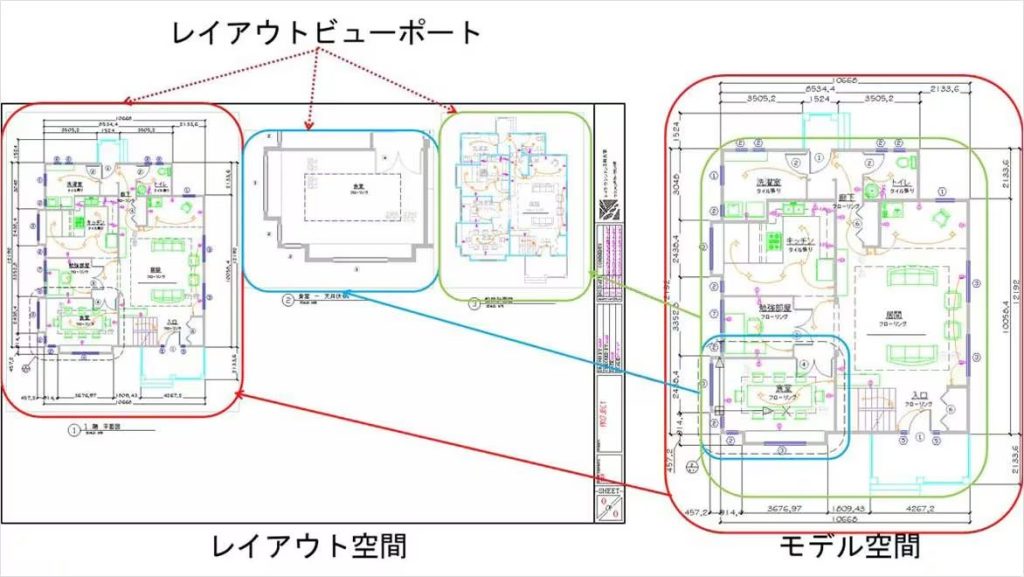
引用:https://www.autodesk.com/jp/solutions/what-is-autocad
レイアウトでの位置合わせを正しく行うには、AutoCADの作図環境を理解することが重要です。
AutoCADには、モデル空間とレイアウト空間という2つの作業領域があり、それぞれ役割が異なります。これを正しく使い分けることで、配置ズレを防ぎやすくなります。
また、レイアウト空間には「ビューポート」と呼ばれる表示枠があり、モデル空間の図形を任意の範囲・尺度で表示できます。位置合わせでは、このビューポートの扱いが重要になります。
| 項目 | モデル空間 | レイアウト空間 |
| 役割 | 実寸で作図する | 印刷用に配置する |
| 扱う内容 | 図形そのもの | 図枠、注釈、表示レイアウト |
| 見せ方 | 実物大で作業 | 尺度を調整して表示 |
ここからは、それぞれの役割を確認していきます。
2.1. モデル空間とレイアウト空間の違い
モデル空間は、実寸で作図を行う作業領域です。たとえば1000mmの部材は、AutoCAD上でも1000mmとして描きます。
一方、レイアウト空間は印刷用の領域で、用紙サイズに合わせて図枠や注釈を配置します。モデル空間の図形を適切な尺度で表示し、印刷用に整える役割があります。
この「実寸で描く→レイアウトで見せる」という流れが基本です。
2.2. ビューポートの役割と重要性
ビューポートは、モデル空間を表示するための枠で、表示範囲やスケールを設定できます。
サイズ変更や移動、尺度設定によって表示内容が変わるため、ビューポートの操作がそのまま位置ズレの原因になることもあります。
正確なレイアウトを作るには、ビューポートの位置・サイズ・スケールを適切に管理することが重要です。
3. AutoCADレイアウトで位置がズレる主な原因
ここでは、AutoCADのレイアウト空間で位置がズレる主な原因について解説します。
思い当たる方も多いと思いますが、ビューポートの尺度の固定忘れや基準点の扱いミス、UCSとWCSの混同など、初心者には気づきにくい要素が典型的な原因です。
それぞれの原因を把握しておくことで、後の対処もしやすくなります。ここで挙げるポイントを理解しておけば、実務でも多くのズレを防げるでしょう。
では、具体的な5つの原因を順に見ていきます。
3.1. ビューポートの尺度が固定されていない
ビューポートの尺度を固定せず、作業中にホイール操作などで拡大縮小を行うと、気づかないうちにスケールが変わってしまいます。
スケールが変わると、レイアウト上の寸法や位置が想定とずれ、印刷結果もズレて見える原因になります。
ビューポートロックを有効にするか、最初に必要なスケールを設定しておきましょう。
3.2. 基準点(座標)が揃っていない
異なる図面データを組み合わせる際、基準となる座標が統一されていないと、モデル空間同士の位置関係がずれてしまいます。
その状態でレイアウト空間に配置すると、ビューポート内でも誤差が生じます。
対策としては、挿入基点を合わせるか、座標を確認したうえでDWGを参照設定するなど、基準点を明確にして取り込むことが重要です。
3.3. ビューポート内を不用意に操作している
ビューポートをダブルクリックしてモデル空間のように操作していると、意図せずズームや移動を行ってしまうことがあります。
また、スクロールやドラッグの誤操作によって、ビューポート内の表示が変わり、結果として位置がずれてしまいます。
印刷レイアウトが確定したら、ビューポートロックを使い、不用意な操作ができない状態にしておくのが有効です。
3.4. UCSとWCSの不一致
AutoCADには、WCS(世界座標系)とUCS(ユーザー座標系)の2種類の座標系があります。UCSを使用すると、任意の角度や軸方向で作図できますが、WCSとの違いにより位置合わせが分かりにくくなることがあります。
モデル空間でUCSを使用している場合は、基準の取り方によって位置合わせに影響が出ることがあります。必要に応じてWCSに戻して確認すると安全です。
座標に不一致がある場合は、WCSに戻す、または基準軸を再設定することが重要です。
3.5. 複数ビューポート間の整合が取れていない
1つのレイアウトに複数のビューポートを配置する場合、それぞれのスケールや参照座標が異なると、同じ図形でも位置が一致しません。
例えば平面図と詳細図を並べる際に、同じ基準点を使って配置しないと整合性が崩れてしまいます。
このような問題を防ぐには、スケールや基準点を統一するだけでなく、ビューポートの位置合わせ機能を適切に活用することが重要です。
4. 基本的なレイアウトでの位置合わせ方法
ここでは、初心者でも取り組みやすいレイアウトの位置合わせの基本手順を紹介します。
基本的な位置合わせ方法
- ビューポートを移動・配置する
- OSNAPで基準点を合わせる
- ビューポートロックでズレを防ぐ
一度覚えてしまえば、日々の製図作業で効果を実感できるはずです。ぜひ実務で活用してみてください。
それでは、順に説明していきます。
4.1. ビューポートの移動と配置
レイアウト空間では、ビューポートの枠を直接操作して移動や配置を調整できます。一般的には、MOVEコマンドやグリップを使う方法が用いられます。
たとえばMOVEコマンドでは、基点を指定してから移動先をクリックすることで、正確にビューポートを移動できます。グリップ操作も同様に、基準となる点を意識して動かすことでミスを防ぎやすくなります。
ビューポートのサイズも調整できるため、用紙に合わせたレイアウトを作成しやすくなります。
4.2. スナップ(OSNAP)で正確に合わせる
OSNAP(オブジェクトスナップ)機能を使うと、特定の点同士を正確に重ねることができます。たとえば端点(Endpoint)や中心(Center)、交点(Intersection)など、図形上の基準点にスナップできます。
モデル空間の基準点を参照してビューポートの位置を合わせたり、図枠の端点に合わせて配置したりするのも容易です。
なお、レイアウト空間で作業する際には、オブジェクトスナップの設定を確認し、スナップ対象が意図どおりになっているかを確認しましょう。
4.3. ビューポートロックでズレを防ぐ
ビューポートの位置やスケールが決まったら、ビューポートロックを設定しておくのがおすすめです。
ロックを有効にすると、ビューポートをダブルクリックしてモデル空間ビューに切り替えても、ズームやパンが無効化され、図形の見え方が変わりません。
印刷直前にズレが発生すると大きな手戻りになるため、重要なビューポートは必ずロックしてトラブルを未然に防ぎましょう。
5. ALIGNSPACEで正確に位置合わせする方法
ここからは、本記事の中でも特に重要なALIGNSPACEというコマンドに注目します。
ALIGNSPACEは、モデル空間上の任意の点とレイアウト空間上の対応する点を対応させ、位置やスケールを自動的に調整する機能です。作図精度を高めるだけでなく、作業時間の短縮にもつながります。
特に複数の図面をまとめる場合や、既存の図枠に現場から提供されたデータを合わせる場面で効果を発揮します。
ここでは、ALIGNSPACEの概要から基本操作、実務での使いどころまで順に見ていきましょう。
5.1. ALIGNSPACEとは何か
ALIGNSPACEは、AutoCADのExpress Toolsに含まれるコマンドで、モデル空間とペーパー空間(レイアウト空間)の点同士を対応させてビューの位置を調整する機能です。
例えば、モデル空間上でA点とB点を指定し、レイアウト空間の対応するA'点とB'点を指定すると、位置とスケールが自動的に調整され、指定した点に合わせて配置されます。
少なくともAutoCAD 2026のヘルプに掲載されている機能であり、現在の環境でも利用できます。
5.2. 基本操作手順
- コマンド入力:
[ALIGNSPACE]を実行します。 - 参照点の指定:
モデル空間で合わせたい点を1点または2点選択します。1点指定なら位置合わせ、2点指定なら位置に加えてスケールも調整できます。 - レイアウト側の点を同じ順序で選択:
指定した点に合わせて、ビューポート内の表示位置や倍率が自動的に調整されます。
直感的に操作でき、細かな座標入力が不要なため、特に初心者でも扱いやすいツールです。
5.3. 実務での使いどころ
実務では、A3やA1などの図面枠に、現場から提供されたDWGデータを流用するケースがよくあります。
その際、図面枠と各部品の位置を正確に合わせるには、ALIGNSPACEが有効です。例えば建築平面図同士を合わせる場合、共通の基準点を指定することで、レイアウトへの配置作業を効率よく行えます。
また、複数の設計者が作成した図面を1枚のシートにまとめる際にも便利です。協力会社から受け取った図面と自社の図面枠を正確に重ね合わせる場合にも役立ちます。
6. 複数ビューポートの位置を揃える方法
次に、レイアウト空間に複数のビューポートを配置するケースを見ていきましょう。例えば、同じ図面の全体図と詳細図、平面図と断面図など、複数の視点を1枚にまとめることはよくあります。
しかし、ビューポートをそれぞれ独立して配置すると、基準がずれてしまうことがあります。その結果、図面が見づらくなったり、異なる部分同士の整合が取りにくくなったりします。
ここでは、複数ビューポートを揃えるための方法や、位置を分かりやすく統一する考え方、さらに比較用レイアウトの作り方を解説します。
3つのサブトピックに分けて紹介します。
複数ビューポートの位置合わせは、目的によって考え方と使う方法が異なります。まずは全体像を整理しておきましょう。
| 目的 | 考え方 | 主な方法 |
| ビューポートの枠を揃える | 高さ・幅・基準線をそろえる | MVSETUP、構築線、OSNAP |
| ビューポート内の位置を揃える | 同じ基準点を使って表示位置を合わせる | OSNAP、ALIGNSPACE |
| 比較用レイアウトを作る | 同じ基準点・同じスケールで並べる | 複数ビューポート配置、基準点統一 |
6.1. ビューポートの整列(水平・垂直)
複数のビューポートを同じ高さや幅に揃えるには、MVSETUPコマンドの位置合わせ機能や、構築線とオブジェクトスナップ(OSNAP)を使って基準を揃える方法が有効です。
これにより、ビューポートの枠をきれいに揃えることができ、視覚的に整ったレイアウトを作成できます。
整列を確実に行うには、基準となるビューポートをあらかじめ決めておくことが重要です。
6.2. 同一位置に揃える考え方
整列だけでなく、ビューポート内部の図形を同じ基準点で揃えることも重要です。
例えば、同じ建築平面図を全体表示と拡大表示でレイアウトする場合、どちらも基礎の隅角や柱芯など明確な点を基準にすると、ズレを感じにくくなります。
複数のビューポートを縦に並べる場合も、スナップ機能やALIGNSPACEを使うことで、同じ位置関係を保つことができます。
6.3. 比較用レイアウトの作り方
設計変更や進捗確認で旧図面と新図面を並べて比較したい場合は、比較用レイアウトを作成すると便利です。
同一シート上に2つのビューポートを配置し、旧版と新版のモデル空間をそれぞれ表示します。どちらも同じ基準点を使い、スケールを揃えることで、差分をひと目で確認でき、修正漏れの防止につながります。
これにより、変更箇所をすぐに把握でき、クライアントや他メンバーへの説明もスムーズになります。
7. 応用テクニック|ズレない配置を実現する方法
ここでは、レイアウトの位置合わせを安定させるための実務的なテクニックを紹介します。
基準点の統一やテンプレート、VPSYNCなどを活用することで、ズレを抑えつつ作業効率を高められます。
7.1. 基準点を統一する
図面同士の位置ズレを防ぐには、基準点を統一することが重要です。モデル空間の原点や挿入基点を共通ルールとして設定しておくことで、後から編集しても位置のズレを抑えられます。
プロジェクトでは、原点位置を固定するルールを事前に決めておくと効果的です。
7.2. 図面テンプレートを使う
図面枠やビューポート設定をテンプレート化しておくと、毎回同じ条件でレイアウトを作成できます。
これにより、設定ミスやスケールのズレを防ぎやすくなります。
DWT形式でテンプレートを共有すれば、チーム全体の作業を統一できます。
7.3. VPSYNCなどの同期機能
VPSYNCは、基準ビューポートに合わせて他のビューポートの表示位置やズームを揃える機能です。
複数ビューの比較や検証時に有効で、表示位置の統一を効率的に行えます。
8. よくあるトラブルと対処法

作業中に図形がずれるトラブルは珍しくありません。ここでは代表的な3つのケースと対処法を紹介します。
代表的なトラブルと確認ポイントを、一覧で整理すると次のとおりです。
| トラブル | 主な原因 | まず確認するポイント |
| 動かしたら位置がズレる | モデル空間を誤って移動/ビューポート内操作 | ビューポートロックの状態 |
| 印刷すると位置が変わる | 印刷設定や尺度設定の違い | 用紙サイズ、プロット範囲、尺度 |
| スケールが勝手に変わる | ロック解除のままズーム操作 | ビューポートロックと尺度設定 |
8.1. 動かしたら位置がズレる
ビューポート操作時に、誤ってモデル空間の図形を動かしている可能性があります。また、ビューポート内での操作によるズームやパンも原因になります。
ビューポートロックの状態を確認し、必要に応じて再設定しましょう。
8.2. 印刷すると位置が変わる
印刷時のズレは、スケール設定や用紙設定の違いが原因となることがあります。
印刷プレビューで用紙サイズ、プロット範囲、尺度設定を確認することが重要です。
8.3. スケールが勝手に変わる
ビューポートロックが解除されていると、ズーム操作でスケールが変わることがあります。
レイアウト流用時はスケールとロック状態を確認し、仕上げ前に再チェックすることが重要です。
9. 位置ズレを防ぐための運用ルール
位置ズレを防ぐには、操作だけでなく運用ルールの統一も重要です。
ここでは、初期設定・ビューポートロック・作業手順の3点に整理します。
9.1. 初期設定の統一
図面仕様や単位、テンプレートなどの基本設定を統一することで、座標ズレや設定ミスを防げます。
特に座標系は事前にルール化しておくことが重要です。
9.2. ビューポートロックの徹底
ビューポートロックは、表示ズレを防ぐ基本対策です。
設定後にロックする運用を徹底することで、操作ミスを防げます。
9.3. 作業手順の標準化
レイアウト作成の手順を統一することで、作業品質を安定させられます。
例:レイアウト作成 → ビューポート配置 → スケール設定 → 基準点合わせ → ロック
10. まとめ|位置合わせは「仕組み理解+正しい操作」が重要
以上、AutoCADレイアウトの位置合わせについて、ズレる原因と正しい合わせ方を解説してきました。
重要なのは、モデル空間とレイアウト空間の仕組みを理解し、それに沿った操作を行うことです。ALIGNSPACEなどの機能を活用すれば、正確な位置合わせが行いやすくなります。最初は慣れが必要ですが、手順を覚えれば安定して対応できるようになります。
複数ビューポートや印刷時のズレ、スケールの変更なども、原因を把握して対策を取ることで再発を防ぎやすくなります。さらに、運用ルールやテンプレートを整備し、作業手順を統一することで、作図品質の安定にもつながります。
本記事の内容を参考に、日々のAutoCAD作業で位置合わせを実践し、効率と品質の向上に役立ててください。
建設・土木業界向け 5分でわかるCAD・BIM・CIMの ホワイトペーパー配布中!
CAD・BIM・CIMの
❶データ活用方法
❷主要ソフトウェア
❸カスタマイズ
❹プログラミング
についてまとめたホワイトペーパーを配布中
 DOWNLOAD
<参考文献>
AutoCAD 2026 ヘルプ | ALIGNSPACE (Express Tool) | Autodesk
https://help.autodesk.com/view/ACD/2026/JPN/?guid=GUID-D5F8E293-F8A9-4E45-9441-87A21487A68C
AutoCAD 2026 ヘルプ | 概要 - レイアウトでビューを位置合わせするには | Autodesk
https://help.autodesk.com/view/ACD/2026/JPN/?guid=GUID-C163E2E8-0F3C-4AB7-B2D8-64A2109ECF4E
Layout Tools in AutoCAD: Tuesday Tips With Frank | AutoCAD Blog | Autodesk
https://www.autodesk.com/blogs/autocad/layout-tools-in-autocad-tuesday-tips-frank/