
Revitマテリアルとは?設定・編集・表示トラブルまで初心者向けに解説
 キャパ編集部
1. はじめに
Revitを活用したBIM(ビム)モデルの設計では、マテリアルの設定や編集が重要な役割を担います。Autodeskでは、マテリアルを外観やグラフィックスだけでなく、物理特性や熱特性などの情報を管理する仕組みとして提供しています(参照*3)。そのため、マテリアルはモデルの品質や情報管理に関わる重要な要素です。
Revitを使い始めたばかりの方は、まず見た目の設定に関心を持つことが多いでしょう。たとえば、3Dモデル化した建物をきれいなパースとして表現したい、レンダリング品質を高めたいと考える方も少なくありません。しかし、マテリアルは視覚的な表現だけでなく、数量算出や情報共有においても重要な役割を果たしています。
本記事では、マテリアルの構成要素や設定・編集・管理の方法について解説します。また、トラブルが発生した際の対処法も紹介し、初心者がつまずきやすいポイントをわかりやすく整理します。
内容を理解することで、Revit マテリアル設定やRevit マテリアル編集をスムーズに行えるようになり、BIM マテリアル管理の基礎を身につけられます。長期的には、作業の標準化や共同作業時の情報共有にも役立つでしょう。
2. Revitマテリアルの基本
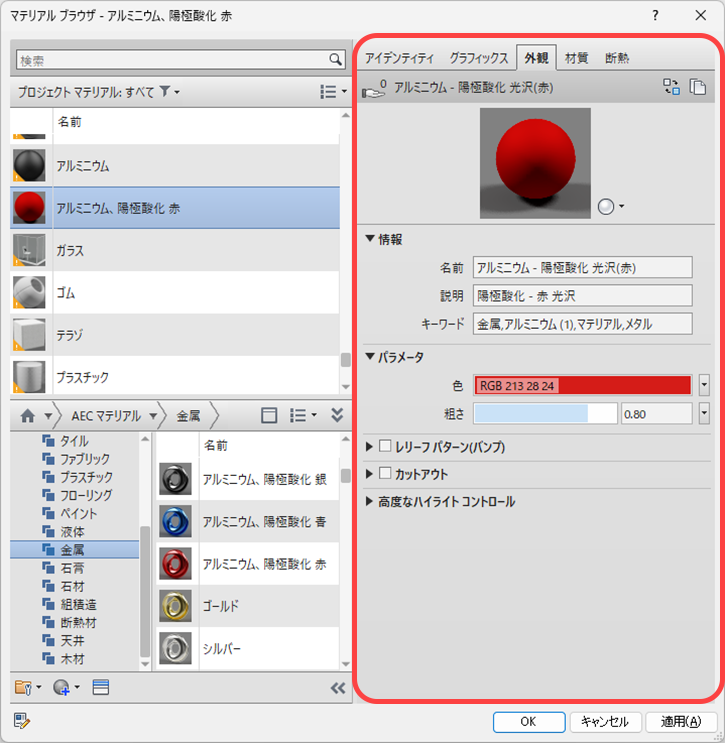
引用:https://help.autodesk.com/view/RVT/2027/JPN/?guid=GUID-F4E50018-92EB-41A2-9748-6CFBDC9873D7
2.1. Revitマテリアルとは何か?
Revitマテリアルとは、設計中のモデルで使用する材料や仕上げに関する情報をまとめたものです。たとえば、コンクリートの強度や木材の質感など、実際の建材に近いパラメータを設定できます。
Autodeskのヘルプでは、マテリアルは外観アセットや物理アセット、熱アセットなど複数の情報で構成されると説明されています(参照*3)。具体的には、外観や色、テクスチャに加え、熱特性や物理特性などの情報を管理でき、用途に応じてさまざまな属性を設定できます。
マテリアルを適切に設定することで、3Dモデルの表示やパース作成、Revit レンダリングの品質向上につながります。初心者のうちから正しく扱えるようにしておくと、その後の作業も進めやすくなります。
作業の再現性を高め、情報の統一を図るためにも、まずはマテリアルの仕組みを基本から理解しておくことが大切です。
2.2. マテリアルの役割と重要性
ひとつめの役割は、3Dモデルの見た目を左右することです。建物の外壁をレンガにするのか、コンクリートにするのかによって、パースの印象は大きく変わります。Revit マテリアル編集では質感や色を細かく調整できるため、プレゼンテーション資料をより説得力のある仕上がりにできます。
ふたつめの役割は、BIMにおける情報管理です。たとえば、構造解析やエネルギー解析を行う場合、物理特性や熱特性の設定が解析結果に影響することがあります。そのため、マテリアルを適切に設定することは、安全性や快適性を考慮した設計において重要です。
三つめは、共同作業での情報共有です。プロジェクトチーム内で同じマテリアル情報を参照することで、レイアウトや数量算出などに活用できます。適切に管理されたマテリアルは認識のずれを減らし、作業効率の向上にも役立ちます。
初心者のうちは、マテリアルを単に色や質感を変えるための機能だと思いがちです。しかし実際には活用範囲が広く、プロジェクト全体の品質管理にも関わる重要な要素です。
| 役割 | 主な内容 |
| 見た目の表現 | 色や質感を設定し、パースやプレゼン資料の品質を向上させる |
| 情報管理 | 物理特性や熱特性を管理し、解析や検討に活用する |
| 情報共有 | プロジェクト内で共通の材料情報を参照しやすくする |
2.3. マテリアルが活用される場面
代表的な活用場面として、まず3Dモデリングでの確認があります。設計段階で材料の印象を視覚的に確認することで、より適切な仕上げを選びやすくなります。
次に、パースやレンダリングでの見た目の向上です。リアルな質感を設定するほど完成イメージが明確になり、クライアントにも伝わりやすくなります。また、施工者とのコミュニケーションにおいても、実際の材料選定に近い情報を共有できる点がメリットです。
さらに、情報活用の面でも役立ちます。たとえばBIMモデルを使った数量拾いや予算検討、エネルギー解析や熱環境の検討などに利用されることがあります。Revit 物理特性設定や熱特性設定が適切であれば、検討の精度が向上し、結果としてプロジェクト全体の品質向上につながります。
このようにマテリアルは、視覚的な表現から技術的な検討まで幅広く活用され、設計効率の向上やイメージ共有に大きく貢献します。
3. Revitマテリアルの構成要素
3.1. マテリアルプロパティの概要
Revit マテリアルの中核となるのが、マテリアルプロパティです。Autodeskのヘルプでは、マテリアルに識別情報やグラフィックス、外観、物理特性、熱特性などのプロパティが用意されていると説明されています(参照*3)。ここには「Identity(識別情報)」「Graphics(グラフィックス)」「Appearance(アピアランス)」「Physical(フィジカル)」「Thermal(サーマル)」といった複数のタブがあります。
たとえば、Identityには名称や簡単な説明を入力します。Graphicsでは図面上の色やパターン表示を設定し、Appearanceでは仕上げ材などのリアルな外観を表現します。
PhysicalやThermalは、強度や断熱性能など、実際の材料に近い性質を反映する項目です。BIM マテリアル管理では、これらの設定を目的に応じて使い分けることが重要です。プロジェクト規模によっては細かな設定が必要になるため、初心者のうちから構成要素を理解しておくと後々役立ちます。
これらを適切に設定しておくことで、Revit 3Dモデリングの精度や建物性能の評価にもつながります。
| プロパティ | 主な役割 |
| Identity | 名称や説明などの識別情報を管理する |
| Graphics | 図面上の色やパターン表示を設定する |
| Appearance | レンダリング時の外観や質感を設定する |
| Physical | 物理特性を管理する |
| Thermal | 熱特性を管理する |
3.2. 主な構成要素とその機能
Identityは、マテリアルの名前や説明文など、プロジェクト上で識別しやすい情報を入力する場所です。複数人で作業する場合も、名称変更のルールを決めておけば混乱を防ぎやすくなります。
Graphicsは、2D図面や簡易表示で使われる色やパターンを設定する項目です。図面上で材料を区別しやすくなるため、確認作業や打ち合わせも進めやすくなります。
Appearanceはいわゆる外観アセットの設定です。テクスチャや色の濃淡、光の反射具合などを調整できます。たとえば金属やガラスの質感をリアルに表現する際に重要です。これらはRevit レンダリングの品質を高める要素にもなります。
PhysicalとThermalは、構造解析やエネルギー解析を行う際に利用される場合があります。プロジェクトによっては、これらの設定が解析結果の精度に影響することがあります。
3.3. 外観アセットの設定と管理
Autodeskでは、外観アセットをレンダリング時の見た目や質感を管理するための機能として説明しています(参照*4)。外観アセットは、レンダリング時に反映されるマテリアルの見た目を細かく管理するための機能です。 たとえば、タイルやレンガの模様を表現するテクスチャを取り込む場合は、この外観アセットを編集します。
テクスチャ画像を取り込む場合は、ファイルパスを間違えないよう注意し、ネットワーク経由で管理する際はメンバー全員が同じフォルダパスを使えるよう統一することがポイントです。Revit マテリアルのテクスチャ表示トラブルは、パス設定が原因になることがあります。
外観アセットはリアルな見た目を作れる一方で、設定項目が多いため、最初は戸惑うかもしれません。カタログのように使えるマテリアルライブラリを参考にしながら、少しずつカスタマイズしていく方法が初心者にはおすすめです。
TIPSとしては、反射率や透明度を少しずつ変更し、レンダリングプレビューを確認しながら設定を調整する方法があります。
4. マテリアルの設定と編集方法

4.1. マテリアルブラウザの使い方
Autodeskの操作ガイドでは、マテリアルブラウザを利用してマテリアルの作成・編集・管理を行う方法が紹介されています(参照*1)。Revit マテリアルブラウザは、マテリアルの作成・編集・管理を行うための主要なウィンドウです。 ここではマテリアルの一覧を確認したり、各プロパティを変更したりできます。
一般的には、[管理]タブの[設定]パネルにある[マテリアル]からアクセスします。ただし、バージョンによって画面構成が一部異なる場合があるため、使用しているRevitのヘルプも確認しておきましょう。
マテリアルブラウザの上部には検索バーがあり、名前から目的のマテリアルを素早く探せます。大量のマテリアルを扱うプロジェクトでは、検索やカテゴリーによる絞り込みを活用すると作業効率が向上します。
必要なマテリアルが見つからない場合は、マテリアルライブラリやパス設定を確認してみてください。ライブラリが正しく読み込まれていない可能性があります。
4.2. 新しいマテリアルの作成
初めてマテリアルを作成する場合は、既存のマテリアルを複製すると便利です。似た質感やプロパティを持つ素材があれば、作業時間の短縮につながります。
複製後は名称を変更し、Identityタブで簡単な説明を追加します。その後、GraphicsやAppearanceを開き、色やテクスチャを用途に合わせて調整しましょう。
PhysicalやThermalは、構造解析やエネルギー解析を行うプロジェクトで重要になる項目です。情報の精度を高めたい場合は、必要な値を確認したうえで正確に入力します。また、ここで設定した情報はRevit マテリアルの品質管理にも役立ちます。
初期段階で完璧な設定を目指す必要はありません。運用しながら少しずつ最適化していくことが大切です。
マテリアル作成の基本的な流れは以下のとおりです。
- 既存のマテリアルを複製する
- マテリアル名を変更する
- Identityで名称や説明を設定する
- GraphicsやAppearanceで色やテクスチャを調整する
- 必要に応じてPhysicalやThermalを設定する
4.3. 外観とテクスチャのカスタマイズ
レンダリング品質を高めるには、外観アセットでテクスチャを細かく設定するのがおすすめです。特に表面に模様がある素材を再現する場合は、解像度の高いテクスチャ画像を用意すると、よりリアルな質感を表現できます。
光の反射率や透明度も調整できます。金属感を出したい場合は反射率を高めに、ガラスを表現したい場合は透明度を上げつつ反射率を控えめに設定します。Revit マテリアルのテクスチャ変更がうまくいかない場合は、画像ファイルのパスや対応形式を確認してみましょう。
また、Revit パース作成や3D表示で確認する際は、グラフィックスビューをリアル表示に切り替えることで、設定した質感をある程度確認できます。ただし、最終的な見た目を確認する場合は、レンダリング機能を使用した方が正確です。
カスタマイズを丁寧に行うことで、プレゼンテーションやクライアント向け資料のわかりやすさを高められます。
5. マテリアルライブラリの活用
5.1. マテリアルライブラリの基本
Autodesk Material Libraryは、Revitで利用できるマテリアルデータを管理するライブラリとして提供されています(参照*5)。マテリアルライブラリとは、あらかじめ用意された標準的なマテリアルデータの集まりです。 Autodesk Material Libraryには、木材や金属、ガラスなど、さまざまな種類のマテリアルが収録されています。
これらはRevit上で簡単に読み込めるため、初心者にとって心強い存在です。用途に応じて再利用できる素材データが豊富に用意されているため、効率的に作業を進められます。
マテリアルブラウザを開き、ライブラリパネルからドラッグ&ドロップするだけで、プロジェクト内にマテリアルを追加できます。あらかじめ詳細なテクスチャが設定されているものもあり、カスタマイズの手間を減らせます。
ゼロから作成するよりも、ライブラリをベースに必要なパラメータを調整する方が効率的です。まずは利用できるライブラリを一通り確認しておくとよいでしょう。
5.2. ライブラリのメリットと活用方法
ライブラリを活用するメリットのひとつは、作業時間を短縮できることです。標準化された素材データを利用できるため、毎回一から設定する必要がありません。
また、プロジェクト間で品質を統一しやすくなる点もメリットです。Revit マテリアルを再利用・共通化することで、プロジェクトAとBの間でも素材の見た目や情報に一貫性を持たせることができます。
さらに、エラーの発生リスクを抑えやすくなります。標準的なデータを活用することで、マテリアル設定のミスによる表示トラブルを減らせます。Revit マテリアルの管理体制を整えるためにも、社内でライブラリを整備しておくとよいでしょう。
ライブラリの保存場所をチーム全員で共有しておけば、誰でも同じデータを利用できるため、情報共有の効率化にもつながります。
| メリット | 効果 |
| 作業時間の短縮 | 一から設定する手間を減らせる |
| 品質の統一 | プロジェクト間で同じ基準を維持しやすい |
| ミスの削減 | 設定漏れや表示トラブルを防ぎやすい |
| 情報共有の効率化 | 共通データをチームで利用できる |
6. よくあるトラブルとその対処法
| トラブル | 主な原因 | 主な対処法 |
| マテリアルブラウザが起動しない | 設定やインストール環境の問題 | 再起動・修復インストール |
| ライブラリが表示されない | Material Library未導入・破損 | 再インストール |
| テクスチャが表示されない | パス切れ・ライブラリ不具合 | 保存場所やパスを確認 |
6.1. マテリアルブラウザが起動しない場合
Autodeskサポートによると、マテリアルブラウザが起動しない原因として、ユーザープロファイルやインストール環境の問題などが挙げられています(参照*2)。Revit マテリアルブラウザが起動しない原因としては、インストール時のファイル不具合やユーザープロファイルの設定問題などが考えられます。 まずはRevitを再起動し、改善しない場合は修復インストールや設定ファイルのリセットを検討しましょう。
また、使用環境によっては設定ファイルやユーザープロファイルの問題が影響していることもあります。Autodeskサポートでは、設定の初期化やインストール環境の確認を案内しています。
根本的な解決策としては、公式サポートページのトラブルシューティングを参照する方法があります。トラブルが発生した際は、焦らず原因を特定することが大切です。
頻繁に発生する場合は、環境設定やインストールファイルを社内で共有し、同じ問題が再発しないよう管理しましょう。
6.2. マテリアルライブラリが表示されない場合
Autodeskサポートでは、Material Libraryの未インストールや破損がライブラリへアクセスできない原因の一つとして案内されています(参照*5)。ライブラリが表示されない場合は、未インストールやファイルの破損が主な原因として考えられます。 Revitのインストール時にMaterial Libraryを省略すると、後から追加インストールしなければ利用できません。
また、Material Libraryが正しくインストールされていない場合や、ライブラリファイルが破損している場合もあります。まずはインストール状況を確認し、必要に応じて再インストールを行いましょう。
破損が疑われる場合は、ライブラリファイルを再ダウンロードして上書きインストールを試す方法も有効です。ライブラリ関連のエラーは、表示されるエラーメッセージを手がかりにすると原因を特定しやすくなります。
大規模なプロジェクトでライブラリが利用できないと、Revit マテリアルの統一や標準化に支障が出るため、早めの対応が重要です。
6.3. テクスチャが正しく表示されない場合
Autodeskサポートでは、マテリアルテクスチャが表示されない要因として、ライブラリやテクスチャファイルへのアクセス問題が紹介されています(参照*6)。テクスチャが表示されない主な原因として、テクスチャファイルのパス切れやファイル形式の不一致が挙げられます。 Revit マテリアルのテクスチャを外部フォルダから読み込んでいる場合は、プロジェクトファイルを移動しただけでパスが切れてしまうことがあります。
対処法としては、テクスチャファイルの保存場所をプロジェクトと同じ階層、または共通フォルダにまとめる方法がシンプルで安全です。また、ネットワークドライブを利用している場合は、権限設定やアクセス権にも問題がないか確認しましょう。
ライブラリ側に問題がある可能性もあります。ライブラリの更新や再インストールによって解決する場合もあるため、必要に応じて試してみてください。
こうした点を踏まえ、テクスチャの保存場所やファイル形式を把握しながら作業を進めることで、表示トラブルを減らしやすくなります。
7. 実務で失敗しないマテリアル管理のポイント
実務でマテリアル管理に失敗しないためには、まずマテリアル名をわかりやすく統一することが重要です。曖昧な名称が複数あると、どれが最新なのか判断しにくくなります。Revit マテリアルの名称ルールをチームで決め、定期的に確認する習慣をつけると効果的です。
次に、不要なマテリアルを増やさないよう注意しましょう。使わないマテリアルが溜まると、マテリアルブラウザが煩雑になり、検索や編集の効率が下がります。定期的に整理し、プロジェクトごとに必要最小限のマテリアルを管理するのが望ましいです。
また、テクスチャの保存場所を統一することで、ファイルパスの混乱を防ぎやすくなります。社内サーバーやクラウド上の共通フォルダを利用し、誰でも同じ経路でテクスチャを取得できるようにしておきましょう。
最後に、共通ライブラリや標準化ツールの活用も大切です。標準化と再利用を進めることが、長期的なプロジェクト管理の効率化につながります。
| チェック項目 | 確認内容 |
| 名称ルール | マテリアル名が統一されているか |
| 不要データ | 使わないマテリアルが残っていないか |
| テクスチャ管理 | 保存場所が統一されているか |
| ライブラリ管理 | 共通ライブラリを活用できているか |
8. まとめ
本記事では、Revit マテリアル設定とRevit マテリアル編集の基本から、マテリアルブラウザやマテリアルライブラリの使い方、トラブルへの対処方法まで解説しました。マテリアルは見た目を整えるためだけでなく、BIMにおける情報管理にも関わる重要な要素です。正しく活用することで、作業効率の向上にもつながります。
また、マテリアルには外観だけでなく、Physical(物理特性)やThermal(熱特性)といった情報も設定できます。パス設定やライブラリの活用方法を理解しておくことで、よりスムーズな運用が可能になります。
初心者の方は、まず既存マテリアルの複製から始めたり、テクスチャファイルの保存場所を統一したりすることを意識してみましょう。表示トラブルが発生した場合も、ライブラリやテクスチャパスを確認することで解決できるケースがあります。
Revit マテリアルの基本を理解し、適切に管理することで、3Dモデルの品質向上や情報共有の効率化につなげていきましょう。
建設・土木業界向け 5分でわかるCAD・BIM・CIMの ホワイトペーパー配布中!
CAD・BIM・CIMの
❶データ活用方法
❷主要ソフトウェア
❸カスタマイズ
❹プログラミング
についてまとめたホワイトペーパーを配布中
 DOWNLOAD
<参考文献>
(*1)Autodesk Revit ヘルプ | ビデオ: マテリアルを管理する | Autodesk
https://help.autodesk.com/view/RVT/2027/JPN/?guid=GUID-CCCB3597-0278-4756-B2FD-72FFDC4045D4
(*2)Revit からアクセスしたときにマテリアル ブラウザが起動しない
https://www.autodesk.com/jp/support/technical/article/caas/sfdcarticles/sfdcarticles/JPN/Revit-material-browser-does-not-launch.html
(*3)ヘルプ | マテリアルのプロパティとアセットについて | Autodesk
https://help.autodesk.com/view/RVT/2026/JPN/?guid=GUID-8D1A49AB-849C-49DF-A7B9-34C596E0C6F2
(*4)Autodesk Revit 2027 ヘルプ | 外観アセットについて | Autodesk
https://help.autodesk.com/view/RVT/2027/JPN/?guid=GUID-6E3C9EF0-F657-4F79-90BD-A2FB88B0467D
(*5)Revit でマテリアル ライブラリにアクセスできない
https://www.autodesk.com/jp/support/technical/article/caas/sfdcarticles/sfdcarticles/JPN/Can-t-access-Materials-Library-in-Revit.html
(*6)マテリアル テクスチャは、Revit のマテリアル ブラウザではアクセスできません
https://www.autodesk.com/jp/support/technical/article/caas/sfdcarticles/sfdcarticles/JPN/Revit-Material-Textures-are-not-accessible-visible-in-the-Material-Browser.html