
Revitのカーテンウォールとは?作成方法・編集・グリッド設定まで初心者向けに解説
 キャパ編集部
1. はじめに
Revitでは、ガラスファサードやオフィスエントランスなどの外観デザインを表現するために、カーテンウォール機能が用意されています。Autodeskでは、カーテンウォールを構成する要素として、カーテングリッドやマリオン、パネルを紹介しており、それぞれを編集しながら設計できることが特徴です(参照*1、参照*2)。カーテンウォールは壁のように見えますが、実際にはグリッドやマリオン、パネルといった複数の要素で構成されています。この仕組みを理解して活用することで、デザインの幅が広がり、建築計画を効率よく進めやすくなります。
一方で、Revitを使い始めたばかりの方にとっては、カーテンウォールの作成方法や編集方法が分かりにくいと感じることも少なくありません。通常の壁との違いや、壁コマンドを使って配置する際の注意点など、最初につまずきやすいポイントもあります。そこで本記事では、カーテンウォールの基本構造から設定方法、トラブルシューティングまでを順を追って解説します。
カーテンウォールの構成要素やグリッドの追加手順、マリオンの編集方法を理解することで、商業施設や大型ガラスファサードの設計にも対応しやすくなります。また、パネルの交換やカスタマイズを行えるようになると、意匠性を高めながら効率よく作業を進められるでしょう。
この記事では、カーテンウォール設計の基本から具体的な作成手順、よくあるトラブルへの対処法までを解説します。初心者の方でもRevitの操作方法を身につけ、カーテンウォールを活用した外装デザインを検討するための第一歩として役立てていただけます。
2. Revitのカーテンウォールの基本

Revitのカーテンウォールは、壁ツールからカーテンウォールタイプを選択して配置できる壁の一種です。ガラスパネルやソリッドパネルなどを組み合わせることで、建築物の外装や内部の仕切りを表現できます。通常の壁と見た目は似ていますが、構造は大きく異なります。具体的には、カーテングリッドと呼ばれる縦横の線(仕切り)を追加・削除しながら、マリオンを配置し、パネルの構成を細かく調整できます。
このように、カーテンウォールは自由度が高く、商業施設や大規模オフィスのエントランスなど、透明感が求められる場所で多く利用されています。ガラスファサードのデザインにも活用され、外装デザインの魅力を高める要素の一つです。
ここでは、カーテンウォールの構成要素を整理しながら、通常の壁との違いを解説します。グリッド設定やレベル設定といった基礎知識もあわせて確認しておくことで、その後の作成や編集作業を理解しやすくなるでしょう。
初心者が混乱しやすいポイントの一つが、通常の壁と同じ壁コマンドを使ってカーテンウォールを配置することです。こうした仕組みを理解することで、カーテンウォール設計にもスムーズに取り組めるようになります。
2.1. カーテンウォールとは?
カーテンウォールとは、建築物の外壁や内部の間仕切りを構成する透明または不透明なパネルで構成された壁です。Revitでは、壁ツールからカーテンウォールタイプを選択して配置できます。Autodeskのヘルプでも、カーテンウォールは通常の壁と同様に配置でき、カーテングリッドやパネルを組み合わせて構成を調整できる仕組みとして説明されています(参照*1、参照*2)。
一般的にはガラスファサードや大きな窓面をイメージされますが、パネルの種類を変更することで、ガラスだけでなく金属板やソリッドパネルなど、さまざまな素材を設定できます。パネルの組み合わせによって、多様な意匠を表現できる点が大きな特徴です。
また、カーテンウォールは建物の外装だけでなく、商業施設やオフィスエントランスの間仕切りなどにも利用されています。視覚的な開放感を演出しながら、建物のデザイン性を高められる要素といえるでしょう。
一方で、Revitを使い始めたばかりの方にとっては、操作や設定が複雑に感じられることがあります。しかし、基本を理解すれば難しくありません。最初に全体像を把握しておくことで、その後の作図や編集も進めやすくなります。
2.2. カーテンウォールの構成要素
| 構成要素 | 役割 |
| グリッド | パネルを区画する基準となる線 |
| マリオン | グリッド上に配置するフレーム部材 |
| パネル | ガラスパネルやソリッドパネル、ドアなどを設定する部分 |
Autodeskでは、カーテングリッドによってパネルを区画し、必要に応じてマリオンを配置する仕組みが紹介されています(参照*2)。これらの要素を組み合わせることで、デザインの自由度が高まります。 例えば、上部にガラスパネルを配置して採光を確保し、下部にはソリッドパネルを配置して目隠しを行うといった構成も可能です。
パネルやマリオンは建築コンセプトに合わせて変更できるため、設計段階で複数のパターンを比較しながら検討できます。こうした構成要素それぞれの役割を理解しておくことが重要です。
2.3. カーテンウォール vs 通常の壁
通常の壁との大きな違いは、カーテンウォールがグリッドで区画されたパネル単位で編集できる点です。配置は通常の壁と同様に壁コマンドから行いますが、グリッドやパネルを調整することで、形状やデザインを細かく変更できます。
一方、通常の壁でも断面構成やマテリアルは編集できますが、カーテンウォールのようにグリッドで区画し、パネルやマリオン単位で編集する仕組みはありません。そのため、ガラスファサードなど細かなデザイン調整には、カーテンウォールが適しています。
ただし、カーテンウォールは複数の要素を組み合わせる仕組みのため、Revitの操作に慣れていないと設定で迷うことがあります。パネル全体を変更する方法や、マリオンだけを編集する方法など、それぞれの操作を理解することが大切です。
最初は壁タイプを選び間違えるなどのミスも起こりがちですが、操作に慣れることで、外観や採光を考慮したデザイン調整を効率よく行えるようになります。
3. カーテンウォールの作成方法
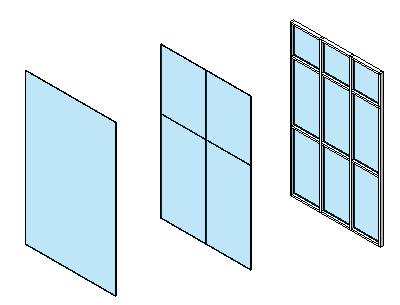
引用:https://help.autodesk.com/view/RVT/2027/JPN/?guid=GUID-BBC16AF1-88C1-4B2E-A23A-917C3F427E97
ここでは、カーテンウォールの基本的な作成方法を解説します。基本的な操作は通常の壁と同様に壁コマンドを使用しますが、配置する前にカーテンウォールタイプを選択しておくことが重要です。
また、壁の高さやレベル設定も重要なポイントです。設計に合わせて適切な高さや基準を設定してから配置することで、後からの編集や修正を進めやすくなります。
さらに、グリッドの追加方法にはタイプ設定によるレイアウトと手動追加があり、選択する方法によって仕上がりが変わります。プロジェクトの仕様に合わせて、あらかじめグリッド構成を検討しておくとスムーズです。
まずは単純な形状で配置に慣れ、複雑な形状を作成する場合は、グリッドの分割やパネルタイプを調整しながら段階的に理解を深めていきましょう。
3.1. カーテンウォールの配置
カーテンウォールの配置は難しく見えますが、Revitでは壁コマンドからタイプを切り替えるだけで作成できます。Autodeskでも、[建築]タブの[壁]ツールからカーテンウォールタイプを選択して配置する手順が紹介されています(参照*3)。 具体的には、[建築]タブの[壁]ツールを使用し、タイプセレクタからカーテンウォールタイプを選択して、平面図や立面図に配置します。
作成手順
- [建築]タブから[壁]ツールを選択する
- タイプセレクタでカーテンウォールタイプを選択する
- レベルや高さを設定する
- 配置したい位置を指定する
例えば、レベル1からレベル2までをカーテンウォールにしたい場合は、壁コマンドを実行し、プロパティでカーテンウォールタイプを選択してレベルの高さを設定します。その後、配置したい位置を指定すると、カーテンウォールを壁として配置できます。
ここで注意したいのは、通常の壁タイプのまま配置してしまうことです。こうしたミスを防ぐためにも、事前にタイプ選択を確認し、カーテンウォールタイプを選択していることを確認しましょう。
また、後から編集しやすいように、レベルやグリッドの設定はあらかじめ整えておくことをおすすめします。複数のレベルにまたがる場合は、Revitのチュートリアルやビデオガイドを参考にすると理解しやすくなります。
3.2. カーテングリッドの追加
カーテングリッドを追加すると、パネルをどのように区画するかを調整できます。Autodeskでは、必要な位置へカーテングリッドを追加し、設計意図に応じてパネル構成を調整できると説明されています(参照*4)。Revitでは、タイプ設定によるグリッドレイアウトに加え、必要に応じて手動でカーテングリッドを追加できます。
タイプ設定によるレイアウトでは、あらかじめ設定した条件に従ってグリッドが配置されるため、均一な分割を行いたい場合に便利です。一方、手動追加では自由にグリッドの位置を調整できるため、一部だけ幅を広くしたり狭くしたりといった細かな調整ができます。
グリッドの追加方法はRevitヘルプでも紹介されていますが、計画段階で大まかなモジュールを意識しておくことがポイントです。そうすることで、後からの修正やパネル交換も進めやすくなります。
また、カーテンウォールを見直す際には、グリッドの分割を調整する場面もあります。例えば商業施設の大規模なファサードでは、初期段階で分割パターンを検討しておくことで、その後の設計変更にも対応しやすくなります。
4. カーテンウォールの編集

カーテンウォールは、一度配置したら終わりではなく、設計内容に合わせてマリオンやパネルを変更しながら仕上げていきます。Autodeskでは、グリッド・マリオン・パネルを個別に編集できることがカーテンウォールの特徴として紹介されています(参照*5)。 編集作業は採光や外観の意図に関わるため、全体のバランスを確認しながら進めることが大切です。
マリオンの太さや種類を変えるだけでも印象は大きく変わります。また、パネルを別の素材に変更すると、プロジェクト全体のコンセプトに影響する場合もあります。こうした操作に慣れると、短時間で複数のデザインパターンを試しやすくなる点が大きな魅力です。
| 編集対象 | 主な編集内容 |
| マリオン | 太さ・断面形状・タイプの変更 |
| パネル | 材質・ドア・壁への変更 |
ここからは、それぞれの編集項目について、具体的な手順や注意点を見ていきましょう。カーテンウォールの編集方法として重要なポイントを押さえておくと、レイアウト変更やマテリアルの置き換えにも対応しやすくなります。
初心者のうちは、サンプルファイルや標準のカーテンウォールタイプを活用してみるのもよいでしょう。細かな変更点を確認することで、仕組みを実感しながら理解しやすくなります。
4.1. マリオンの編集方法
マリオンは、カーテングリッド上に配置されるフレーム部材です。 編集作業では、マリオンを追加・削除したり、断面形状や幅を変更したりします。例えば、外観に重厚感を出したい場合は、太めのマリオンを選ぶことで視覚的な存在感を高められます。
Revitでカーテンウォールを編集していると、マリオンが思うように表示されない場合があります。原因としては、グリッドが正しく設定されていない、またはマリオンのタイプが適切に適用されていないなど、いくつか考えられます。まずはグリッド設定を見直し、マリオンを配置する位置が確保されているかを確認するとよいでしょう。
マリオンタイプの変更は、プロパティパレットから行えます。Autodeskヘルプでも、マリオンやパネルは配置後に編集できることが紹介されています(参照*5)。 ただし、別のタイプに変更すると、既存のマリオンもまとめて形状が変わる場合があります。プロジェクトの意図に合わせて、慎重に設定しましょう。
また、プロジェクトに合わせてマリオンタイプやプロファイルを調整することも可能です。デザインに合わせて設定を変更することで、意図した外観を表現しやすくなります。
4.2. パネルの交換とカスタマイズ
カーテンウォールのパネルには、ガラスパネルやソリッドパネル、ドアなどの選択肢があります。例えば、オフィスエントランス部分だけにカーテンウォールドアを設定すれば、人の出入りに対応したファサードを作成できます。
パネルを交換したい場合は、対象のパネルを選択し、プロパティパレットでパネルの種類を変更します。ガラスパネルを他の素材に差し替える場合は、マテリアルや厚みを調整することで、質感を表現しやすくなります。
また、特定のパネルを壁に変更することも可能で、プライバシー性を高めたいエリアの表現にも活用できます。ただし、パネルを壁に変更する場合は、通気や採光などの要件を考慮することが大切です。さらに、デザイン意図に応じて一部のグリッドを削除し、連続した大判パネルのように見せることもできます。
カーテンウォールは編集の自由度が高い一方で、調整が複雑になりやすい面もあります。定期的に全体配置を確認しながら、必要に応じてパネル配置を見直すことで、誤操作を減らしやすくなるでしょう。
5. よくあるトラブルとその対処法
カーテンウォールを扱う際は、初心者がつまずきやすいトラブルがいくつかあります。多くの場合、グリッドの設定やパネルの変更時に生じた設定漏れや操作ミスが原因です。
以下は、代表的なトラブルと考えられる原因、確認しておきたいポイントをまとめた一覧です。原因を断定するものではなく、確認項目の目安として活用してください。
| トラブル | 考えられる原因 |
| グリッドが追加できない | 配置位置や編集対象が誤っている可能性がある |
| マリオンが表示されない | グリッドやタイプ設定が適切に反映されていない場合がある |
| パネルが変更できない | 選択対象が誤っている、またはタイプ設定やピン固定などにより編集しづらい状態になっている可能性がある |
| カーテンウォールにならない | 壁タイプが通常の壁になっている可能性、またはレベル設定がずれている |
問題の原因が分かりにくい場合は、3Dビューや断面ビューなど、異なる視点から確認すると見つけやすくなります。Revitの操作に慣れていない場合は、グリッド設定やカーテンウォールのチュートリアル動画なども参考にしながら、一つずつ確認するとよいでしょう。
これらのトラブルは複数の設定が関係していることも少なくありません。問題が発生した場合は、設定項目を一つずつ確認しながら原因を切り分けることで、解決につながりやすくなります。
6. 実務でのカーテンウォール活用ポイント
実務では、商業施設やオフィスビルのエントランスにカーテンウォールを採用するケースが多く見られます。特に、大規模なガラスファサードを設計する場面では、カーテンウォールは欠かせない要素の一つです。
一方で、大きな面積にカーテンウォールを採用する場合は、施工時のコストや安全性も考慮する必要があります。まずは標準のカーテンウォールタイプを使用し、形状やパネル設定の違いを確認しながら設計イメージを検討するとよいでしょう。実際の工事コストやメンテナンス性については、設計条件や施工条件とあわせて総合的に判断することが重要です。
また、細かなディテールにこだわる場合は、マリオンの断面形状を変更したり、手動でグリッドを追加してモジュールを調整したりすることで、プロジェクトに合わせたデザインを実現できます。特に高層ビルでは、風圧や耐久性を考慮したうえで、適切なマリオンやパネルを選択することが重要です。
複雑な構成を設計する場合は、早い段階で3Dビューやレンダリングを活用し、全体のイメージを確認するとよいでしょう。カーテンウォールを設計する際は、外観の美しさと機能性の両立を意識しながら調整を進めることが大切です。
7. まとめ
本記事では、Revitのカーテンウォールについて、基本構造から作成方法、編集方法、さらによくあるトラブルとその対処法までを解説しました。カーテングリッドやマリオン、パネルの役割を理解することで、カーテンウォールの特徴を活かした設計を進めやすくなります。
初心者の方は、まず壁コマンドからカーテンウォールタイプを選択して配置する操作に慣れ、必要に応じてグリッドを追加しながら基本的な作成手順を身につけましょう。そのうえで、マリオンやパネルを編集できるようになると、デザインや用途に応じた調整もしやすくなります。
また、トラブルが発生した場合は、壁タイプやレベル設定、グリッドの位置などを一つずつ確認することが解決への近道です。基本的な操作や設定を理解しておくことで、編集時の手戻りも減らしやすくなります。
カーテンウォールは、商業施設やオフィスビルをはじめ、さまざまな建築プロジェクトで活用される機能です。本記事を参考に基本的な操作を身につけ、用途に応じたカーテンウォールの作成や編集に役立ててください。
建設・土木業界向け 5分でわかるCAD・BIM・CIMの ホワイトペーパー配布中!
CAD・BIM・CIMの
❶データ活用方法
❷主要ソフトウェア
❸カスタマイズ
❹プログラミング
についてまとめたホワイトペーパーを配布中
 DOWNLOAD
<参考文献>
(*1)Autodesk Revit ヘルプ | カーテン ウォールについて | Autodesk
https://help.autodesk.com/view/RVT/2027/JPN/?guid=GUID-BBC16AF1-88C1-4B2E-A23A-917C3F427E97
(*2)Autodesk Revit ヘルプ | カーテン グリッドとパネル | Autodesk
https://help.autodesk.com/view/RVT/2027/JPN/?guid=GUID-752AF735-E48A-46A4-866E-3B463B73649C
(*3)Autodesk Revit ヘルプ | パート 8: カーテン ウォールを配置する | Autodesk
https://help.autodesk.com/view/RVT/2027/JPN/?guid=GUID-8942AAB6-60C0-469A-8C39-5950E3B96716
(*4)Autodesk Revit ヘルプ | カーテン グリッドをカーテンウォールに追加する | Autodesk
https://help.autodesk.com/view/RVT/2027/JPN/?guid=GUID-968F4EF1-39FC-4603-A822-D97A215FE77D
(*5)Autodesk Revit ヘルプ | カーテン ウォールの編集 | Autodesk
https://help.autodesk.com/view/RVT/2027/JPN/?guid=GUID-43DA0959-A541-459F-8370-C5149433FFB4