
レガシーCADのデータ移行方法|移行手順・注意点・企業事例を解説
 キャパ編集部
1. はじめに
長年CADシステムを利用している企業では、旧バージョンやサポートが終了したレガシーCADを使い続けている場合があります。
こうした古いCADには、大量の設計図やモデルなど重要なCAD資産が蓄積されていますが、新しいCADへ移行する際には、その扱いが課題になることも少なくありません。
CADのデータ移行では、単にファイルを変換するだけでなく、PDM/PLMの導入を検討するか、データをどのように整理するかなど、さまざまな点を考える必要があります。
すべての既存データを一括で移すのではなく、必要な情報を選定して段階的に移行し、あわせてデータを丁寧に検証することで、移行後のトラブルを防ぎやすくなります。
本記事では、レガシーCADのデータ移行方法や手順、注意点について、企業事例を交えながら解説します。
今後、CADのバージョンアップやCADシステムの更新を検討しているプロジェクトマネージャーの方に向けて、移行計画を立てる際の参考となる内容を紹介します。
2. レガシーCADのデータ移行で考えるべきこと
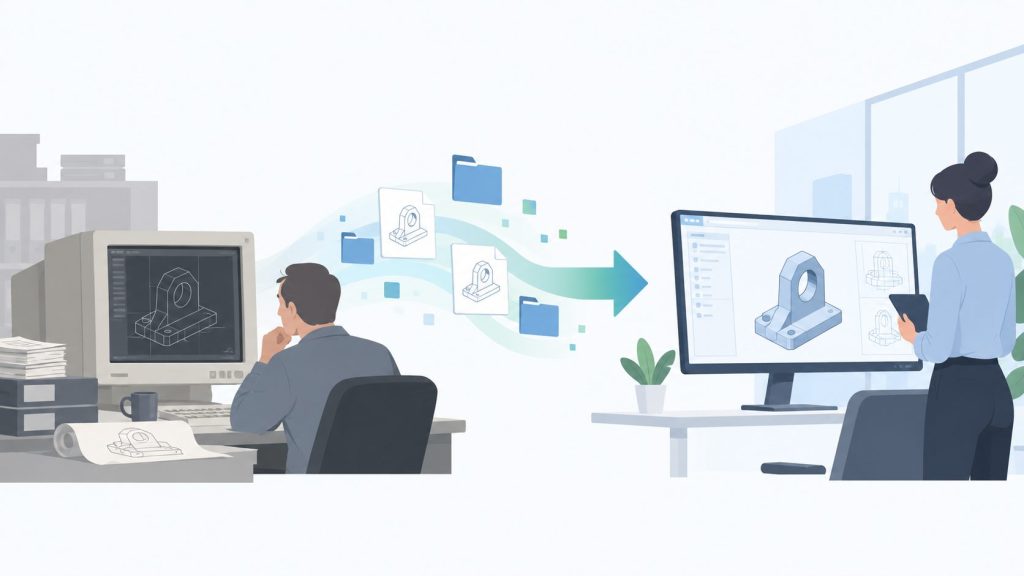
レガシーCADのデータ移行では、まず何をどのように移すのかを明確にする必要があります。
ファイルそのものだけでなく、3Dモデルや外部参照、PDM/PLMで管理する情報など、移行対象を整理しておくことが重要です。
2.1. レガシーCADとは何か?
本記事では「レガシーCAD」を、現在の設計環境と比べて古い世代に属するCADシステムや、そこで作成・管理されてきたCADデータを指す表現として使用します。
サポートが終了したバージョンや古いOSで利用しているCAD、過去の環境で作成された図面などが対象になる場合があります。
長年利用してきた企業では多くのCAD資産が蓄積されているため、新しいCADとの互換性を確認しながら移行する必要があります。
2.2. データ移行はファイル変換だけではない
CADデータには、図形や形状だけでなく、寸法、レイヤ、文字・注釈、フィーチャー、アセンブリ構造などの情報が含まれます。
また、PDM/PLM環境もあわせて移行する場合は、所有者や承認状態などのメタデータやファイル間の関連も移行対象になります。Siemensでは、CADデータをNXへ移行する前に、旧PDMからTeamcenterへメタデータや関連ファイルを移行する工程を紹介しています(参照*6)。
そのため、単にファイルを別形式へ変換するだけでなく、必要な情報をどこまで保持するのかを事前に整理しておくことが重要です。
3. レガシーCADのデータ移行方法
CADデータの移行には、さまざまな方法があります。
すべてのレガシーCADデータを新しいCADのネイティブ形式にそろえる方法もあれば、一部の図面だけを中間ファイル形式で受け渡す方法もあります。
また、最近のCADソフトには、他社CADのファイルを事前に変換せず、そのまま読み込んで利用できる機能を備えたものもあります。
必要なデータ量やCADシステムを更新する時期によって適した方法は異なるため、以下の代表的な方法を踏まえて、自社の用途に合う移行方法を検討することが大切です。
| 移行方法 | 向いているケース | 注意点 |
| 新しいCAD形式へ変換 | 今後も新しいCADで継続して利用するデータ | 変換後に寸法やレイヤなどの確認が必要 |
| 中間ファイル形式を利用 | 異なるCAD間で図形や形状を受け渡す場合 | フィーチャーやパラメータなどが引き継がれない場合がある |
| 元のCADデータを変換せず利用 | 他社CADのネイティブデータを活用したい場合 | 対応する形式やバージョンの確認が必要 |
| 必要なデータだけ再作成・段階移行 | 利用頻度の高いデータを優先して移行したい場合 | 移行するデータの選定が必要 |
3.1. 新しいCAD形式への変換
代表的な方法として、既存のDWGファイルや2D CAD図面を、新しいCADで利用できる形式へ変換する方法があります。
AutoCADでは、DWG Convertを利用して、複数のDWGファイルを異なるDWGファイル形式へまとめて変換できます(参照*2)。
ただし、大量のファイルをすべて変換すると手間がかかるだけでなく、不要な図面や古いファイルまで変換してしまう可能性があります。
そのため、まず対象データの用途や利用状況を整理し、今後も利用するデータを選んで変換することが大切です。
変換後はデータを検証し、寸法やレイヤ設定などに問題がないか確認しましょう。
3.2. 中間ファイル形式を利用する
異なるCAD間でデータを受け渡す方法として、2D CADではDXF、3D CADではSTEPやIGESなどの中間ファイル形式を利用する方法があります。
CADソフト同士で相手側のネイティブ形式を直接扱えない場合でも、対応する中間形式を利用することで、図形や形状データを受け渡せる場合があります。
ただし、中間ファイルへ変換すると、元のCADが持つフィーチャー履歴やパラメータ、拘束などの情報がそのまま引き継がれるとは限りません。
そのため、中間ファイル形式は、元CAD固有の設計情報を完全に保持する必要がなく、主に図形や形状データを別のCADで再利用したい場合に適しています。移行できる情報はファイル形式や移行元・移行先のCADによって異なるため、事前に変換結果を確認することが重要です。
3.3. 元のCADデータを変換せず利用する
近年のCADソフトには、他社CADのネイティブファイルを自社形式へ事前に変換せずに読み込み、元ファイルとの関連を維持しながら利用できる機能もあります。
SOLIDWORKSの3D Interconnectなどがその例で、CATIA V5やNX、Inventorなど、対応する他社CAD形式を扱うことができます(参照*7)。
このような機能を利用すれば、すべての既存データをあらかじめ新しいCADのネイティブ形式へ変換せずに活用できる場合があります。
ただし、元のCADと同じ方法ですべての情報を編集できるわけではありません。また、対応するファイル形式やバージョンには条件があるため、実際に利用するデータで読み込みや更新結果を事前に確認することが重要です。
3.4. 必要なデータだけ再作成・段階移行する
すべてのCADデータを一度に移行せず、今後も利用するデータを優先する方法もあります。
PTCでは、今後変更しないデータまで一律に移行するのではなく、必要なデータに優先順位を付ける考え方を示しています。また、再モデリングや必要に応じたデータ変換も移行方法として挙げています(参照*1)。
移行する範囲を分けることで、作業負荷や移行コストを抑えやすくなります。
4. レガシーCADのデータ移行手順

レガシーCADのデータ移行では、いきなり全ファイルを移すのではなく、棚卸しやテスト、検証を行いながら段階的に進めることが重要です。
ここでは、移行対象の把握から本番移行までの手順を紹介します。
データ移行は、次の流れで進めます。
- 現在のCADデータを棚卸しする
- 移行するデータを選定する
- 移行方法とファイル形式を決める
- 代表データでテスト移行する
- 移行結果を検証する
- 段階的に本番移行する
4.1. 現在のCADデータを棚卸しする
最初のステップは、どのようなレガシーCADが、どの程度存在しているのかを把握することです。Siemensでも、移行前に既存のCADデータを監査し、移行範囲や必要な時間、工数を把握することを移行計画の工程として挙げています(参照*5)。
CADデータの棚卸しでは、主に以下の項目を確認します。
- CAD製品の種類・バージョン
- ファイル数
- 2D CAD/3D CAD
- 外部参照の有無
- アセンブリ構造
- 旧PDMやフォルダ構成
- メタデータの移行が必要な箇所
- 参照パス
現在も利用されているCADデータがどの程度あるのかを客観的に把握することで、移行範囲の優先順位を付けやすくなります。
この段階では、単にファイル数を把握するだけでなく、実際の運用状況まで確認することがポイントです。
4.2. 移行するデータを選定する
棚卸しで全体像を把握したら、すべてを一律に変換するのではなく、必要性や今後の利用頻度を考慮して移行対象を絞り込みます。
例えば、今後も編集するファイル、閲覧用として残すファイル、廃止を検討しているファイルなどに分けて整理します。
さらに、どの部門がどのファイルを利用しているのかを明確にし、業務で必要なデータを取りこぼさないようにしましょう。
4.3. 移行方法とファイル形式を決める
データの優先度や役割が明確になったら、それぞれに適した移行方法を決定します。
新しいCADのネイティブ形式へ変換するのか、STEPやIGESなどの中間ファイル形式を利用するのか、あるいは他社CADファイルの直接読み込み機能を利用するのかなど、用途に応じて方法を選びます。
一つのプロジェクト内でも、複数の方法を使い分ける場合があります。例えば、3D CADモデルでは必要な形状や設計情報をどこまで引き継ぐかを検討し、2DのDWGファイルでは必要に応じて対応するDWGバージョンへ変換するなど、データの種類に合わせて移行方法を選択します。
この段階で移行計画を文書化しておくと、チーム内で方針を共有しやすくなり、移行作業の進行管理にも役立ちます。
4.4. 代表データでテスト移行する
最初からすべてのファイルを移行すると、トラブルが発生した際の影響が大きくなります。
そこで、複雑なアセンブリ構造を持つデータや外部参照を含む図面、寸法や注釈の多いファイルなどを選び、テスト移行を行います。Siemensでも、本番移行前にサンプルデータを使って移行をテストし、必要な時間やリソースを確認することを推奨しています(参照*5)。
PDM/PLM環境もあわせて移行する場合は、連携についても確認します。新しい環境でメタデータが正しく引き継がれているか、ファイル間の関連付けが保持されているかなどを事前に確認することで、本番移行時のリスクを抑えやすくなります。
多くのデータをまとめて処理する前に、小規模なテストを行うことで問題点を早い段階で把握できます。
4.5. 移行結果を検証する
テスト移行後は、ファイルが開けるかどうかだけでなく、主に以下の項目を確認します。
- 寸法値にズレがないか
- 文字化けしていないか
- レイヤ設定が崩れていないか
- フィーチャーが意図したとおりに再現されているか
- アセンブリの状態に問題がないか
- CADデータの管理に支障がないか
検証は、移行後の品質を確認するための重要な工程です。
移行したデータが実際には利用できない状態だと、手戻りによるコストも増えるため、慎重に確認しましょう。
必要に応じて移行条件を見直し、より適したCAD変換方法へ変更することも検討します。
4.6. 段階的に本番移行する
最後に、部門や製品ラインなどの単位で、段階的に本番移行を進めます。
一度にすべてを移行すると、トラブルが発生した際に影響範囲が広がるため、移行対象が多い場合は徐々に範囲を広げていく方法があります。
移行初期には、旧CADと新CADを並行して利用する方法もあります。PTCでも、現在使用しているCADをすぐに廃止せず、Creo Parametricと並行して利用する移行方法を示しています(参照*1)。
このように段階的に移行を進めることで、実際の業務への影響を抑えながら、CADデータを新しい環境へ移しやすくなります。
最終的には、組織全体が新しいCAD環境に慣れる期間を設け、スムーズな切り替えを目指すことがポイントです。
5. レガシーCADのデータ移行で注意するポイント

レガシーCADの移行では、ファイル形式を変更しただけでは情報が正しく引き継がれない場合があります。
ここでは、古いオブジェクトや3D CAD固有の情報など、移行前に確認しておきたいポイントを紹介します。
5.1. 古いオブジェクトがそのまま再現されない場合がある
古いCADデータには、現在のCADでそのまま利用できるものだけでなく、変換が必要なオブジェクトが含まれている場合があります。
AutoCADでは、以前のリリースで作成された図面を開くと多くのオブジェクトは自動的に更新されますが、一部は手動での変換が必要です。例えば、古いハッチングや2Dポリライン、ライト、マテリアルなどが対象となる場合があります(参照*4)。
そのため、代表的な図面を使って事前に確認し、必要に応じて変換後の表示や編集結果を検証することが重要です。大量のデータを移行する場合も、まずはサンプルデータで問題がないか確認してから本番移行へ進むとよいでしょう。
5.2. ファイル形式を変えると情報が失われる場合がある
CADファイルを旧バージョンの形式や別のファイル形式へ変換すると、一部の情報が完全には引き継がれない場合があります。
Autodeskでは、AutoCADの図面を以前のリリース形式へ保存すると、現在のリリース固有の情報が削除されたり、別のオブジェクトタイプへ変換されたりする可能性があると説明しています。また、データ損失を避けるため、元の図面を上書きしないよう案内しています(参照*3)。
そのため、重要な図面では元ファイルのバックアップを残し、変換後のデータと分けて管理することが大切です。
特に長年CADを利用している企業では、過去の資産が多数残っている場合もあるため、元データを保持したうえで移行を進めましょう。
5.3. 3D CADでは形状以外の情報にも注意する
3D CADの移行では、2D CADよりも確認すべき情報が多くなります。
フィーチャーの履歴やスケッチ、拘束条件などは、異なるCAD間ではそのまま移行できない場合があります。
大規模なアセンブリ構造を持つファイルでは、パート同士の関連や外部参照にも注意し、整合性を確認することが重要です。PDMなどのデータ管理環境も移行する場合は、メタデータやCADファイル間の関連についても確認します。
また、動作シミュレーションや解析に使用する情報まで移行できるかどうかも、あらかじめ検証しておくとよいでしょう。
再モデリングが必要になる場合もあるため、旧データをどの範囲まで再利用するのか、プロジェクト単位で確認しておくことが大切です。
6. レガシーCADのデータ移行事例
実際に多くの企業が、レガシーCADのデータ移行に取り組んでいます。
ただし、すべてのデータを完全に変換するケースばかりではなく、既存ファイルを必要に応じて利用できる形で管理するなど、柔軟な方法も採用されています。
ここでは3社の事例を通して、さまざまなCADデータ移行の進め方を紹介します。
プロジェクトの規模や方針はそれぞれ異なるため、各事例を参考にしながら、自社に合った方法を検討するとよいでしょう。
| 企業 | 移行・活用方法 | 特徴 |
| ISC | 一部のレガシーCADデータを3DEXPERIENCEへ接続 | すべてのデータを新環境へ移行せずに活用 |
| Te-Shin | 既存のレガシーCAD図面をSolid Edgeへインポート | 過去の図面と新しいネイティブモデルをあわせて管理 |
| Emerson | 400万以上のファイルをSOLIDWORKS PDMへ移行 | PDMを含む大規模なデータ移行 |
6.1. ISC|すべてのレガシーCADを移行しない方法
ISCでは、30年以上にわたって蓄積してきた設計データを、3DEXPERIENCEプラットフォームから利用できる環境を構築しています。
同社はENOVIA POWER’BYを利用し、一部のレガシーCADデータを3DEXPERIENCEプラットフォームへ接続しました。これにより、すべてのデータを新しい環境へ移行しなくても、既存データへアクセスして利用できるようにしています。また、一部のナレッジデータはCATIA V5側に残しています(参照*8)。
この事例から、レガシーCADのデータ移行では、すべての既存データを一括で変換するだけでなく、必要に応じて旧環境のデータを接続して利用する方法も選択肢になることが分かります。
6.2. Te-Shin|既存CAD図面を新環境で再利用
Te-Shinでは、Solid Edgeを設計環境として導入し、既存のレガシーCAD図面をインポートして、Solid Edgeで作成したネイティブモデルとあわせて管理しています。
Siemensによると、この運用によって設計や修正にかかる時間を削減し、設計部門と製造部門のコミュニケーション改善にもつながりました。また、同社では2Dと3Dのデータを効果的に活用しています(参照*9)。
過去のCAD図面を新しい設計環境でも活用している事例として、レガシーCADのデータ移行を検討する際の参考になるでしょう。
6.3. Emerson|400万以上のファイルをPDMへ移行
Emersonでは、10年以上にわたる取り組みを通じてSOLIDWORKSを標準CADとして導入し、SOLIDWORKS PDMなども採用しています。
Dassault Systèmesが紹介する2026年のセッション概要によると、同社はレガシーシステムから400万以上のファイルをSOLIDWORKS PDM環境へ移行しました(参照*10)。
この事例は、企業規模でCAD環境を刷新する場合、CADソフトの変更だけでなく、PDMを含めたデータ管理環境の移行も大きなテーマになることを示す例といえます。
7. レガシーCADのデータ移行は事前準備と検証が重要
本記事では、レガシーCADのデータ移行方法や手順、注意点、企業事例について解説しました。
CADデータの移行は、単純なファイル変換だけでなく、アセンブリ構造や外部参照など、さまざまな点を検討する必要があります。PDM/PLM環境もあわせて移行する場合は、メタデータやファイル間の関連についても確認します。
そのため、膨大なCAD資産を一律に扱うのではなく、必要なデータを選定し、検証しながら段階的に移行することが、安全かつ効率的に進めるためのポイントです。
CADデータの棚卸しをはじめとした事前準備と、小規模なテストを重ねることで、手戻りを抑えながらコスト削減や生産性向上につなげやすくなります。
新しいシステムへスムーズに移行するためにも、まずは自社のCAD環境や保有データを把握し、計画的にデータ移行を進めていきましょう。
<参考文献>
(*1)Plan CAD Data Migration | Creo Parametric | PTC
https://www.ptc.com/en/success-paths/get-started-creo-parametric/plan/plan-cad-data-migration
(*2)AutoCAD ヘルプ | 概要 - 図面ファイル形式のバッチ変換 | Autodesk
https://help.autodesk.com/view/ACD/2027/JPN/?guid=GUID-2087DFEE-E0C1-43EC-B03F-C78F3C2FA030
(*3)AutoCAD ヘルプ | 概要 - 旧図面ファイル形式で図面を保存する | Autodesk
https://help.autodesk.com/view/ACD/2027/JPN/?guid=GUID-C36C0AF2-6925-4E7F-BDAD-F57897D837B2
(*4)AutoCAD ヘルプ | 概要 - 図面を開く | Autodesk
https://help.autodesk.com/view/ACD/2027/JPN/?guid=GUID-99DFC05F-FE8E-480D-9AD6-BCA127EA2FA3
(*5)What Is A Migration Plan and Why Do You Need One? - Designcenter
https://blogs.sw.siemens.com/designcenter/what-is-a-migration-plan-and-why-do-you-need-one/
(*6)Migrating to NX - A Two-Step Process - Designcenter
https://blogs.sw.siemens.com/designcenter/migrating-to-nx-a-two-step-process/
(*7)SOLIDWORKS 3D Interconnect - 2026 - SOLIDWORKS Design ヘルプhttps://help.solidworks.com/2026/Japanese/SolidWorks/sldworks/c_sw_3d_interconnect.htm
(*8)ISC develops offshore substation with the 3DEXPERIENCE | Dassault Systèmes
https://www.3ds.com/insights/customer-stories/isc-offshore-substation
(*9)CAM tool specialist captures a competitive advantage using 3D design platform | Solid Edge
https://solidedge.siemens.com/en/customer-story/te-shin-cam/
(*10)Big Company Bold Move Emerson s SOLIDWORKS Journey MCS1089 | Dassault Systèmes®
https://3dswym.3dexperience.3ds.com/wiki/solidworks-news-info/big-company-bold-move-emerson-s-solidworks-journey-mcs1089_4OicqVrNRW63nj2mE6MQ3g