
Revitアドイン開発の基本|必要な技術・開発手順・注意点を解説
 キャパ編集部
1. はじめに
BIMを活用した設計業務では、AutodeskのRevitを使用するなかで、繰り返し作業や企業独自の基準に沿った処理が発生することがあります。
たとえば、各部材のパラメータを手動で更新したり、複数の図面をまとめてPDF出力したりする作業は、標準機能だけでは手間がかかる場合があります。
こうした課題の解決に役立つのが、Revitのアドイン開発です。Revit APIとC#などのプログラミング言語を活用することで、独自のコマンドを追加したり、特定の作業を自動化する機能を組み込んだりできます。
本記事では、プログラミング初心者の方にもわかりやすいように、Revitアドイン開発に必要な技術や開発環境、基本的な手順、注意点を解説します。自社の設計ルールに沿った業務や、日常的なBIMモデルの情報操作を効率化するための参考にしてください。
2. Revitアドインとは

Revitアドインは、Revitの標準機能だけでは対応しきれない部分を拡張し、作業の効率化や自動化を実現するプログラムです。
設計業務では、BIMモデルのチェックやパラメータの一括修正、複数ファイルの出力など、同じ作業を繰り返すことがあります。こうした作業にアドインを導入することで、作業時間やコストを削減し、ミスの発生を抑える効果が期待できます。
ここでは、Revitアドインの基本的な仕組みと、具体的にどのような処理を実現できるのかを紹介します。
詳しい実装方法や開発手順については、後ほど順を追って解説します。
2.1. Revitアドインの仕組み
Revitアドインは、Revit APIを利用して開発したプログラムを、DLL形式でRevit本体に読み込ませることで動作します。
Autodeskの公式サイトでは、Revitの.NET APIを利用することで、反復作業の自動化や標準機能の拡張が可能であると説明されています(参照*1)。これにより、Revitの画面に新しいボタンを追加したり、ユーザーの操作に応じて特定の処理を自動実行したりできます。
また、Revit APIではBIMモデルの情報を取得できるため、要素の形状や寸法、パラメータなどをプログラムから扱える点も特徴です。
2.2. Revitアドインでできること
Revitアドインでは、パラメータの一括入力・更新や多数の要素からの情報抽出、社内基準に沿った設計ルールのチェックなど、繰り返し発生する作業を自動化できます。Autodeskの公式ヘルプでも、Revit APIを利用した反復作業の自動化や設計基準の確認などが紹介されています(参照*10)。
BIMモデルが大規模になると、ファイル内の要素数が増え、手作業で情報を整理する負担も大きくなります。Revitアドインとして独自のコマンドを開発すれば、C#などのプログラミング言語を使って、目的に応じたモデル操作を実行できます。
さらに、図面出力などの定型作業をまとめて自動化することで、プロジェクト全体の作業効率を向上させられる点も大きなメリットです。
このように、Revitアドインは、日常業務を効率化したい場合や、BIMモデルの情報をより高度に活用したい場合に役立つ手段です。
3. Revitアドイン開発に必要な技術と環境
Revitアドインを開発するには、Revit APIの仕組みを理解し、適切な開発環境を準備する必要があります。
ここでは、開発に使用するC#やVisual Studio、.NETの役割に加え、Autodeskが提供するRevit SDKや公式サンプルについて解説します。
3.1. Revit APIとプログラミング言語
Revit APIは、Revit内部の要素やパラメータを操作するための仕組みで、C#をはじめとする.NET対応のプログラミング言語から利用できます。
具体的には、壁やドアなどの要素のプロパティ(属性)を取得したり、新しいパラメータを追加したり、ユーザーインターフェースに入力された値をモデルへ反映したりできます。
プログラミング初心者の方は、まずC#の基本文法やオブジェクト指向の考え方を学びましょう。クラスやメソッドの扱いを理解したら、簡単なサンプルで動作を確認し、徐々に複雑なRevit APIの処理へ発展させていくとよいでしょう。
3.2. Visual Studioと.NET
Revitアドインの開発には、Microsoftが提供するIDE(統合開発環境)のVisual Studioが一般的に使用されます。
まず、C#のクラスライブラリプロジェクトを新規作成し、対象となるRevitのバージョンに対応した.NETのターゲットフレームワークを設定します。次に、Revit APIのアセンブリ(DLL)を参照に追加し、Revitで実行するプログラムを作成していきます。
Autodeskの公式ヘルプによると、Revit 2027では.NET 10が採用されています(参照*8)。そのため、アドインを開発する際は、使用するRevitのバージョンに適した.NET環境を選択することが重要です。
また、Visual Studioには充実したデバッグ機能があり、コードの途中にブレークポイントを設定して、プログラムの動作を確認することもできます。
3.3. Revit SDKと公式サンプル
Revit SDKには、APIに関する資料やサンプルプロジェクトが含まれています。また、Autodeskはアドイン開発の基本を学べる公式チュートリアル「My First Revit Plug-in」を公開しています(参照*2)。初めて開発する場合は、これらを参考にするとアドインの基本構造を理解しやすくなります。
公式サンプルプロジェクトを利用し、どのようなメソッドが呼び出されているのか、自分のプロジェクトにどう応用できるのかを確認すると効果的です。必要に応じて、SDKに含まれるサンプルコードを開発要件に合わせて変更し、実際の動作を試してみましょう。
Revit SDKのダウンロード方法については、Autodeskの公式サイトで確認できます。
4. Revitアドイン開発の基本的な手順

Revitアドインの開発は、環境の準備からプログラムの実装、アドインの登録、動作確認までの流れで進めます。
ここでは、Autodeskの公式サンプルを参考に、基本的な開発手順を5つのステップに分けて解説します。具体的なソースコードの説明は最小限にとどめ、必要な設定や実装の流れを中心に紹介します。
4.1. 開発環境を準備する
まず、開発対象となるRevitのバージョンを確認しましょう。Revitのバージョンによって、利用できるRevit APIの仕様や、必要な.NET SDKのバージョンが異なるためです。
次に、Visual Studioと対応する.NET SDKをインストールします。インストールはウィザードに従って進められますが、ターゲットフレームワークの設定を間違えないよう注意が必要です。
また、Revit APIを参照するために必要なDLLファイルも確認しておきましょう。これらのファイルは通常、Revitのインストールフォルダ内に含まれています。
必要なツールやファイルをそろえれば、開発環境の準備はおおむね完了です。
4.2. Visual Studioでプロジェクトを作成する
Visual Studioを起動したら、新しいプロジェクトを作成し、「クラスライブラリ(.NET)」を選択します。Autodeskの公式チュートリアルでも、Visual Studioを使った基本的なアドインの作成方法が紹介されています(参照*3)。
プロジェクトにはわかりやすい名前を付け、対象となるRevitのバージョンに対応したターゲットフレームワークを設定します。たとえば、Revit 2027の場合は.NET 10を指定します。続いて、プロジェクトの参照設定にRevit APIのアセンブリを追加します。
Revit APIを使用するには、通常、Revitのインストールフォルダにある「RevitAPI.dll」と「RevitAPIUI.dll」を参照に追加します。RevitAPI.dllはモデルの要素やパラメータなどの操作に、RevitAPIUI.dllは外部コマンドやユーザーインターフェースの操作に使用します。
ここまで設定すれば、C#でプログラムを作成するための基本的な環境が整います。
4.3. 外部コマンドを実装する
Revitアドインの基本的な機能の一つが、「IExternalCommand」というインターフェースを利用した外部コマンドです。
Autodeskの公式ヘルプによると、外部コマンドはIExternalCommandインターフェースを実装して作成します(参照*5)。このインターフェースで定義されている「Execute()」メソッドに、ユーザーがコマンドを実行した際の処理を記述します。たとえば、壁の情報を取得してメッセージボックスに表示したり、図面を自動的にPDF出力したりする処理を組み込めます。
Execute()メソッド内では、Revitの文書や要素、パラメータなどを扱うために、Revit APIが提供するクラスを使用します。BIMモデルの情報を操作する重要な部分となるため、処理内容を確認しながら丁寧にテストしましょう。
最初は簡単な処理から始め、少しずつコードを追加しながら動作を確認することをおすすめします。
4.4. アドインを登録する
プログラムを作成したら、DLL形式でビルド(コンパイル)し、Revitに認識させるための「.addin」ファイルを作成します。
Autodeskの公式ヘルプでは、アドインの登録に使用する.addinマニフェストファイルの仕組みが説明されています(参照*4)。.addinファイルはXML形式で、どのDLLに外部コマンドが含まれているかなどをRevitに伝える役割があります。通常は、Revitのバージョンに対応した所定のAddinsフォルダに配置します。
.addinファイルを正しい場所に配置すると、Revitの起動時にアドインが認識され、外部コマンドを利用できるようになります。
登録後は、フォルダの構成やファイル名、記述内容を確認し、アドインが正常に読み込まれないトラブルを防ぎましょう。
4.5. Revitで動作を確認する
最後にRevitを起動し、作成したアドインが正しく読み込まれているかを確認します。
登録した外部コマンドは、通常、Revitの「アドイン」タブにある「外部ツール」から実行できます。コマンドを選択し、想定どおりの処理が実行されるかを確かめましょう。エラーが発生したり、期待した結果が得られなかったりする場合は、コードを見直してデバッグを行います。
動作確認と修正を繰り返し、意図したとおりに処理が実行されるようになれば、基本的なアドイン開発は完了です。
この5つのステップを基本として、さらに複雑な機能を追加していくことで、独自のRevitアドインとして実際の業務に活用できるようになります。
5. Revitアドイン開発の注意点

Revitアドイン開発には多くのメリットがありますが、Revitの仕組みやバージョンごとの特性を十分に理解せずに進めると、トラブルが発生する可能性があります。
ここでは、開発時に注意したいポイントを4つ紹介します。特に、トランザクションの管理やAPIの実行制約は、初心者がつまずきやすい部分のため、事前に理解しておくことが重要です。
また、アドインは開発時だけでなく、配布後のバージョン管理や保守も欠かせません。運用面まで考慮して開発を進めることで、ミスを防ぎ、安定して利用できるアドインを構築できます。
それでは、各ポイントを順番に確認していきましょう。
5.1. Revit APIの実行条件を理解する
Revit APIには、呼び出すタイミングやスレッドに制約があります。Autodeskの公式ヘルプでも、APIの呼び出しには実行環境に関する条件があることが説明されており、バックグラウンドスレッドから自由にモデルを操作することはできません(参照*7)。
たとえば、ユーザーが操作していない間に自動実行する機能を開発する場合は、アイドリングイベントなど、Revit APIがサポートする仕組みを利用する必要があります。こうした実行条件を理解することは、アドインを適切に設計するうえで重要です。
外部システムやWeb APIと連携する場合も、Revitが許可する実行コンテキストを確認しておかなければ、エラーが発生する可能性があります。
そのため、公式ドキュメントを確認し、どのタイミングで、どのようにAPIを呼び出せるのかを把握したうえで実装を進めましょう。
5.2. トランザクションを適切に管理する
Autodeskの公式ヘルプによると、Revitでモデルを変更する際は、トランザクションという仕組みを使って変更範囲を管理します(参照*6)。トランザクションを開始して変更処理を行い、正常に完了した場合は変更を確定します。一方、処理を中止する場合などは、ロールバックによって、そのトランザクション内で行った変更を取り消せます。
たとえば、壁の寸法を一括で変更するアドインを開発する場合は、アクティブなトランザクション内で要素を修正し、処理が完了したらトランザクションを終了する必要があります。
トランザクションを使用せずにモデルを変更しようとすると、実行時にエラーが発生するため、開発段階から注意が必要です。
初めて取り組む場合は、簡単な変更処理をトランザクション内で実行するサンプルを試すと、仕組みを理解しやすくなります。
5.3. Revitのバージョンとの互換性を確認する
Revitはほぼ毎年新しいバージョンがリリースされており、それに伴ってAPIの仕様が変更される場合があります。大きな変更の一つとして、Revit 2027では.NET 10が採用されています。
そのため、開発済みのアドインを別のバージョンでも使用する場合は、各バージョンのRevit SDKを確認したり、ビルド時のターゲットフレームワークを変更したりする必要が生じることがあります。
リリースノートや公式ドキュメントの互換性に関する情報を確認し、必要に応じてプログラムを修正することが重要です。
実際の設計現場では、複数のバージョンのRevitを並行して使用する場合もあるため、開発段階からバージョン管理を考慮しておきましょう。
5.4. 配布後の保守・運用を考慮する
開発したアドインを社内で共有する際は、複数の端末にDLLや.addinファイルを配置する方法を検討する必要があります。専用の配布スクリプトを作成したり、ネットワークドライブから読み込むように設定したりする方法が考えられます。
運用開始後に不具合が見つかった場合は、修正版を速やかに配布できる体制を整えておくことで、業務への影響を抑えられます。また、人為的なミスを防ぐために、Gitなどのバージョン管理システムを導入することも有効です。
さらに、ユーザーからの問い合わせに対応できるよう、簡単な操作マニュアルやFAQを用意しておくと安心です。社内での利用が広がるほど、こうした保守体制の重要性も高まります。
このように、開発段階だけでなく、配布後の更新やサポートまで計画しておくことが、アドインを安定して運用するうえで重要です。
6. DynamoとRevitアドイン開発の違い
Revitの自動化には、アドイン開発のほかに「Dynamo for Revit」を利用する方法もあります。
Autodeskの公式ヘルプによると、Dynamoはノードを組み合わせて処理を視覚的に構築できるツールです(参照*9)。専門的なプログラミング言語を習得しなくても、比較的簡単な作業の自動化や、設計検討時のパラメータ調整などに利用できます。
一方、Revitアドイン開発では、C#などのプログラミング言語を使用し、独自の画面やメニューを備えた機能を実装できます。企業独自の要件に対応した専用ツールを開発する場合などに適しています。
それぞれの特徴を理解し、開発の目的や運用環境に応じて使い分けることが重要です。
7. まとめ
Revitアドインを開発することで、標準機能だけでは対応しにくい作業を自動化し、独自の機能としてRevitに組み込むことができます。
開発には、C#などのプログラミング言語やVisual Studio、Revit APIに関する知識が必要です。基本的な開発手順としては、開発環境を整え、外部コマンドを実装したあと、.addinファイルで登録し、Revit上で動作を確認する流れとなります。
また、安定した運用を実現するには、トランザクションの管理やバージョン互換性など、Revit API特有の注意点を理解することが重要です。配布方法や保守体制も事前に検討しておくことで、運用開始後のトラブルを抑えられます。
企業独自の設計ルールに基づくモデルチェックやエラー対策などをアドインで実装すれば、作業時間の短縮や業務精度の向上が期待できます。自社の業務課題や開発環境に合わせてRevitアドインの活用を検討し、設計ワークフローの効率化につなげていきましょう。
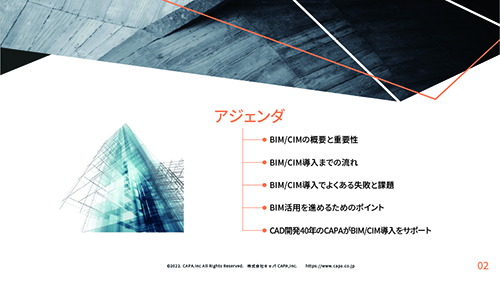
建築・土木業向け BIM/CIMの導入方法から活用までがトータルで理解できる ホワイトペーパー配布中!
❶BIM/CIMの概要と重要性
❷BIM/CIM導入までの流れ
❸BIM/CIM導入でよくある失敗と課題
❹BIM活用を進めるためのポイント
についてまとめたホワイトペーパーを配布中
 DOWNLOAD
<参考文献>
(*1)Revit APIs | Autodesk Platform Services
https://aps.autodesk.com/ja/developer/overview/revit-api
(*2)My First Revit Plug-in Overview | Autodesk
https://www.autodesk.com/support/technical/article/caas/tsarticles/ts/7I2bC1zUr4VjJ3U31uM66K.html
(*3)Lesson 1: The Basic Plug-in | Autodesk
https://www.autodesk.com/support/technical/article/caas/tsarticles/ts/7JiiE4UoWHaTjxzuF754mL.html
(*4)Autodesk Revit ヘルプ | アドインの登録 | Autodesk
https://help.autodesk.com/view/RVT/2027/JPN/?guid=Revit_API_Revit_API_Developers_Guide_Introduction_Getting_Started_Using_the_Autodesk_Revit_API_Registration_of_add_ins_html
(*5)Autodesk Revit ヘルプ | 外部コマンド | Autodesk
https://help.autodesk.com/view/RVT/2027/JPN/?guid=Revit_API_Revit_API_Developers_Guide_Introduction_Add_In_Integration_External_Commands_html
(*6)Autodesk Revit ヘルプ | トランザクション | Autodesk
https://help.autodesk.com/view/RVT/2027/JPN/?guid=Revit_API_Revit_API_Developers_Guide_Basic_Interaction_with_Revit_Elements_Transactions_html
(*7)Autodesk Revit ヘルプ | 配置オプション | Autodesk
https://help.autodesk.com/view/RVT/2027/JPN/?guid=Revit_API_Revit_API_Developers_Guide_Introduction_Getting_Started_Using_the_Autodesk_Revit_API_Deployment_Options_html
(*8)Autodesk Revit ヘルプ | Revit を .NET 10 に移行する | Autodesk
https://help.autodesk.com/view/RVT/2027/JPN/?guid=GUID-8D7A4715-EAF8-4BD1-BE78-061F900D0BCE
(*9)Autodesk Revit ヘルプ | Dynamo for Revit | Autodesk
https://help.autodesk.com/view/RVT/2027/JPN/?guid=RevitDynamo_Dynamo_for_Revit_html
(*10)Autodesk Revit ヘルプ | Revit プラットフォーム API で可能なこと | Autodesk
https://help.autodesk.com/view/RVT/2027/JPN/?guid=Revit_API_Revit_API_Developers_Guide_Introduction_Getting_Started_Welcome_to_the_Revit_Platform_API_What_Can_You_Do_with_the_Revit_Platform_API_html