
BIMモデルを差分比較する方法|変更箇所の確認・対応ツール・注意点を解説
 キャパ編集部
1. はじめに
BIMモデルは、建築情報モデリングの中核として、設計から施工、管理に至るまで幅広い場面で活用されています。モデルの更新が頻繁に行われるプロジェクトでは、最新版と前回の状態を比較し、どの部分が変更されたのかを正確に把握することが重要です。特にプロジェクトマネージャーにとって、BIMモデルの変更箇所を確実に確認することは欠かせず、見落としがあれば計画や予算に大きな影響を及ぼす可能性があります。
しかし、最新のBIMモデルだけを見ても、旧版との違いを視覚的に把握するのは簡単ではありません。変更が細かな部分に及ぶ場合、目視だけで確認するのは難しく、モデルを修正・更新するたびに大きな手間がかかります。こうした課題への対応に役立つのが、BIMモデルの差分比較です。
差分比較を行うことで、要素の追加・削除や位置の変更などをリスト化し、BIMモデルの更新前後で変わった箇所を素早く確認できます。また、設計変更が適切に反映されているかを検証できるため、プロジェクト進行中のリスク軽減にもつながります。BIMプロセスの最適化を図る上でも有効な方法です。
本記事では、BIMモデルの差分比較の基本的な仕組みと、実務でどのように役立つのかをわかりやすく解説します。さらに、Forma Design CollaborationやNavisworksの比較機能、Solibri Model Comparisonといった主要ツールの使い方と、差分比較を行う際の注意点も取り上げます。設計レビューやBIMプロジェクト管理の観点からも確認し、チーム間の連携や品質向上を目指すプロジェクトマネージャーに特に役立つ内容を紹介します。
2. BIMモデルの差分比較の基本
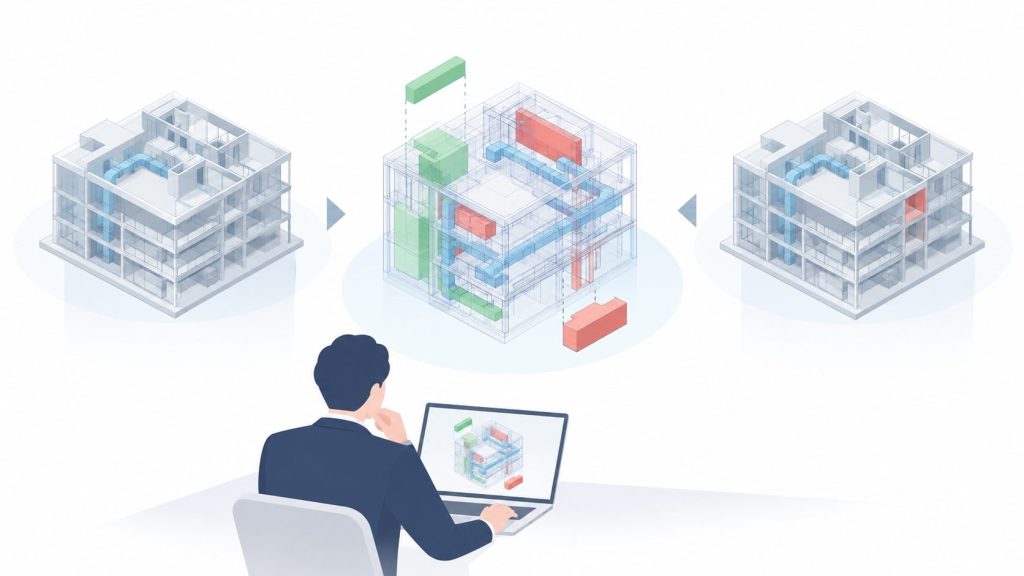
BIMモデルの差分比較では、旧版と新版のモデルデータを照合し、更新によって生じた変更を確認します。設計変更が繰り返されるプロジェクトでは、変更箇所を効率よく把握する方法として活用できます。
以下では、差分比較の仕組みと、具体的にどのような内容を確認できるのかを解説します。
2.1. 差分比較とは何か?
差分比較とは、最新版と過去バージョンのBIMモデルを照合し、変更が発生した部分を確認する方法です。AutodeskのBIM 360では、同じ3Dモデルの異なるバージョンを比較でき、追加(Added)・削除(Removed)・変更(Modified)された要素を確認できます。また、形状の変更や変形、プロパティの変更などで結果を絞り込むことも可能です(参照*1)。
たとえば、新しく壁が追加された場合や、柱の形状やプロパティが変更された場合など、更新前後の違いをリストやモデル上で確認できます。
この仕組みによって、設計チームや施工チームは最新情報を確認しやすくなり、BIM設計変更の内容も把握しやすくなります。さらに、設計全体の状態やプロジェクトの進行状況を確認しながら、想定していない変更がないかをチェックすることもできます。
差分比較の主な目的は、新旧モデルの変更内容を把握し、設計変更や修正が反映されているかを確認することです。BIMモデル全体を継続して管理することで、どの段階でどのような修正が行われたのかを時系列で追跡しやすくなり、プロジェクト管理の効率化にもつながります。
2.2. 差分比較で確認できる内容
AutodeskのBIM 360では、3Dモデルの比較結果を「追加」「削除」「変更」で分類できるほか、形状の変更、変形、プロパティの変更も確認できます(参照*1)。BIMモデルの差分比較で確認できる内容を整理すると、主に次のとおりです。
- 追加・削除された要素:給排水設備の追加や、設計変更によって不要になった壁・柱の削除など
- ジオメトリの変更:壁や梁などの形状、位置、寸法などの変更
- プロパティの変更:材料名、耐火区分、施工条件などの属性情報の変更
これらを総合的に確認することで、BIMモデル更新による変更を把握しやすくなり、設計レビューやBIMモデル検証の効率化につなげることが期待できます。
3. 主要な差分比較ツールの使い方
差分比較を実践するには、用途に合ったBIMソフトウェアやクラウドサービスを利用することが重要です。ここでは代表的な3つの方法として、Forma Design Collaboration、Navisworksの比較機能、Solibri Model Comparisonを取り上げ、それぞれの概要と特徴を解説します。
ツールを選ぶ際は、プロジェクトの規模やチーム構成、ファイル形式(IFCや専用形式)などを考慮するとよいでしょう。BIMモデルの共有を中心に行う場合はクラウド型が便利で、個別にローカル環境で詳しく検証したい場合は、デスクトップアプリケーションのほうが使いやすいこともあります。
いずれの場合も、BIMモデルを差分比較する際は、比較する前後のバージョンを明確にそろえておくことが前提です。また、意匠・構造・設備など、比較したいモデルの範囲をあらかじめ明確にしておくと、不要な要素が混在しにくく、結果を確認しやすくなります。
3つのツールの主な特徴を整理すると、以下のとおりです。
| ツール | 主な比較対象・方法 | 特徴 |
| Forma Design Collaboration | 共有されたモデルのバージョン | 追加・削除・変更された要素を視覚的に確認できる |
| Navisworks | ファイル、画層、インスタンス、グループ、ジオメトリなど | 比較結果をシーンビューで確認し、選択セットとして保存できる |
| Solibri Model Comparison | 同じIFCモデルの異なるバージョン | ID、ジオメトリ、プロパティなどを基準に比較できる |
以下では、基本的な操作の流れにも触れながら、それぞれのツールの特徴を整理します。
3.1. Forma Design Collaborationでの比較方法
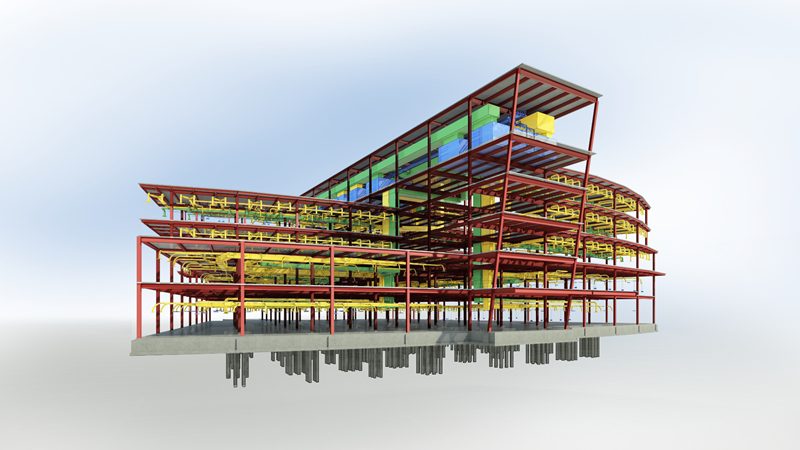
引用:https://help.autodesk.com/view/COLLAB/JPN/
AutodeskのForma Design Collaborationでは、チーム間で交換されたデータについて、最新バージョンと以前のバージョンを比較し、設計の変更内容を確認できます(参照*2)。また、プロジェクトデータがアップロード・公開されると変更解析が行われ、以前のバージョンと比較して追加・変更・削除されたデータが識別されます(参照*3)。
基本的な流れは以下のとおりです。
- 比較するモデルまたはドキュメントを開く
- 比較するバージョンを選択する
- 変更内容を表示して確認する
比較結果はChange visualization画面で確認できるため、BIMモデルの更新前後で何が変わったのかを視覚的に把握できます(参照*3)。
また、BIMコラボレーションの観点では、共有されたモデルの変更内容をチームで確認しやすい点もメリットです。新しい設計案を共有した際に旧版との変更箇所を確認することで、関係者が設計変更の内容を把握しやすくなります。
3.2. Navisworksでの比較方法
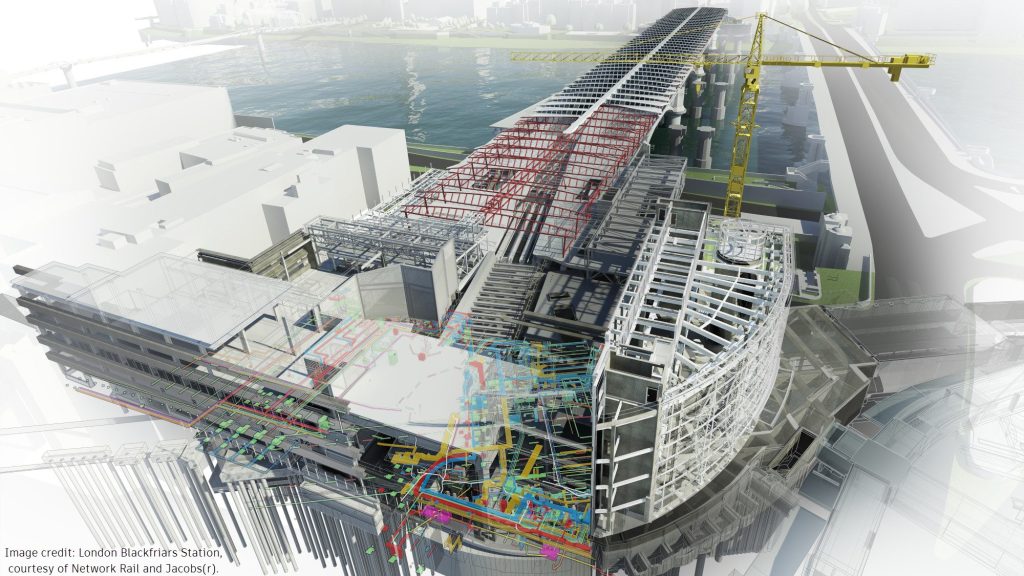
引用:https://help.autodesk.com/view/NAV/2027/JPN/
Navisworksの「オブジェクトを比較」では、シーン内の2つの項目を選択して違いを確認でき、同じモデルの2つのバージョンを比較することも可能です。比較対象には、ファイル、画層、インスタンス、グループ、ジオメトリなどがあります(参照*4)。
基本的な流れは以下のとおりです。
- シーン内で比較したい2つの項目を選択する
- 「オブジェクトを比較」を実行する
- シーンビューで比較結果を確認する
比較後は結果をシーンビュー上でハイライト表示できるほか、選択セットとして保存することも可能です(参照*4)。
Navisworks Manageを使用している場合は、Clash Detectiveによる干渉チェックも利用できます。差分を確認した後に、設計変更によって新たな干渉が発生していないかを確認することも可能です。変更箇所の確認と干渉チェックを組み合わせることで、設計変更による影響を検証しやすくなります。
また、NavisworksはIFC、DWG、RVTなど、さまざまなファイル形式を読み込むことができます。読み込んだモデル内の項目を比較できるほか、同じモデルの2つのバージョンの違いを確認することも可能です。
3.3. SolibriでのIFCモデル比較
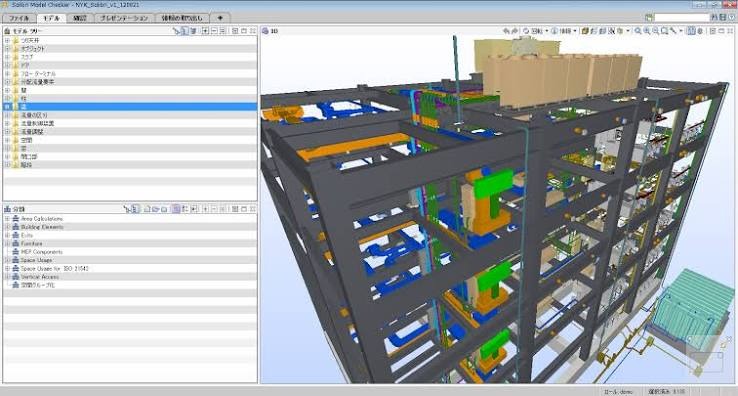
引用:https://www.graphisoft.com/ja-jp/plans-and-products/solibri/
Solibri AdvancedおよびPremiumで利用できるModel Comparisonでは、同じIFCモデルの異なるバージョンを比較できます。比較にはID、ジオメトリ、プロパティなどの情報が使用され、結果はAdded(追加)、Removed(削除)、Modified(変更)の3つの主なカテゴリーに分類されます(参照*5)。
基本的な流れは以下のとおりです。
- 古いバージョンと新しいバージョンのIFCモデルを読み込む
- 「Model Revisions Comparison」を選択して比較を実行する
- Added(追加)、Removed(削除)、Modified(変更)の結果を確認する
Solibri公式のチュートリアルでも、同じIFCモデルの2つのバージョンを読み込み、「Model Revisions Comparison」を実行して変更されたコンポーネントを確認する流れが紹介されています(参照*6)。
このように、Solibri Model Comparisonは、同じIFCモデルの改訂前後を比較し、変更内容を確認する用途に活用できます。
4. BIMモデルを差分比較する際の注意点
差分比較は便利な手法ですが、モデルの識別情報や比較条件によっては、意図しない結果が出る場合があります。そのため、比較結果だけで判断せず、実際のモデル内容も確認することが重要です。
以下では、GUIDや要素ID、比較条件、検出結果の評価という3つの観点から注意点を解説します。
4.1. GUIDや要素IDの変更に注意
BIMモデルを差分比較する際は、旧版と新版で要素のGUIDなどの識別情報がどのように扱われているかを確認することが重要です。Solibriでは、旧版と新版の間で一意のIDが維持されている場合に、より良い比較結果が得られると説明しています(参照*5)。
SolibriのModel Comparisonでは、GUIDを使って新旧モデルのコンポーネントを識別できます。また、一意のIDがバージョン間で変更されている場合には、ジオメトリを代わりに使用して変更されたコンポーネントを探すことも可能です(参照*5)。
そのため、比較結果を確認する際は、GUIDやジオメトリなど、どの情報を基準に比較しているのかも確認することが大切です。
4.2. 比較対象と条件の整合性
差分比較を行う前に、旧版と新版それぞれのファイルバージョンが正しいかを確認しましょう。チーム内でどの段階のモデルを比較するのかが曖昧なままだと、意図しない差分が発生する可能性があります。
差分比較を行う際は、比較する旧版と新版が適切なバージョンであることを確認することが重要です。また、比較結果として表示された内容を確認しながら、実際の設計変更による差分かどうかを判断しましょう。
不要な差分を減らすためには、作業の目的に合わせて比較条件を設定し、BIMモデルの検証を効率的に進めることが重要です。
4.3. 検出された差分の適切な評価
自動ツールで検出された差分は、あくまで設定された条件に基づく比較結果です。そのため、検出された内容が実際の設計変更によるものかを確認したうえで評価することが重要です。
そのため、BIMモデルの差分比較結果を確認したら、設計者やプロジェクトマネージャーが内容を評価し、本当に確認や修正が必要な箇所なのかを精査する工程を設けることが重要です。特に、建築基準法などに関わる重要な部分では、複数人でレビューするなどして慎重に確認しましょう。
また、Forma Design CollaborationやNavisworksの比較機能で可視化された差分を共有するだけでなく、変更の背景や意図もあわせて共有しておくと、認識のずれを防ぎやすくなります。 プロジェクトを円滑に進めるためにも、必要な情報を関係者間で共有することが大切です。
こうした運用ルールを整えることで、誤った判断や修正漏れを減らし、BIM設計の効率化とプロジェクト全体の品質向上につなげることができます。
5. 差分比較と干渉チェックの違い
BIMモデルを扱う際には、差分比較のほかに干渉チェックも利用されます。両者の主な違いは以下のとおりです。
| 項目 | 差分比較 | 干渉チェック |
| 目的 | 新旧モデルの変更箇所を確認する | 部材同士の空間的な衝突を確認する |
| 比較対象 | 旧版と新版のモデル | 同一モデル内または統合した複数モデル |
| 確認内容 | 追加・削除・変更など | 部材同士の干渉 |
| 例 | 旧版から壁の位置が変わったか | 梁と配管が衝突していないか |
設計レビューでは、まず差分比較でモデルの変更点を把握し、その変更によって新たな干渉が発生していないかを干渉チェックで確認する方法が有効です。このように使い分けることで、重複した確認を減らし、効率よくBIMモデルを更新できます。
6. 差分比較を設計変更の確認に活用する方法
BIMモデルの差分比較を活用すると、旧版と新版の変更箇所を効率よく確認できます。Forma Design CollaborationやNavisworks、Solibriなど、利用環境やファイル形式に応じて適切な方法を選ぶことが重要です。
また、比較結果だけで判断せず、GUIDや比較条件、実際のモデル内容も確認する必要があります。差分比較を設計変更の確認に取り入れ、BIMモデルの更新やレビューを効率的に進めていきましょう。

<参考文献>
(*1)BIM 360 ヘルプ | 2D および 3D デザインを比較する | Autodesk
https://help.autodesk.com/view/BIM360D/JPN/?guid=GUID-9F05DA82-0764-4CC5-AFAD-21EC019CDE94
(*2)COLLAB ヘルプ | Forma Design Collaboration について | Autodesk
https://help.autodesk.com/view/COLLAB/JPN/?guid=Design_Collab_About_BIM_Collaborate
(*3)COLLAB ヘルプ | 変更を比較する | Autodesk
https://help.autodesk.com/view/COLLAB/JPN/?guid=Design_Collab_Change_Visualization
(*4)Navisworks ヘルプ | オブジェクトを比較する | Autodesk
https://help.autodesk.com/view/NAV/2027/JPN/?guid=GUID-20D8175F-3A2D-48C9-A68B-7EAEC10C9F3F
(*5)206 Model Comparison – Solibri Desktop Help Center
https://help.solibri.com/hc/en-us/articles/1500004610621-206-Model-Comparison
(*6)Solibri | Setting Up Your Basic Model Comparison Check
https://www.solibri.com/articles/setting-up-your-basic-model-comparison-check