
BIMオブジェクトを共有ライブラリで管理する方法|一元管理・活用メリット・事例を解説
 キャパ編集部
1. はじめに
BIM(Building Information Modeling)の活用が建築設計の現場で広がるにつれ、RevitファミリのようなBIMオブジェクト(建物の壁やドア、設備などのデジタルオブジェクト)も増えていきます。これらをプロジェクトや担当者ごとに個別管理していると、同じオブジェクトを重複して作成したり、古いデータを誤って使用したりするリスクが高まります。
そこで役立つのが、BIMオブジェクトを共有ライブラリで一元管理する方法です。必要なデータを素早く検索できるだけでなく、品質や情報の整合性を保ちやすくなり、チーム全体の業務効率化も期待できます。
この記事では、BIMオブジェクトを共有ライブラリで管理する基本的な考え方をはじめ、導入するメリットや具体的な管理手順、外部ライブラリやメーカー事例の活用方法まで解説します。中堅企業のプロジェクトマネージャーにも活用しやすいよう、実務を意識してわかりやすく紹介します。
BIMオブジェクトの再利用や管理を効率化し、情報の整合性を保ちながら、高品質なBIMモデルを整備するための参考にしてください。
2. BIMオブジェクトと共有ライブラリの基本
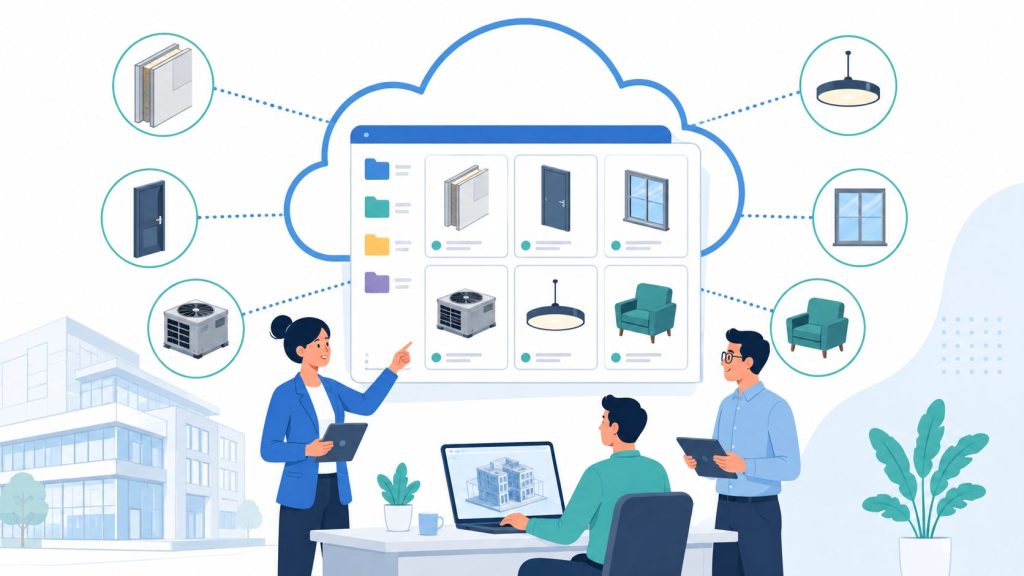
BIMオブジェクトは、壁や窓、設備、家具などの建築要素をデジタル上で扱うものです。形状や寸法に加えて、材質や性能などの属性情報を持たせることができます。こうしたBIMオブジェクトをまとめて保存・検索・再利用する仕組みが共有ライブラリです。
共有ライブラリでは、プロジェクトや担当者ごとに分散していたオブジェクトを一元管理できます。分類や命名ルール、アクセス権限、バージョン管理などを整えることで、必要なデータを探しやすくなり、旧データの使用も防ぎやすくなります。
2.1. BIMオブジェクトの概要と重要性
BIMオブジェクトには、Revitファミリのように壁や柱、窓、設備機器などを表現するデジタルデータがあります。形状だけでなく、性能や仕様などの属性情報も扱うことができます。国土交通省の建築BIM推進会議・標準化タスクフォースでは、BIMオブジェクトの「形状情報」として寸法・位置・面積・気積など、「仕様情報」として性能・仕様・分類・フェーズなどを整理しています(参照*1)。
また、同タスクフォースでは、属性項目や関連用語について共通の理解・認識のもとで検討できるよう、用語集を公開しています(参照*1)。
2.2. 共有ライブラリの役割と機能
共有ライブラリは、BIMオブジェクトをまとめて管理し、再利用しやすくする仕組みです。クラウドストレージや社内サーバーなどにデータを集約し、分類や命名ルール、アクセス権限、バージョン管理などを整えます。
カテゴリーやメーカー名、用途などから検索できる環境を整えておけば、必要なオブジェクトを探しやすくなります。単なるファイル置き場ではなく、組織で継続的にBIMコンテンツを管理する仕組みとして運用することが重要です。
3. BIMオブジェクトを共有ライブラリで管理するメリット
BIMオブジェクトを共有ライブラリで管理する主なメリットは、次の4つです。
| メリット | 内容 |
| 再利用の促進と効率化 | 過去に作成したBIMオブジェクトを別の案件でも再利用しやすくなる |
| データの一貫性と品質の向上 | 命名規則や属性情報のばらつきを抑えやすくなる |
| 最新データの共有とバージョン管理 | 過去のデータと最新版を区別して管理しやすくなる |
| 必要なオブジェクトの検索効率化 | カテゴリーやメーカー名、用途などから目的のデータを探しやすくなる |
3.1. 再利用の促進と効率化
過去のプロジェクトで作成・承認したBIMオブジェクトを共有ライブラリに登録しておけば、新しい案件でも再利用できます。Revitファミリなどを案件ごとに作り直す手間を減らせるため、作業時間の短縮やコスト削減につながります。
3.2. データの一貫性と品質の向上
命名規則や属性情報のルールを統一したオブジェクトを共有することで、担当者ごとのばらつきを抑えやすくなります。登録前に承認フローを設ければ、古いデータや精度が不十分なオブジェクトの利用も防ぎやすくなります。
3.3. 最新データの共有とバージョン管理
共有ライブラリでバージョンを管理すると、過去のデータと最新版を区別しやすくなります。Autodeskでは、Forma Data Managementに含まれるContent Catalogについて、クラウドベースのライブラリを利用して、プロジェクトを横断した設計コンテンツの管理・バージョン管理・共有ができると説明しています(参照*2)。
3.4. 必要なオブジェクトの検索効率化
BIMオブジェクトが増えるほど、必要なデータを探す手間も増えます。カテゴリーやメーカー名、用途などで分類・検索できる環境を整えることで、目的のオブジェクトを見つけやすくなり、作業効率の向上につながります。
4. BIMオブジェクトを共有ライブラリで管理する方法

ここからは、BIMオブジェクトを共有ライブラリで管理する具体的なステップを解説します。管理方法を決めずに運用すると、単にデータを集めただけのファイル置き場になりがちです。分類や命名ルール、承認フローを整えることで、チーム全体が迷わずスムーズに活用できる体制をつくれます。
共有ライブラリの管理は、次の5つのステップで進めます。
- 管理対象のBIMオブジェクトを整理する
- 分類と命名ルールを設定する
- 共有場所を選定・設定する
- 更新と承認のルールを決める
- アクセス権限を設定する
重複データや旧版を整理したうえで、分類・命名、更新・承認、アクセス権限までルールを整えることが重要です。以下では、それぞれのステップを順に見ていきましょう。
4.1. 管理対象のBIMオブジェクトの整理
まずは、現在使用しているBIMオブジェクトを棚卸しすることから始めます。プロジェクトごとに散在しているファミリや、メーカーから提供されたデータを集めて確認しましょう。
重複しているオブジェクトや、すでに使われなくなった古いファイルが多数残っている場合もあります。こうしたデータを整理・削除し、管理対象を明確にすることが最初の重要な作業です。
この段階で、不要なBIMオブジェクトをそのまま共有ライブラリへ移行しないよう注意しましょう。必要なオブジェクトだけを選んで登録することで、ライブラリの肥大化を防ぎ、必要なデータへ素早くアクセスしやすくなります。
管理対象となるBIMオブジェクトを整理して把握しておけば、その後の分類や命名ルールの設定も進めやすくなります。
4.2. 分類と命名ルールの設定
共有ライブラリを有効に活用するには、BIMオブジェクトをどのように分類するかが重要です。壁、ドア、窓といった建築要素ごとに分けるほか、メーカー名や製品シリーズなどで分類する方法もあります。
また、命名ルールを統一することも欠かせません。例えば、ファイル名の先頭にメーカー名、次に製品型番、最後に更新日を入れるなど、一定のフォーマットを設けることで、誰が見てもオブジェクトの概要を把握しやすくなります。
BIMオブジェクトの分類や命名ルールを統一すれば、データを検索しやすくなり、作業者間の認識のずれも減らせます。プロジェクトごとに異なる呼称を使用すると混乱が生じやすいため、全社的なガイドラインを設けることが望ましいでしょう。
こうしたルールを一度整えておけば、後から作成するオブジェクトも同じ基準で管理できるため、長期的な運用もしやすくなります。
4.3. 共有場所の選定と設定
分類と命名ルールが決まったら、BIMオブジェクトを保管・整理する共有場所を決めます。一般的には社内ファイルサーバーやクラウドストレージが利用されますが、BIMコンテンツの管理に特化したサービスを利用する方法もあります。
例えばAutodeskのContent Catalogでは、RevitファミリやAutoCADブロックなどのBIMコンテンツを一元管理し、最新版の管理・配布・検索に加えて、コンテンツのバージョン管理やアクセスを一元的に行えます(参照*3)。こうした機能は、多数のBIMオブジェクトを組織内で共有する際の管理に活用できます。
一方、社内ファイルサーバーを利用する場合でも、適切なフォルダ階層のルールや権限を設定することで、データの重複や誤更新を抑えやすくなります。組織の規模や予算、管理するデータ量などを踏まえて、適した方法を選ぶことが重要です。
どの方法を採用する場合でも、共有場所が複数に分散しすぎないよう注意が必要です。BIMオブジェクトの保存場所を明確にすることで、一元管理しやすい環境を整えられます。
4.4. 更新と承認のルール定義
どれだけ使いやすい共有ライブラリを整備しても、運用ルールが曖昧では、誤ったデータが上書きされるリスクがあります。そのため、誰が新しいオブジェクトを登録し、誰が確認し、最終的に承認するのかを事前に明確にしておきましょう。
具体的には、「オブジェクト登録者」「承認者」「管理者」をあらかじめ決め、必要な手順を踏まなければライブラリへ反映されない仕組みを整えます。特にBIMオブジェクトの更新やバージョン管理を厳密に行う場合は、この承認プロセスの設計が重要です。
更新時には、古いバージョンを別フォルダへ保存しておくなどの運用を取り入れることで、過去のデータを参照する必要が生じた場合も混乱を避けやすくなります。
このように、更新と承認の流れをルール化しておけば、品質を保ちながら効率的にBIMオブジェクトを管理できます。
4.5. アクセス権限の管理
最後に、アクセス権限を設定します。チーム全員が登録や上書きを行える状態では、データの破損や誤更新が起こりやすくなるため、閲覧権限、ダウンロード権限、編集権限などを適切に使い分けることが大切です。
例えば、利用者の役割に応じて、次のように権限を分ける方法があります。
| 利用者 | 権限の例 |
| 一般ユーザー | 閲覧・ダウンロード |
| 責任者・承認担当者 | 登録・更新 |
| 管理者 | 権限設定・ルール変更 |
役割ごとに権限を分けることで、誤削除や意図しない改変を防ぎやすくなります。
AutodeskのContent Catalogでは、コレクションの権限を持つユーザーグループへユーザーを追加できます。また、アップロード先のコレクションに編集権限がない場合は、コンテンツが表示される前にコレクション管理者の承認が必要になります(参照*4)。組織内の役割分担に応じて権限を設定することで、共有ライブラリを管理しやすくなります。
アクセス権限を明確にすることで、BIMオブジェクトの保存や更新に関する責任範囲も分かりやすくなり、運用上のトラブルを減らせます。
5. BIMオブジェクトを入手・共有できるライブラリと活用事例

自社だけですべてのBIMオブジェクトを整備するのは負担が大きいため、外部ライブラリやメーカーが提供するBIMデータを活用する方法もあります。代表的なサービス・メーカーの特徴は次のとおりです。
| サービス・メーカー | 種類 | 主な特徴 |
| BIMobject | 外部BIMライブラリ | 複数メーカーのBIMコンテンツを検索・ダウンロードできる |
| NBS BIM Library | 外部BIMライブラリ | NBS BIM Object Standardへの適合認証を受けたオブジェクトを収録 |
| Panasonic | メーカー提供 | Revit向けの照明器具ファミリを提供 |
| YKK AP | メーカー提供 | 窓・ドアなどの商品別BIMデータを提供 |
外部から取得したBIMオブジェクトを共有ライブラリへ登録する場合は、自社の属性情報や命名ルールとの整合性を確認することが重要です。以下では、それぞれの特徴を詳しく見ていきます。
5.1. BIMobjectの活用
BIMobjectは、さまざまなメーカーのBIMコンテンツを検索・ダウンロードできるBIMオブジェクトの配信サービスです。公式サイトでは、ドア、照明、窓、配管、HVACなど幅広いカテゴリーのBIMオブジェクトが公開されています(参照*5)。
また、Revit向けのアプリでは、ファミリをRevitモデルへ直接ロードできるほか、Revitコンテンツをクラウドへ保存してチームで利用する機能も提供されています(参照*5)。必要なBIMオブジェクトを外部から取得する手段の一つとして活用できます。
一方で、外部の公開プラットフォームから取得したデータは、内容や社内基準との適合を確認したうえで、共有ライブラリへ登録することが重要です。
5.2. NBS BIM Libraryの特徴
NBS BIM Libraryは、NBS Source内で提供されているBIMオブジェクトライブラリです。NBS公式では、NBS BIM Object Standardへの適合認証を受けたBIMオブジェクトのコレクションとして位置付けており、汎用オブジェクトとメーカー製オブジェクトの双方を提供しています(参照*6)。
建物の構成要素から機械・電気設備まで幅広いBIMオブジェクトを提供しており、Revit用プラグインからライブラリへアクセスすることもできます(参照*6)。
一方、海外向けのデータを国内プロジェクトで使用する場合は、属性名や単位、分類などが自社やプロジェクトのルールと合っているかを確認してから利用することが重要です。
5.3. Panasonic BIMの事例
国内メーカーの事例として、PanasonicではRevit向けの照明設計用アドインを提供しています。公式サイトによると、同社の照明器具約45,000品番を検索してファミリをダウンロードでき、「面付き」と「ホスト無し」のファミリ種別を選択できます(参照*7)。さらに、必要な平均照度から照明器具を自動配置する機能や、照度分布図を作成する機能も用意されています(参照*7)。
こうしたメーカー提供のBIMデータを利用すれば、製品に対応するファミリを一から作成する手間を減らせます。共有ライブラリへ登録する際は、自社の命名規則や属性情報のルールとの整合性を確認してから利用しましょう。
5.4. YKK APのBIMデータ活用
YKK APでは、ビル用ウインドウ・ドア「EXIMA31」などのBIMデータを提供しています。公式サイトでは、全ファミリに加えて、引違い窓、片引き窓、FIX窓、外倒し窓、内倒し窓など、商品や開閉形式に応じた各種ファミリが公開されています(参照*8)。
メーカーが提供するBIMデータを利用することで、実際の商品に対応したオブジェクトを設計へ取り入れやすくなります。
一方、メーカー提供のBIMオブジェクトを自社の共有ライブラリへ登録する際は、命名ルールや分類、必要な属性情報との整合性を確認することが重要です。既存データとの重複も確認し、自社の運用ルールに沿って管理しましょう。
6. まとめ
この記事では、BIMオブジェクトを共有ライブラリで管理する方法やメリット、具体的な活用事例、運用時のポイントについて解説しました。共有ライブラリを活用することで、BIMオブジェクトを一元管理し、重複作業やミスを減らしやすくなります。
特に、オブジェクトの分類や命名ルール、承認フロー、権限設定などを明確にすることで、プロジェクトチーム全体が同じ基準で作業しやすくなります。BIMオブジェクトの再利用や適切なバージョン管理によって、作業時間の短縮やコスト削減にもつながるでしょう。
また、BIMobjectやNBS BIM Libraryといった外部プラットフォーム、PanasonicやYKK APなどが提供するBIMデータを活用すれば、外部で公開されているBIMオブジェクトやメーカー製品のデータを設計に取り入れられます。自社基準や属性情報との整合性を確認しながら、自社の運用に適した共有ライブラリを整備することが大切です。
最初から多くのオブジェクトを登録するのではなく、少ない範囲から運用を始め、必要に応じて段階的に拡張していく方法もあります。継続的な見直しを行いながら、使いやすく管理しやすい共有ライブラリを整えていきましょう。
<参考文献>
(*1)標準化タスクフォースで使用する用語集 Ver.2.0|国土交通省 建築BIM推進会議 標準化タスクフォース
https://www.mlit.go.jp/jutakukentiku/content/001993094.pdf
(*2)Autodesk Forma Data Management |旧 Autodesk Docs
https://www.autodesk.com/jp/products/forma-data-management/overview
(*3)Autodesk Construction Cloudプロジェクトを強化!デジタルコンテンツ管理ツール- Autodesk Content Catalog のご紹介 | オートデスク
https://www.autodesk.com/jp/webinars/acc-1209
(*4)Content Catalog に関するよくある質問(FAQ)
https://www.autodesk.com/jp/support/technical/article/caas/sfdcarticles/sfdcarticles/JPN/Content-Catalog-FAQ.html
(*5)BIMオブジェクト-無料でダウンロードできます! RevitファミリとBIMコンテンツ | BIMobject
https://www.bimobject.com/ja
(*6)BIM Library
https://source.thenbs.com/en/gb/bimlibrary
(*7)Panasonic BIM - Revit
https://www2.panasonic.biz/jp/cec/bim/revit.html
(*8)ビル用ウインドウ・ドア、EXIMA31のBIMデータ一覧 | YKK AP株式会社
https://bim.ykkap.co.jp/building/series/ビル用ウインドウ・ドア/EXIMA31