
RVTファイルを軽量化する方法|Revitが重いときの原因と対策をわかりやすく解説
 キャパ編集部
1. はじめに
Revitで建築モデルを作り続けていると、気づかないうちにRVTファイルが大きくなり、ファイルを開く時間や保存時間が長く感じられることがあります。特に、不要なファミリやビューなどが蓄積すると、ファイルサイズが大きくなる場合があります。また、大規模なリンクファイルを多く使用すると、ファイルの読み込み時間や表示などのパフォーマンスに影響することもあります。
ただし、RVTファイルの容量が大きいことと、Revitの動作が重いことは必ずしも同じではありません。Autodeskは、モデルサイズはファイルパフォーマンスを判断する最も重要な指標ではなく、Revitに一律の推奨ファイルサイズはないと説明しています(参照*1)。そのため、ファイル容量だけでなく、モデルの複雑さや作業環境も含めて確認することが重要です。
本記事では、RVTファイルが重くなる原因を整理し、ファイルを軽量化する具体的な方法を解説します。未使用項目の削除や「圧縮保存」といった基本的な方法から、複雑なファミリやDWGリンクを見直す方法まで、順を追って紹介します。Revit初心者の方にも理解しやすいよう、専門用語はできるだけわかりやすく補足しながら解説していきます。
RVTファイルのサイズを適切に管理しながら、Revitのパフォーマンス改善にもつなげていくことが大切です。ファイルを軽量化し、より快適にモデルを操作するためのポイントを確認していきましょう。
2. RevitとRVTファイルの基本理解
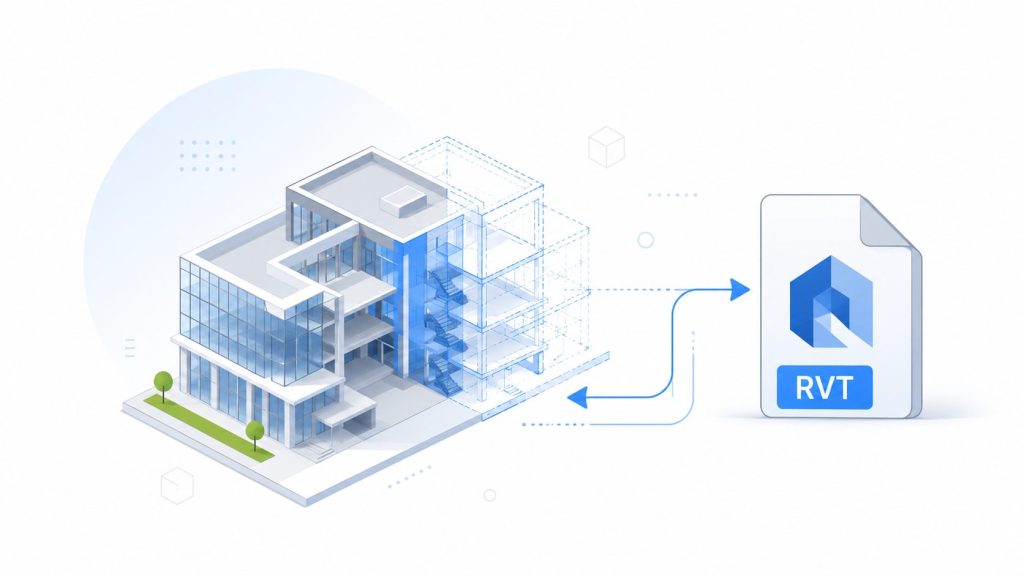
2.1. Revitの基本概念とは
Revitは、BIM(ビルディング・インフォメーション・モデリング)を用いて、建築や設備の3Dモデルを作成・管理するソフトウェアです。壁や柱などの要素を追加すると関連するビューや図面にも情報が連動し、複数のビューやシートを一元的に管理できます。
また、「ファミリ」と呼ばれる部品を組み合わせてモデルを構築できる点も特徴です。一方、ファミリやビューが増えたり、モデルが複雑になったりすると、ファイルサイズやパフォーマンスに影響する場合があります。
2.2. RVTファイルの役割と特性
RVTファイルは、Revitで作成したプロジェクトの情報を保存するファイル形式です。壁や床などのモデル情報に加え、ビュー、シート、注釈、ファミリなどの情報が保存されます。
一方、DWGやRVTなどをリンクしている場合、リンク先のファイルそのものがRVTファイル内にすべて格納されるわけではありません。ただし、リンクファイルの数や内容によっては、読み込み時間や表示パフォーマンスなどに影響する場合があります。
RVTファイルは、3Dモデルやパラメトリックな情報を含むため、ファイルサイズだけでなくRevitのパフォーマンスも意識して管理することが重要です。
3. RVTファイルが重くなる主な原因
3.1. 未使用のファミリやビューの蓄積
RVTファイルを使い続けていると、すでに使用していないファミリや、一時的に作成したビューなどが残ることがあります。これらは表示されていなくてもデータとして保持されるため、ファイルサイズに影響する場合があります。
不要な項目が増えると管理もしにくくなるため、定期的に確認することが重要です。
3.2. ファミリの複雑性
細かな3D形状や多数のネスト、CADデータなどを含む複雑なファミリは、モデルの複雑さを高めます。Autodeskも、複雑なジオメトリや多数のパラメトリックな関係などを、Revitのパフォーマンスに影響する要因として挙げています(参照*2)。
そのため、必要な表現を損なわない範囲でファミリの形状や内容を見直すことが大切です。
3.3. 外部ファイルの多用
DWGやRVTなどの外部ファイルを多数利用すると、リンク管理が複雑になり、読み込み時間や表示パフォーマンスに影響する場合があります。また、DWGをRevitモデル内に読み込んでいる場合は、不要なレイヤーやハッチングなどが含まれていないか確認しましょう。
なお、リンク先のファイルそのものがRVTファイル内にすべて格納されるわけではありません。外部ファイルは、容量だけでなく読み込み時間や表示への影響も含めて管理することが重要です。
3.4. モデルとビューの複雑さ
細かなジオメトリや多数の拘束、パラメトリックな関係、複雑なグラフィックスを表示するビューなども、Revitの処理負荷に影響します。
詳細な3Dビューを常に表示するなど、必要以上に複雑な状態で作業すると動作が重くなる場合があるため、モデルやビューの複雑さも確認しましょう。
4. RVTファイルが重い原因を確認する方法

軽量化を始める前に、まず何がファイルサイズに影響しているのかを確認しましょう。Autodeskでは、ファイルサイズの原因を特定する方法として、モデルのコピーを使い、未使用のファミリ、リンクファイル、シート、ビュー、インプレイスファミリなどを順番に確認する方法を案内しています(参照*3)。
バックアップや以前保存したファイルとも比較しながら、ファイルサイズが大きくなった時期や、ファミリ、ビュー、DWG・RVTリンクなどの変化を確認するとよいでしょう。
RVTファイルの状態によって確認すべきポイントは異なります。主な症状と確認箇所を整理すると、以下のようになります。
| 症状 | 主に確認する箇所 | 対策の例 |
| RVTファイルの容量が大きくなった | 未使用項目、ファミリ | 未使用項目の削除、ファミリの整理 |
| 未使用項目を削除しても容量が減らない | 保存方法 | 「圧縮ファイル」を使って保存する |
| ファイル容量は大きくないのに動作が重い | モデル、ビュー | 複雑さや表示内容を見直す |
| ファイルを開くのに時間がかかる | RVTリンク、ワークセット | 不要なリンクやワークセットの読み込みを減らす |
| 特定のファミリを使用すると重くなる | ファミリの形状、CADデータ | ファミリの内容を見直す |
なお、AutodeskはRevitに一律の推奨ファイルサイズを設けていないため、容量だけでなく実際のパフォーマンスも確認することが重要です。
5. RVTファイルを軽量化する4つの方法
RVTファイルを軽量化する主な方法は、以下の4つです。ファイルの状態に応じて、必要な方法から試してみましょう。
| 方法 | 主な目的 |
| 未使用の項目を削除する | 不要なファミリやタイプなどを整理する |
| ファイルの圧縮保存を活用する | 不要になった内部領域を取り除く |
| ファミリを見直す | 複雑な形状やCADデータなどを整理する |
| 外部データを整理する | DWGなどの読み込みデータを見直す |
5.1. 未使用の項目を削除する
Revitでは、「未使用の項目を削除(Purge Unused)」を使って、使用していないビューやファミリなどをプロジェクトから削除できます。Autodeskは、未使用のオブジェクトを削除することで、パフォーマンスの向上やファイルサイズの縮小につながると説明しています(参照*4)。
基本的な操作の流れは以下のとおりです。
- [管理]タブを開く
- 「未使用の項目を削除(Purge Unused)」を選択する
- 削除する項目を確認する
- 不要な項目を削除する
Autodeskでは実行前にプロジェクトファイルのバックアップを作成することも推奨しています(参照*4)。誤って必要な項目を削除しないよう、対象を確認しながら進めましょう。
こうした基本的な整理も、Revitファイルを管理するうえで重要です。不要なファミリやタイプが多数残っていると、モデルが複雑になり、ファイルを開く時間や保存時間に影響する場合があります。
定期的に未使用項目を整理する習慣をつけることで、RVTファイルが必要以上に大きくなるのを防ぎ、日常的な管理もしやすくなります。
5.2. ファイルの圧縮保存を活用する
次に確認したいのが、Revitの「圧縮ファイル(Compact File)」を利用した保存方法です。Revitでは、未使用の項目を削除しても、通常の保存だけではファイルサイズが十分に小さくならない場合があります(参照*5)。
通常の保存では、新規または変更されたデータが既存ファイルに追加されます。一方、「名前を付けて保存」の保存オプションで「圧縮ファイル」を有効にすると、ファイル全体が書き直され、不要になった内部領域が取り除かれます(参照*6)。その結果、RVTファイルの容量を抑えられる場合があります。
ただし、圧縮保存は通常の保存より時間がかかります。そのため、毎回使用するのではなく、未使用項目を整理した後など、ファイルをメンテナンスするタイミングで利用するとよいでしょう。
なお、「圧縮ファイル」と「未使用の項目を削除」は別の機能です。不要なファミリやタイプなどを整理したうえで、必要に応じて圧縮保存を行いましょう。
5.3. 大きなファミリや複雑なファミリの見直し
大きすぎるファミリや、過度に複雑な3D形状を持つファミリは、内容を見直すことが重要です。Autodeskでは、ファミリのパフォーマンスを最適化する方法として、読み込んだCADジオメトリの量やサイズを減らすことや、複雑な3D形状について2Dのシンボル表現を活用することなどを案内しています(参照*7)。
特にCADデータを含むファミリでは、不要な情報を可能な限り減らしましょう。また、必要な表現を損なわない範囲で形状を簡略化することで、モデルの複雑さを抑えられます。
ファミリの内容を適切に見直すことは、RVTファイルのサイズだけでなく、表示や操作時のパフォーマンスを管理するうえでも重要です。
5.4. 外部データの整理
Revitモデル内に読み込んでいるDWGなどの外部データについても、不要な情報が含まれていないか確認しましょう。
Autodeskでは、DWGをRevitで利用する際、不要なデータを削除して必要な情報だけに整理することや、Revit上でDWGをむやみに分解しないことなどをベストプラクティスとして案内しています(参照*8)。DWGを分解すると多数の要素に変換され、モデルの処理負荷に影響する場合があるため注意が必要です。
使用していないDWGや不要なレイヤーなどを整理し、Revitモデル内に必要以上の情報を取り込まないようにしましょう。
6. Revitが重い場合の追加対策

6.1. ビューの複雑性の見直し
RVTファイルを軽量化してもRevitの動作が重い場合は、ビューの表示設定を見直してみましょう。不要なカテゴリを一時的に非表示にすることで、描画や操作にかかる負荷を抑えられる場合があります。
また、細かな形状を表示するビューや影を使用したビューは、描画負荷が大きくなることがあります。作業内容に応じて詳細レベルを「簡略」にしたり、不要な影やカテゴリを非表示にしたりするなど、表示する情報量を調整しましょう。
作業内容によっては、ワイヤーフレームなど比較的シンプルな表示スタイルを利用し、詳細な表示が必要な場面だけ設定を切り替える方法もあります。
このように、ファイルサイズだけでなく、作業中のビューに表示する情報量を適切に調整することも、Revitのパフォーマンス改善につながります。
6.2. RVTリンクの最適化
Revitのプロジェクトでは、外部のRVTファイルを参照して連携することがあります。大規模なプロジェクトでは、複数に分割したモデルをリンクしてまとめているケースも少なくありません。
このような場合は、作業に必要のないリンクを開かないようにしたり、不要なワークセットをロードしないようにしたりする工夫が必要です。リンクファイルの管理画面から対象リンクのロードやアンロードを設定し、必要なデータだけを読み込むようにしましょう。
特に大規模なプロジェクトでは、リンクの管理がファイルの安定した動作に影響します。不要なデータの読み込みを減らすことで、ファイルを開く際の時間やメモリ使用量などの負荷を抑えやすくなります。
こうした最適化を行うことで、必要なデータだけを読み込み、よりスムーズにモデルを操作しやすくなります。
6.3. パソコンスペックの確認
最後に、Revitが重い原因は、ファイル側だけにあるとは限りません。パソコンのRAM(メモリ)やCPU、GPUなどのハードウェア性能が不足している場合、RVTファイルを最適化しても改善には限界があります。
Revitの動作要件を満たすパソコンであっても、大規模なプロジェクトを扱う場合は、より高性能な環境が必要になることがあります。定期的にRevitの動作状況を確認し、必要に応じて作業内容に合ったハードウェアを検討するとよいでしょう。
ファイルの軽量化とあわせてPC環境も見直すことで、Revitのモデル操作をより快適にできます。オフィス環境でも個人環境でも、作業効率を高めるための環境整備として考えるとよいでしょう。
このように、ファイルとPC環境の両面から対策することが、Revitのパフォーマンス向上につながります。
7. RVTファイルを軽量化するときの注意点
7.1. 作業前にバックアップと削除対象を確認する
RVTファイルを軽量化するときは、作業前にバックアップを作成しておきましょう。「未使用の項目を削除」などを実行すると、後から使用する予定のファミリやタイプまで削除してしまう可能性があります。
そのため、削除前に対象となる項目を確認することが重要です。特に大規模なプロジェクトや複数人で作業している場合は、本当に不要な要素かどうかを確認したうえで作業を進めましょう。
7.2. ファイルサイズだけでなくパフォーマンスも確認する
RVTファイルを軽量化する目的は、単にMB数を減らすことだけではありません。ファイルを開く時間や操作時のレスポンスなど、実際のRevitの動作も確認することが大切です。
Autodeskも、ファイルサイズはパフォーマンスを判断する最も重要な指標ではないと説明しています。容量だけにこだわらず、実際の操作感も確認しながら最適化を進めましょう。
8. まとめ
ここまで、RVTファイルが重くなる主な原因や軽量化の方法、Revitの動作が重い場合の追加対策、注意点について解説しました。RVTファイルを軽量化するには、単に容量を減らすだけでなく、ビューやリンクファイル、ハードウェア環境なども含めて総合的に見直すことが大切です。
まずはファイルサイズの変化を確認し、未使用項目の整理やファミリの複雑さの見直しから進めましょう。大きなファミリや不要な外部データを整理することで、ファイルを開く時間や保存時間の改善につながる場合があります。
ただし、ファイル容量は小さければよいというものではありません。Revitの動作状況も確認しながら、必要なデータを残しつつ適切に管理することが重要です。
RVTファイルの軽量化は、一度行えば終わりではありません。未使用項目や外部データを定期的に見直し、Revitファイルを扱いやすい状態に保つことを意識しましょう。

<参考文献>
(*1)Revit と Navisworks に推奨されるモデルのファイル サイズはありますか?
https://www.autodesk.com/jp/support/technical/article/caas/sfdcarticles/sfdcarticles/JPN/Are-there-recommended-model-File-sizes-for-Revit-and-Navisworks.html
(*2)Autodesk Revit ヘルプ | Revit モデル向けのパフォーマンス最適化 | Autodesk
https://help.autodesk.com/view/RVT/2027/JPN/?guid=GUID-269DCB99-AFA2-4D3F-8666-10E30C7415B6
(*3)Revit ファイルのサイズを管理可能な状態に保つ方法
https://www.autodesk.com/jp/support/technical/article/caas/sfdcarticles/sfdcarticles/JPN/Revit-How-to-keep-size-of-Revit-files-manageable.html
(*4)Autodesk Revit ヘルプ | 未使用のオブジェクトを削除する | Autodesk
https://help.autodesk.com/view/RVT/2027/JPN/?guid=GUID-4EBBDE76-E019-486E-BFBF-EE326CAAE2C4
(*5)Revit で要素を削除してもファイル サイズが変わらない
https://www.autodesk.com/jp/support/technical/article/caas/sfdcarticles/sfdcarticles/JPN/File-size-not-changing-after-purging-of-the-elements-in-Revit.html
(*6)ヘルプ | ファイルの保存オプション | Autodesk
https://help.autodesk.com/view/RVT/2026/JPN/?guid=GUID-9E552B34-7C91-4159-B810-4295B2854AA7
(*7)Revit でファミリのパフォーマンスを最適化するための戦略
https://www.autodesk.com/jp/support/technical/article/caas/sfdcarticles/sfdcarticles/JPN/Strategies-to-optimize-family-performance-in-Revit.html
(*8)DWG ファイルを Revit にリンクする際のベスト プラクティス
https://www.autodesk.com/jp/support/technical/article/caas/sfdcarticles/sfdcarticles/JPN/Best-practices-when-importing-RVT-and-DWG-files-into-Revit.html