
Inventorの切り抜きとは?基本操作から応用・エラー対策まで徹底ガイド
 キャパ編集部
1. はじめに

InventorはCADソフトウェアの一つであり、3Dモデリング技術を用いて設計や製図を効率化する手段として多くのエンジニアやデザイナーが活用しています。なかでも『切り抜き』は、不要な部分を省いたり、モデル内部を見せるために不可欠な操作です。
初心者から見ると、CAD設計で部品を形作る際、操作手順が複雑に感じられることもあるでしょう。特に、スケッチや3Dモデリングの段階で起こる小さなトラブルやエラーには戸惑いがちです。しかし、Inventorの基本操作を押さえながら切り抜きのやり方を順序立てて身につけると、エラー対策も含めてスムーズに扱えるようになります。
この記事では、初心者3Dモデリング愛好者が直面しがちな『Inventor 切り抜き』の疑問を解消し、実際に役立つノウハウを提供します。さらに、『押し出しカット』や『回転カット』といった3D操作、図面上での断面ビュー作成など、幅広い場面での切り抜き活用法を紹介します。エラー対策やパーツ間の投影を応用する方法なども織り交ぜていますので、自分の作品を設計しながら確認してみてください。
最後まで読むことで、Inventorにおける基本操作の理解が深まり、『CAD 設計』や『Inventor チュートリアル』といった関連キーワードにも通じる総合的なスキルを獲得できるはずです。特にエラーが起きたときにどうやって解決するか、あるいは複数の部品(ボディ)を組み合わせて複雑な形状をスムーズに切り抜くにはどうすれば良いか。そうした点を丁寧にカバーしますので、ぜひ参考にしてください。
2. Inventorでの切り抜きの基本
ここでは、切り抜きとは何か、その操作によってどんな役割を果たすのかを解説します。初心者の方が3Dモデリングを始める際、まず覚えておきたいのが『切り抜き』という作業の正確な位置づけです。Inventorのスケッチ、ソリッド編集、あるいは図面表現において、切り抜きはなくてはならない要素です。
どんなモデルでも、一度は不要な領域を取り除く場面が出てきます。例えば、スケッチ段階で余分な線を消す、部品内部に穴を開ける、または図面で内部を見せる断面ビューを作成する。これらすべてが切り抜き操作の一部といえます。適切に使いこなせれば、設計レビュー時の説明がしやすくなったり、干渉を回避するパーツのデザインをより正確に行えたりと、多方面でメリットが得られます。
本節では、切り抜き操作として基本となる概念や役割を確認することで、後でご紹介する具体的なキャドモデルの『トリムツール』や『押し出しカット』などをスムーズに習得していただけるように導きます。
また、『Inventor スケッチ』『Inventor ソリッド編集』『Inventor 図面表現』といったキーワードを念頭にそれぞれの応用場面を押さえておくと、作業効率が高まり精度の高いモデリングが実現しやすくなります。ここからは基本イメージをつかんでいきましょう。
2.1. 切り抜きとは何か?
『切り抜き』とは、Inventor上で形状の一部を取り除く操作全般を指します。2Dスケッチ内の線分を部分的に削除し形を整えることをはじめ、3Dを押し出しカットして内部空間を作ったり、図面表示で断面を設定し内部構造を可視化する行為などが含まれます。
この操作を行うと、単に余分な部分を消すだけでなく、設計上必要なスペースや穴を作るためなどにも効果的です。実機を製造する際に重要な寸法を確保するために穴あけのシミュレーションをする場面でも用いられます。
したがって、切り抜きはモデルの形態を大きく左右する中心的役割を果たします。特にCAD設計では、パーツが複雑化すると切り抜く箇所も多くなります。切り抜きを効果的に使えるかどうかが、3Dモデリング技術の成熟度を示す指標といっても過言ではありません。
2.2. 切り抜きの種類とそれぞれの役割
Inventorでの切り抜きは、大きく分けてスケッチ段階、3Dモデリング段階、図面段階の三つで活用されます。
1) スケッチでの切り抜き(トリム):
スケッチ内の線や円弧を整形したり不要部分を削除するのが目的です。プロファイルを最適化し、後の3D化を滑らかにする土台づくりができます。
2) 3Dモデリングでの切り抜き(押し出しカット・回転カットなど):
三次元形状から内部をくり抜けば、穴や溝、くぼみなどを再現可能になります。押し出しカットや回転カットを正しく使えば、複雑なCAD 設計プロジェクトでもスピーディーに形を調整できるでしょう。
3) 図面での切り抜き(断面ビューや部分断面):
最終的に図面を作成するときに、内部構造を見せたり特定の部位だけを強調して見せる場合に活躍します。例えば断面ビューを作り、可視化を工夫すれば、設計レビューの場で部品の仕組みをわかりやすく示すことができます。
3. スケッチでの切り抜き操作
Inventorの切り抜き操作において、まず身近に登場するのが2Dスケッチ内での作業です。ここでは主に『トリムツール』の使い方を中心に、トリムができない時の原因や対処法について紹介します。スケッチ段階の切り抜きは、最終的に部品全体の完成度に直結します。とりあえず描いたスケッチをうまく整形できないまま3D化してしまうと、後ほど形状が崩れたり、エラーが発生する元にもなりかねません。
そこで、まずはスケッチの基本的なルールとトリム操作の正しい方法をしっかりと把握しておきましょう。初心者でも理解しやすいよう、具体的な手順と注意点を述べていきます。
スケッチでの整形は地味な作業に見えますが、これを踏まえておくと、後の3Dモデリング段階でエラーが起こりにくくなるだけでなく、より計画的に形状を仕上げる能力が養われます。『Inventor スケッチ 拘束』や『Inventor プロファイル編集』などの関連キーワードとも深く関わってきますので、基本を確実に押さえましょう。
3.1. スケッチ環境の基本
スケッチを開始する際は、Inventorリボンの[スケッチ]タブから『新しいスケッチ』を選び、投影面やXY面などを指定します。スケッチ画面では、2D図形を描くための『直線』『円』『矩形』などのツールが並んでいます。
描いた図形を正しく使うため、幾何拘束や寸法拘束も活用しましょう。スケッチ拘束を設定すれば、特定の線を垂直方向に固定したり、対称性を保ったりできます。拘束が整理されていると、トリム操作を行っても線が不自然に伸びたりしません。必要な寸法を与えれば形が崩れずに残ります。
たとえば、投影ジオメトリを使って、既存のエッジや穴の中心を参照する方法も重要です。こうすることで、新しく描いた形状が後から部品全体の変更に連動できるので、修正に強いスケッチとなります。
スケッチがしっかり定義されていれば、必要な線とそうでない線がはっきり分かります。これが後述のトリム操作で迷わないための基盤となるのです。
3.2. トリムツールの使い方
スケッチ上で線や円弧、スプラインなどを部分的に削除する方法として、トリムツールが役立ちます。手順はシンプルですが、初心者にとってはほかのコマンドとの違いがわかりにくいかもしれません。
1) Inventorのスケッチモードで[トリム]コマンド(はさみのアイコン)を選択。
2) 切り取りたい線の不要部分にカーソルを合わせクリック。交わっている部分を基準に削除してくれます。
3) 長い線が複数の交点を経由している場合は、交点ごとに切り分けられるイメージです。連続制御もできるので、複数部分の削除が一度に行える場合があります。
トリムの利点は、スプラインやベジエ曲線のような複雑な形状でも、交点がきちんと存在すれば端の部分を簡単に消せることです。円の一部だけ残したいときや、縁だけを残したいときにも重宝します。
複雑なスケッチ形状ほど、トリムを使う機会が増えます。ショートカットキー(通常はT)を覚えておくと、効率よく不必要なセグメントを取り除けるでしょう。
3.3. トリムができない時の原因と対処法
トリムコマンドは便利ですが、思うように動作しない場合があります。その場合に考えられる原因を以下にまとめます。
・拘束エラーが起きている:
ある線が垂直拘束や接線拘束で完全固定されていると、切ろうとする部分が削除できないことがあります。拘束状態を確認し、一時的に緩めるのも手です。
・スケッチが投影ジオメトリを含む:
外部参照として面や端点を投影している場合、元データは守られるルールが働くことがあります。投影要素を削除すると後でパーツ編集に支障を来す場合もあるため、必要かどうか判断して削除しましょう。
・スケッチが閉じていない:
必要な閉じた形になっていないと、トリム結果が予期せずズレることがあります。丸や四角がきちんと閉じているか再確認するとよいでしょう。
こうした対処法を試してもダメなときは、線を一度分割で区切ってから不要部分を除去するか、寸法や拘束を変更してから再度トリムを試してみてください。それでも難しければ、新規スケッチ上で描き直すのも一つの手段です。
4. 3Dモデリングでの切り抜き操作
スケッチ段階を終えたら、いよいよ立体として表現されるパーツを操作します。Inventorでは、押し出しカットや回転カットなどの機能を使ってソリッドをくり抜くことができます。CAD設計の真髄ともいえる工程であり、メカ的な要件や強度を考慮したうえで、部品の内部構造や外観を調整していきます。
この節では、代表的な切り抜き方法である『押し出しカット』『回転カット』の基本操作をおさえた上で、複数ボディを扱う際の応用テクニックや、よくあるエラーとその対処法を解説します。特にソリッド編集で不可欠な知識なので、部品同士の干渉チェックや、形状を軽量化する仕組みづくりにも役立ちます。
切り抜きの目的をはっきりさせることで、不要なエラーを防ぎ、効率良く形を仕上げられます。具体例として、試作品などを3Dプリンターで作る前であっても、CAD空間で干渉を検証できるため、無駄な材料を減らした合理的な設計が可能です。
4.1. 押し出しカットの基本操作
押し出しカットは最も一般的な3D切り抜き方法です。プロファイルと呼ばれる断面形状を元に、方向と距離を指定してソリッドを削除します。手順の一例を挙げます。
1) スケッチで切り抜きたい輪郭を用意する:
例えば四角や円など、削除したい部分を囲むスケッチを描きます。
2) [3Dモデル]タブ → [押し出し]を選択:
操作種別を「カット」に設定します。デフォルトでは「結合」になっていることもあるため、忘れずに切り替えましょう。
3) 距離の指定や方向の変更:
一方向、両方向、あるいは[次の面まで]、[すべて]など、状況によって選択します。たとえば曲げ板のように奥まで貫通したいなら[すべて]を選ぶと便利です。
これで必要な箇所だけを簡単にくり抜けます。空洞や穴を作りたいときはもちろん、複数の押し出しカットを組み合わせて面白い形状の造型が可能になります。
4.2. 回転カットで円形断面を作る
回転カットは軸を中心に回転させることでソリッドを削り取る方法です。円環状のくり抜きや、軸対称形状の作成が非常に効率的になります。典型的な例としては、円筒に壁穴を走らせる溝やボルト取り付け部の座ぐりなどが挙げられます。
操作手順は、まず回転の軸となる線をスケッチできちんと定義し、そこから切り抜きたい断面形状を描いておきます。そして[回転]コマンドを起動し、軸とプロファイルを選び、操作を[カット]に指定します。すると、プロファイルが360度回転する形でソリッドが削り取られます。
回転カットを活用すれば、ドーナツ形の空洞や半球状のくぼみなどを再現するのも容易です。単に穴をあけるだけでなく、デザインに曲面を付加したり、複数の回転パーツが噛み合うような形状を確かめる場合にも使えます。
4.3. 複数ボディでの切り抜き応用
Inventorでは、ひとつのファイル内で複数のソリッドボディを保持できます。たとえば二つのボディが重なっている状態で、一方を他方にくり抜くように設定することが可能です。これを利用すると部品同士の干渉をリアルに表現できます。
具体的には『結合』『減算』『交差』の各コマンドがあり、複数ボディ同士の演算ができます。なかでも『減算』は、ひとつのボディからもう一方のボディの形をそっくり抜き取る操作です。たとえば外側の筐体モデルに対して、内側にある別ボディの形を減算すると、その内側の形状分だけ外筐がくり抜かれるわけです。
こうした機能は、アセンブリ全体の設計を一度に俯瞰し、実際の部品干渉を可視化したいときにとても有益です。モデル加工を効率化するために活用してみるとよいでしょう。
4.4. エラー対策:「ソリッドが作成できません」エラー時のチェックポイント

3Dカットを行う際、『ソリッドが作成できません』というエラーが表示される場合があります。これは切り抜きのプロファイルが重複していたり、形状が自己交差しているなど、Inventorが処理を適切に実行できないときに発生します。
1) スケッチが完全に閉じているか確認:
中途半端に線がつながっていたり、マージしない断点があるとソリッド生成に失敗する原因となります。
2) 距離や方向が正しいか再確認:
押し出し方向を誤って設定すると、モデルが消えてしまうような不整合が起こることがあります。
3) 複数ボディ操作に齟齬がないか:
減算対象のボディを誤って選択するとエラーが起きがちです。
こうしたチェックポイントをこまめに見直せば、エラー対処に困るケースが大幅に減ります。特に初心者の方は、焦らずに問題箇所を一つずつ確認しながら修正を進めるとよいでしょう。
5. 図面上での切り抜き操作
Inventorで3Dモデルが完成すれば、最終的には図面を作成して外部に共有するケースが多いでしょう。図面上での『切り抜き』は、内部構造を見せたい場合に不可欠な作業です。具体的には断面ビューや部分断面ビュー、ローカル断面などを使って、見せたい部分だけを『見える化』する技術を指します。
図面での切り抜き操作は、製造現場や他の設計者に対して部品の組み立てや形状をわかりやすく伝えるために重要です。また、ハッチング(断面に引く斜線模様)を上手に調整するだけでも視認性が高まり、レビュー効率が上がります。ここでは、図面上での各種断面ビューの使い方をポイント別に紹介します。
5.1. 断面ビューの作成手順
一般的な断面ビューを作成するフローは以下のようになります。
1) Inventor図面環境で投影ビューを作成:
まずはモデル全体を正面や斜めなど好みの向きで配置します。
2) [ビュー作成]タブ → [断面ビュー]を選択:
断面線を引き、切り抜く基準線を確定させます。中央で縦にカットしたい場合など、線をどこに引くかが肝心です。
3) 切り抜き範囲の指定:
断面ビューのプレビューが出ますので、設定内容に応じて角度や位置を調整します。
4) 断面ビューが確定すると、カットされた面がハッチング表示になり、内部が視覚化されます。
断面ビューは特に、機構要素の奥行きや、配置パーツの関係を示すのに有効です。図面上でメインビューの横に配置しておけば、相手にも直感的に構造を理解してもらいやすくなります。
5.2. 部分断面ビュー(半断面)の使い方
全断面だと多くの部分が切れすぎて見づらい場合もあります。そんなときは『部分断面ビュー』や『半断面ビュー』を利用すると、部品の一部を内部可視化し、別の部分はオリジナルのまま表示することが可能です。
半断面では、対称な部品の中心線から片側だけを断面表示にします。円筒形の部品や、左右対称のハウジングなどを半断面で表すと、構造の理解が格段にしやすくなります。これにより、余計な要素を切りすぎずに、必要な部分だけを強調できます。
また、ハッチングの濃さや方向を微調整すれば、図面全体の見やすさを保ちながら大事な内部形状を示すことができます。部品を見たまま説明できるので、作業効率も上がるでしょう。
5.3. ローカル断面・詳細ビューでの部分強調
さらに一歩進んだ方法として、ローカル断面ビューや詳細ビューがあります。
・ローカル断面ビュー:
投影ビュー内部で一部だけを切り抜き、周囲の形状はそのまま残す機能です。たとえばギアの歯先だけを切って内部軸を見せる、あるいは小さなボルト部分だけを断面化するといった使い方ができます。図面全体がスッキリまとまり、不要な部分が強調されずに済みます。
・詳細ビュー:
特定部位を拡大表示することで、穴の寸法や細かい形状をより正確に示します。詳細ビューと断面表示を組み合わせると、別箇所だけを拡大しながら中身を見せるといった汎用的な表現が可能です。
こうした断面・拡大ビューの組み合わせは、設計レビューやプレゼンでも簡潔かつわかりやすいレイアウトを実現します。読んだ人がすぐ理解できる図面づくりにつながります。
5.4. 注記やハッチングの調整ポイント
切り抜き操作をした図面ビューができたら、最後は注記の付け方やハッチングの見やすさを調整しましょう。この仕上げこそが、図面を読みやすくする秘訣です。
・注記の追加:
断面ラインに引き当てるアルファベットや数字、各断面ビューの名前などを適切に配置します。どの切断面を表しているか明確になると、他者が読み取りやすくなります。
・ハッチングパターンの編集:
設定によってはハッチングが密になり、図面を雑然と見せてしまうことがあります。線のピッチや角度を調節して、見やすさを大きく損なわないようにしましょう。
・寸法線・公差表示との兼ね合い:
断面ビューを作成すると、寸法線が重なってしまうケースもあります。適宜配置を修正し、寸法や公差表示が断面ハッチと絡まないように配置することが大切です。
こうした細かい調整が、最終的な図面の完成度を左右します。エンドユーザーや製造担当者にストレスなく読んでもらうためにも、こまめに見直しましょう。
6. 切り抜きがうまくいかない時のチェックリスト
切り抜き操作は便利ですが、ちょっとしたミスや設定不足によってうまく動かない場合があります。そんなときは以下の項目をチェックして自分の作業手順を見直してみてください。
1) スケッチが閉じているか?
線の端同士が正しくつながっていないなど、輪郭が破損した状態では押し出しカットやトリムがうまく作動しません。
2) プロファイルが重複していないか?
複数の線が重なっていることに気づかず、余分な線があるとエラーが出る原因になります。
3) パーツとアセンブリの混同はないか?
アセンブリファイル内でパーツを直接編集しているつもりが、別のパーツを選んでいるケースがあります。操作対象を正しく合っているか再確認しましょう。
4) ビュー更新を忘れていないか?
図面上で変更を加えた後に、ビューの再生成や更新を行わないと、切り抜き結果が図面に反映されない場合があります。動作が遅いときほど見落としやすい点です。
5) 拘束・参照は正常か?
『Inventor スケッチ拘束』の設定不備や、解除できていない寸法拘束があると、線が予定通りに切れないことがあります。参照情報が正しく保たれているか確認してみてください。
上記を一つずつ確認すれば、多くの場合問題は解決へ向かいます。どうしても整合性が合わない場合は、思い切って部分的にスケッチを再構築するのも方法です。
7. 応用テクニック:パーツ間の切り抜き・投影
ここまでは個々のパーツについての切り抜きを説明してきました。しかし、実際の設計現場では複数パーツの干渉や相互形状を考えなければいけません。たとえば、外装(ハウジング)と内部機構がきちんと収まるように調整するには、パーツ間で参照した形状を元にくり抜きする必要があります。
Inventorには『アセンブリ』で他パーツを投影してカットする仕組みが用意されています。派生コンポーネント機能を使えば、一方のパーツ形状を下敷きに別パーツを切り抜けるので、ピッタリはまり込む形状が作れます。
例えば、投影カットは、内部パイプが通る穴を外筐にあけるときなどに便利です。作業の流れとしては、筐体パーツを編集中にアセンブリ内のパイプ形状を投影ジオメトリとして参照し、それを押し出しカットするイメージです。そうすることで、双方の形状が噛み合って干渉の無い設計が完成します。
この応用テクニックを知っていると、仮組み段階でスムーズにモデル加工を進められるでしょう。ただし参照関係が複雑になりがちなので、投影元が変更された際に影響が連動する点も覚えておきましょう。なるべく設計変更に対応できるスケッチ構造を心がけると、再編集がラクになります。
8. まとめ
ここまで、Inventorの切り抜き操作について、スケッチ段階・3Dモデリング段階・図面段階の順に解説してきました。切り抜きを使いこなすことは、3Dモデリング技術そのものの向上につながります。
スケッチ段階でトリムツールを活用すれば、余計な線分を早めに整理でき、後のカット操作の土台が整います。3Dモデリングでの押し出しカットや回転カットを駆使すれば、穴や溝を自在に作り込めます。複数ボディ間の減算や投影カットを学べば、パーツ間の干渉を正確に反映させる高度な設計も可能になります。
そして図面上の断面ビューや部分断面ビューを使えば、完成したモデルの内部構造をわかりやすく示すことができます。図面表現を最適化することで、設計レビューの場面でもスムーズなコミュニケーションが実現します。
初心者の方は、まずはスケッチや単体パーツで切り抜き操作を試し、徐々に応用テクニックへ踏み込んでみてください。3Dプリンターで出力する前にも、Inventor上でエラー対策を行うことで失敗するリスクを大きく下げられます。こうして学んだ技術を活かし、自分なりのオリジナル作品づくりにぜひ挑戦してみてください。
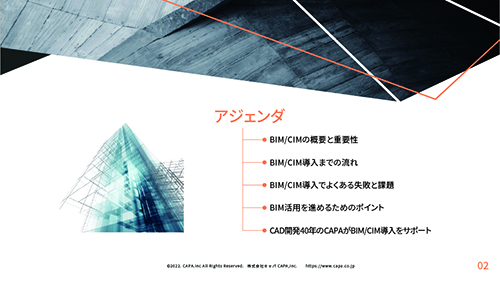
建築・土木業向け BIM/CIMの導入方法から活用までがトータルで理解できる ホワイトペーパー配布中!
❶BIM/CIMの概要と重要性
❷BIM/CIM導入までの流れ
❸BIM/CIM導入でよくある失敗と課題
❹BIM活用を進めるためのポイント
についてまとめたホワイトペーパーを配布中
 DOWNLOAD
<参考文献>
・Autodesk Inventor ソフトウェア | Inventor 2026 の価格と購入(公式ストア)
https://www.autodesk.com/jp/products/inventor/overview
・Autodesk Inventor help 切り抜きビュー操作を使用するには
https://help.autodesk.com/view/INVNTOR/2026/JPN/?guid=GUID-BEBE65CF-79A7-47DE-A4B9-3B70BDA30269