
【2026年最新】BIM用ノートPCおすすめ10選|推奨スペックと失敗しない選び方
 キャパ編集部
1. はじめに
2026年現在、BIM(ビム)を活用するプロジェクトの規模と複雑さはますます拡大しており、ノートPCに要求されるスペックも一段と高くなっています。
また、BIM用ノートPCを選ぶ際には、多角的な視点から性能を判断する必要があります。
本記事では、BIMにふさわしいノートPCを選ぶための具体的な基準をわかりやすく整理していきます。さらに、結論だけでなく、その理由や検討する際の根拠も示すことで、読者の皆様が納得してPCを選択できるような内容を目指します。
~目次~
- はじめに
- BIM用ノートPCの選び方
- おすすめノートPC10選
- BIM用ノートPCのスペック詳細
- ユーザーレビューと実際の使用感
- よくある質問(FAQ)
- まとめ
2. BIM用ノートPCの選び方
BIM用ノートPCを選ぶ際、まずはどういった作業が多いのかを考えることが大切です。設計・モデリング中心なのか、干渉チェックやレンダリングが必要なのか、あるいは単純に現場での打ち合わせが主なのかによって求められるスペックは変わってきます。
また、外出先でタフに扱うためには、堅牢な筐体や長時間バッテリーも重要です。普段何気なく使っているノートPCも、実際に屋外や過酷な現場で使用すると、熱暴走や衝撃による故障など、多くのリスクが潜んでいます。
この章では2026年ならではのスペック事情にもふれつつ、「なぜそのスペックが必要なのか」を順を追って掘り下げていきます。各項目を参考にすることで、BIM用PC選び方の具体的なポイントをしっかり押さえることができるでしょう。
2.1. 2026年のBIM用ノートPCの重要性
2026年は、BIM関連ソフトがさらに進化を遂げ、自動化ツールやクラウド連携機能、さらにはAI機能が強化される流れが加速しています。
例えば、最新のノートPC CPUはAI機能をサポートするNPU(ニューラル・プロセッシング・ユニット)を搭載しているものも増えてきました。これらAI機能がBIM作業をバックグラウンドで助け、モデル検証や自動最適化を行う場合、CPU全体の負荷がさらに高まることがあります。
したがって、推奨スペックをしっかり吟味してCore UltraやRyzen 7/9などの高性能CPUを手に入れておくことで、今後数年間にわたって快適に業務を続けられる土台を作ることが大切です。
2.2. BIM作業に最適なスペックとは?
BIM用ノートPCを選ぶ最大のポイントとして、処理性能と安定性を確保できる構成が挙げられます。具体的には、CPUだけでなくGPUの選定も極めて重要です。
たとえば、モデルの表示や干渉チェックではグラフィック処理能力が必要になるため、RTX 4060やRTX 4070といった高性能GPUより上位のノートPC RTX 50シリーズが視野に入ります。また、メモリ容量には余裕をもたせ、複数のBIMソフトへ同時アクセスしてもスムーズに操作できるよう、最低32GBを推奨するとよいでしょう。
さらに、BIMはデータ容量も大きくなりがちです。プロジェクトファイルやライブラリ、キャッシュなどが膨大になるため、NVMe SSD容量を1TB以上確保することで、ストレージ不足に悩まされず長期利用でも快適な環境を構築できます。
2.3. 携帯性と堅牢性:プロジェクトマネージャーの必需品
建設現場やオフィスを頻繁に行き来する立場の方にとって、ノートPCの持ち運びやすさは見逃せない要素です。たとえば、15〜16インチクラスが画面サイズとしては見やすく、なおかつバッグにも収まりやすいためよく選ばれています。
また、BIM用PC 冷却性能も重要視しておきたい部分です。スペックが高いモデルほど発熱も大きくなる傾向にありますが、冷却設計の良いノートPCなら熱による動作不良を抑え、高いパフォーマンスを継続しやすくなります。
さらに、堅牢性はプロジェクトマネージャーにとって安心材料となります。衝撃吸収やボディ剛性をうたうワークステーションタイプやMIL規格を満たすモデルなら、移動時のトラブルを最小限にとどめられるでしょう。
3. おすすめノートPC10選
ここでは、BIM用ノートPCを価格帯別に合計10台をご紹介します。モデル選定のポイントは、メモリ32GBが選べるか、あるいは少なくとも増設が簡単かという点です。
また、本章では大まかな価格帯を3つに分けていますが、実際には円相場やセール時期などで変動することもあります。あくまで目安とお考えいただき、お使いになるBIMソフトや現場環境にあわせて最適な1台を見つけてください。
すでにCPU比較やGPU比較で候補が絞れている場合は、各セクションのモデル例を参考に、詳細なスペックをチェックしてみましょう。失敗しにくい選び方のヒントとして、各モデルの特徴や注意点を可能な限り盛り込んでいます。
3.1. 15万円程度のエントリーモデル
1) ASUS TUF Gaming A15(RTX 4060構成が狙える)
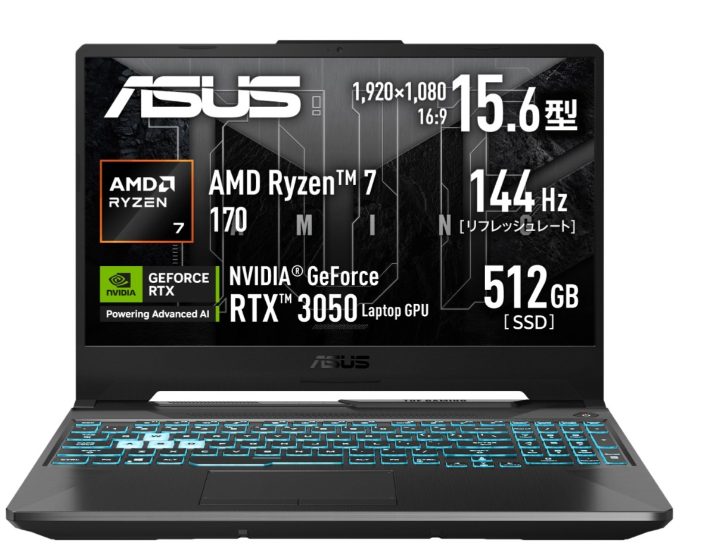
ASUS TUF Gaming A15 FA506 | ASUS Store [JAPAN]
https://store.asus.com/jp/asus-tuf-gaming-a15-fa506.html
スペック目安:
GPU:GeForce RTX 4060(Laptop)
メモリ:16GB〜(※32GB構成/増設を推奨)
ストレージ:NVMe SSD 512GB〜(※1TB推奨)
画面:15.6インチクラス(モデルにより仕様差あり)
メリット:
RTX 4060搭載で、BIMの3Dビュー操作・表示が安定しやすい
冷却設計がしっかりした構成が多く、長時間の作業でも性能が落ちにくい傾向
メモリ・SSDを後から強化しやすいモデルが多く、導入後に拡張して延命しやすい
2)MSI Thin A15(RTX 4060 搭載でコスパ重視)
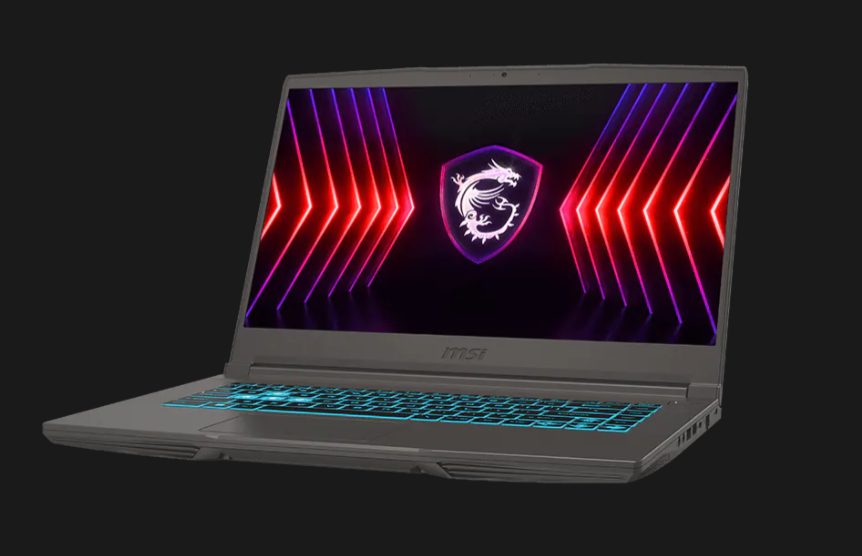
MSI ゲーミングノートPC Thin A15 B7V - GeForce RTX 40
https://jp.msi.com/Laptop/Thin-A15-B7VX/Gallery
スペック目安:
CPU:AMD Ryzen 5 / Ryzen 7 系(構成による)
GPU:GeForce RTX 4060(Laptop)などRTX 40シリーズ
メモリ:16GB〜(※32GB構成/増設を推奨)
ストレージ:NVMe SSD 512GB〜(※1TB推奨)
画面:15.6インチクラス(モデルにより仕様差あり)
メリット:
RTX 40シリーズ搭載で、BIMの3D表示・ビュー操作をこなしやすい
薄型寄りで持ち運びもしやすく、学習〜入門実務の導入機として使いやすい
価格を抑えた構成が出やすく、コスパ重視でRTX搭載機を狙える
3)HP Victus 15(RTX 4060搭載で入門BIMに強い)
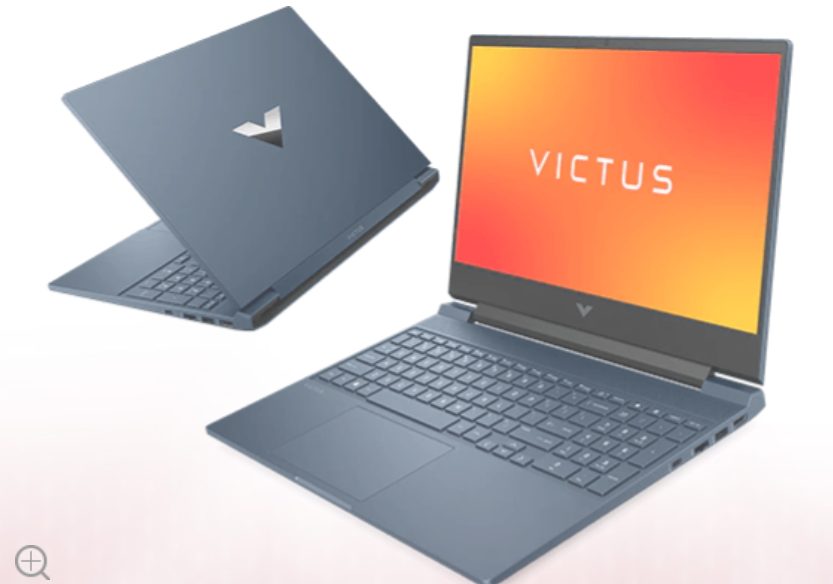
Victus 15(AMD) 製品詳細 | 日本HP
https://jp.ext.hp.com/gaming/personal/victus_15_fb/
スペック目安:
CPU:Intel Core i7 / AMD Ryzen 7 系(構成による)
GPU:GeForce RTX 4060(Laptop)などRTX 40シリーズ
メモリ:16GB〜(※32GB構成/増設を推奨)
ストレージ:NVMe SSD 512GB〜(※1TB推奨)
画面:15.6インチクラス(モデルにより仕様差あり)
メリット:
RTX 4060搭載で、BIMの3Dビュー操作・表示が安定しやすい
比較的手に入りやすい価格帯の構成が多く、入門〜実務寄りの橋渡しに向く
ゲーミング系のため冷却が強めなモデルが多く、高負荷作業でも粘りやすい傾向
3.2 20〜25万円(実務向け):快適ライン(4選)
4) Acer Predator Helios Neo 16(RTX 4060 / 32GB / 1TB)
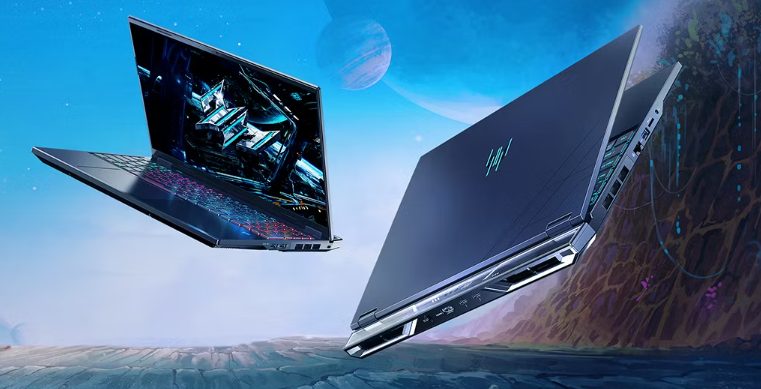
PREDATOR HELIOS NEO 16 | インテルゲーミングノートパソコン | Predator | Acer 日本
https://www.acer.com/jp-ja/predator/laptops/helios/helios-neo-16
スペック目安:
CPU:Intel Core i7 / i9(HX系など高性能CPUの構成が多い)
GPU:GeForce RTX 4060 / 4070(構成による)
メモリ:32GB(構成により16GB〜だが、32GB構成が選びやすい)
ストレージ:NVMe SSD 1TB(構成により512GB〜)
画面:16インチ(16:10比率のモデルが多く、作業領域を確保しやすい)
メリット:
高性能CPU+RTXで、BIMの大きめモデルや複数アプリ併用でも動作が安定しやすい
冷却が強い“性能重視”の筐体が多く、長時間の高負荷作業でも性能を維持しやすい
16インチ・16:10で、ビュー/プロパティ/図面を並べるBIM作業が見やすく効率的
5) MSI Creator Z16 HX Studio(クリエイター系)
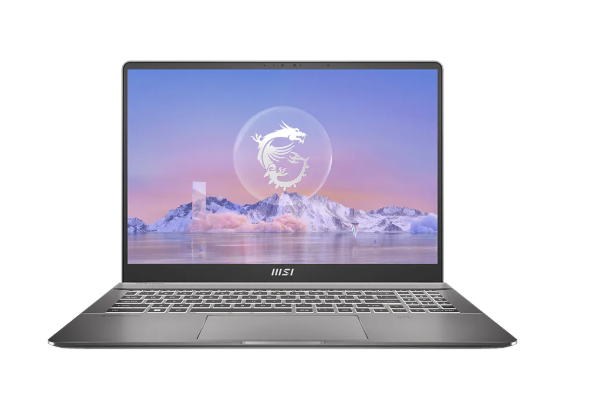
MSI クリエイターノートPC Creator Z16 HX Studio A13V - GeForce RTX 40
https://jp.msi.com/Content-Creation/Creator-Z16-HX-Studio-A13VX/Specification
スペック目安:
CPU:Intel Core i7 / i9(HX系など高性能CPUの構成が多い)
GPU:GeForce RTX 4060 / 4070(構成による)
メモリ:16GB〜(※32GB構成を推奨/構成により選択可)
ストレージ:NVMe SSD 1TB(構成により512GB〜)
画面:16インチ(高解像度・高品質パネル搭載モデルが多い)
メリット:
高性能CPU+RTXで、BIMのモデリング〜表示に加えて、レンダやプレゼン用途もこなしやすい
クリエイター向け設計で、画面品質が高く図面・パース確認がしやすい
ゲーミング一辺倒ではないため、業務用途として見た目・使い勝手のバランスが取りやすい
6) Lenovo Legion Pro 5(高負荷に強いゲーミング筐体)
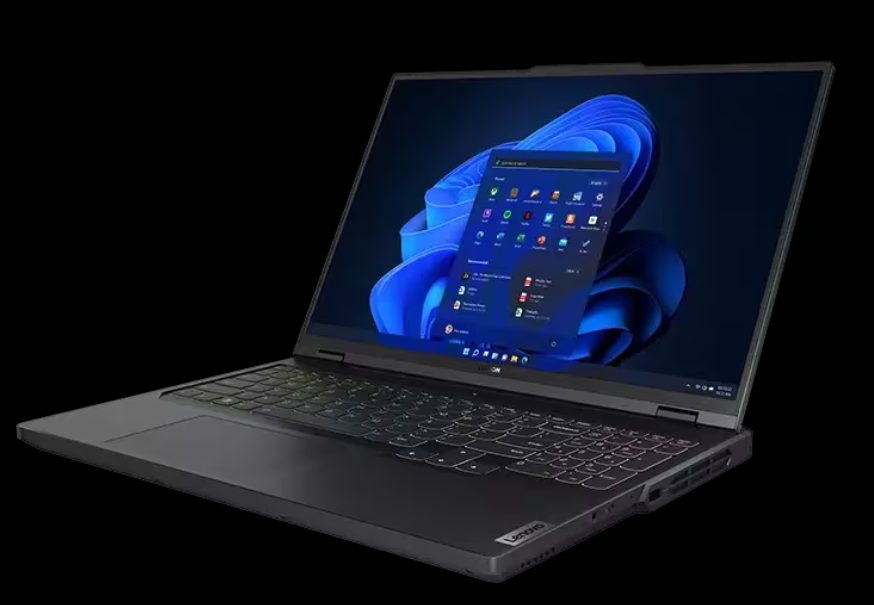
Legion Pro 5 Gen 8 16型(AMD) | 快適にプレイできるAMDプロセッサー搭載ゲーミングノート | レノボ・ ジャパン
スペック目安:
CPU:AMD Ryzen 7 / Ryzen 9(構成による)
GPU:GeForce RTX 4060 / 4070(構成による)
メモリ:16GB〜(※32GB構成/増設を推奨)
ストレージ:NVMe SSD 1TB(構成により512GB〜)
画面:16インチ(16:10比率のモデルが多い)
メリット:
高性能CPU+RTXで、BIMのモデリング・3D表示・複数アプリ併用でも動作が安定しやすい
冷却重視の筐体が多く、長時間の高負荷作業でも性能を維持しやすい
16インチ・16:10で作業領域が広く、BIMのビューやパネル配置が見やすい
7) ASUS ProArt Studiobook 16 OLED(クリエイター×BIMの好相性)
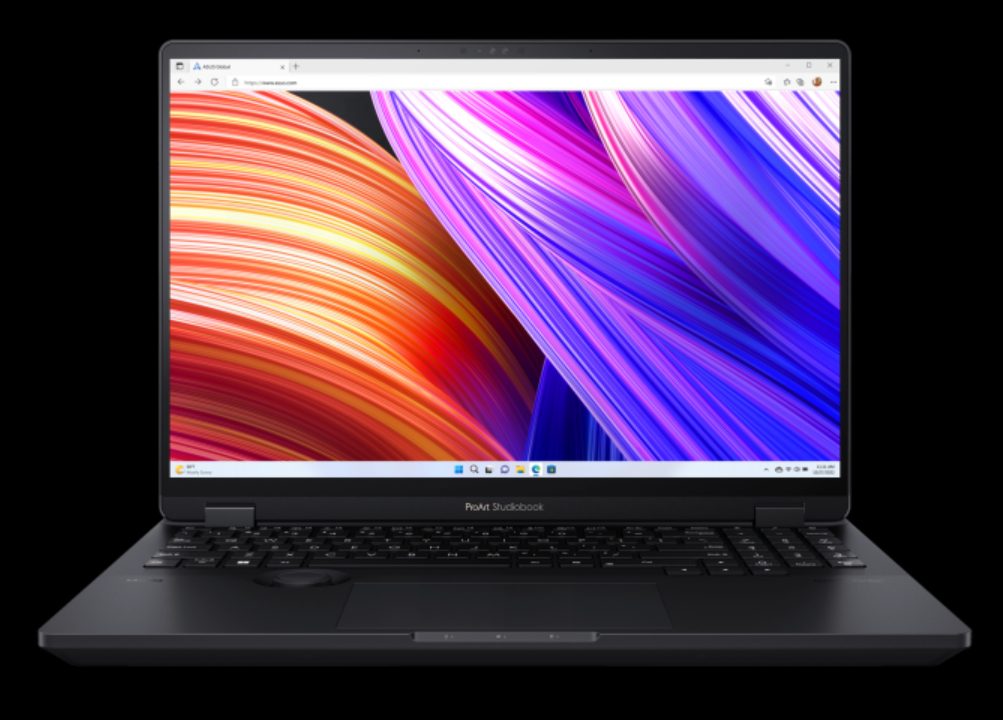
ProArt Studiobook Pro 16 OLED (W7604) | ProArt StudioBook | クリエイター向けパソコン | ノートパソコン | ASUS日本
https://www.asus.com/jp/laptops/for-creators/proart/proart-studiobook-pro-16-oled-w7604/
スペック目安:
CPU:Intel Core i7 / i9 または AMD Ryzen 7 / 9(構成による)
GPU:GeForce RTX 4060 / 4070(構成による)
メモリ:16GB〜(※32GB構成を推奨/モデルにより選択可)
ストレージ:NVMe SSD 1TB(構成により512GB〜)
画面:16インチ OLED(高解像度・高画質パネル搭載が特徴)
メリット:
OLEDの高画質で、BIMの図面・パース・レンダ結果が見やすくプレゼン用途にも強い
RTX搭載で、BIMの3D表示・ビュー操作が安定しやすい
クリエイター向け設計のため、制作〜確認まで1台で完結しやすい(BIM+ビジュアライゼーションと相性が良い)
3.3 30万円以上(大規模案件・レンダリング):ワークステーション級(3選)
8) Dell Precision 5690(モバイルWSの王道)
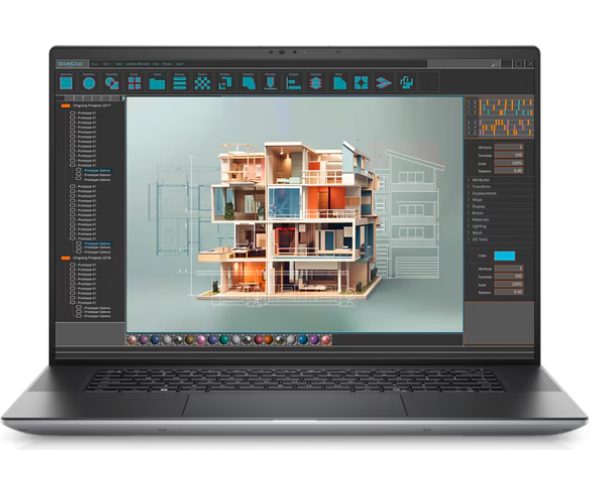
Windows 11搭載のDell Precision 5690ワークステーション | Dell 日本
スペック目安:
CPU:Intel Core Ultra(vPro構成あり)
GPU:NVIDIA RTX 5000 Ada(最大)
メモリ:16GB〜(構成で増量可)
ストレージ:NVMe SSD 256GB〜(構成で増量可)
画面:16インチ 16:10、最大QHD+(タッチ対応構成あり)
メリット:
ISV認証+MIL-STDテスト実施で、業務利用で安定性・信頼性を重視できる
Core Ultra+NPU(Intel AI Boost対応)で、AI機能・今後の拡張性も見据えやすい
最大RTX 5000 Adaまで選べ、BIMの大規模案件や可視化・レンダ系にも上限が高い
9) Lenovo ThinkPad P16 Gen 3(プロ向けモバイルWS)
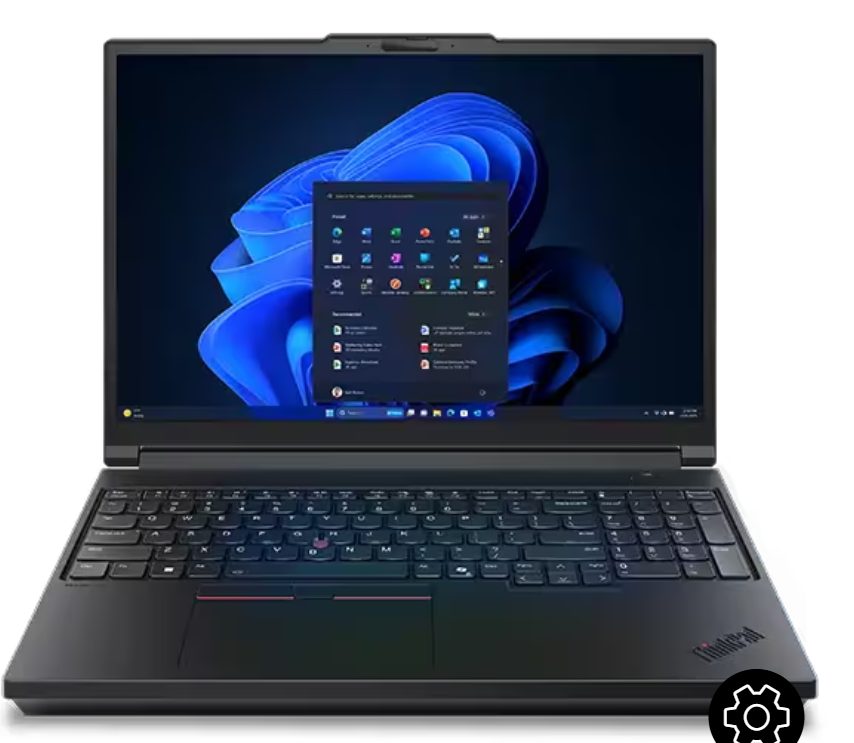
ThinkPad P16 Gen 3 | 複雑なタスクに対応した AI 対応ワークステーション | 21RQCTO1WWJP2 | レノボ・ ジャパン
スペック目安:
CPU:Intel Core Ultra(HX/シリーズ2世代)搭載構成あり
GPU:NVIDIA RTX PRO(Blackwell世代のRTX PRO 1000など、プロ向けGPUを選択可能)
メモリ:最大192GB(構成による)
ストレージ:最大12TB(PCIe Gen5 SSD×複数、構成による)
画面:16インチ/16:10、OLEDタッチ構成あり
メリット:
モバイルワークステーションとして、大規模BIM・3D・解析まで見据えた“上限の高い構成”を組める
RTX PROなどプロ向けGPUを選べるため、業務用途で安定性重視の選定がしやすい
メモリ/ストレージを大きく伸ばせるので、プロジェクト規模が拡大しても長期運用・延命しやすい
10) Lenovo ThinkPad P1 Gen 7(薄型WS寄り)
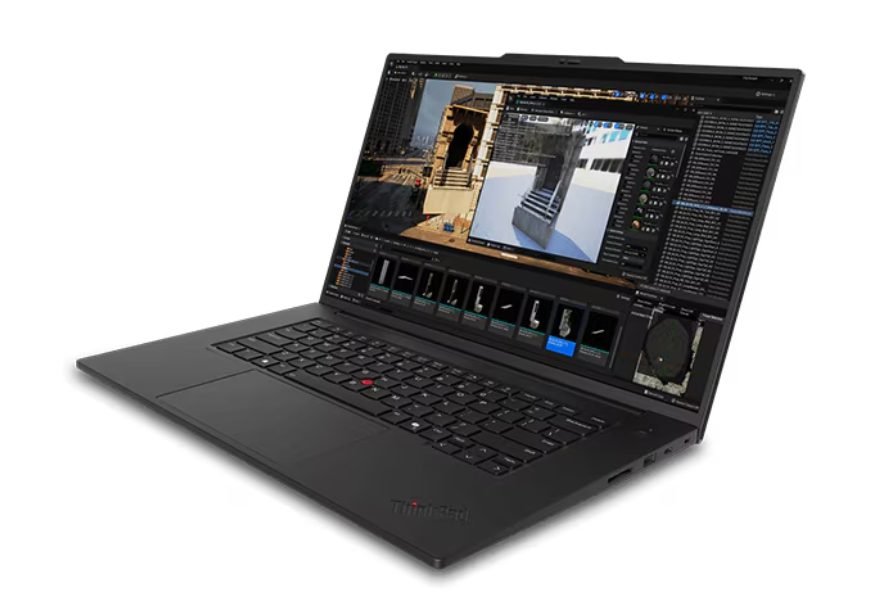
ThinkPad P1 Gen 7 (Intel® Core™ Ultra) | スタイリッシュでパワフルな16型モバイルワークステーション | レノボ・ ジャパン
スペック目安:
CPU:Intel Core Ultra(Hシリーズ:Ultra 5/7/9)
GPU:NVIDIA RTX 1000/2000/3000 Ada 世代(Laptop GPU)/GeForce RTX 4060/4070 構成も選択可
メモリ:最大64GB(LPDDR5x/CAMM、構成による)
ストレージ:M.2 NVMe SSD 最大4TB×2(構成による)
画面:16インチ・16:10(WUXGA/WQXGA、WQUXGA 4K OLEDタッチ構成あり)
メリット:
16インチ16:10で作業領域が広く、BIMのビュー/パネル配置がしやすい
プロ向けRTX Ada(RTX 1000〜3000)やGeForce RTX 4060/4070まで選択肢があり、用途(BIM安定性重視/コスパ重視)で構成を組みやすい
モバイルワークステーションとして、持ち運びやすさと性能のバランスを取りやすい(約1.82kg〜)
4. BIM用ノートPCのスペック詳細
この章では、BIM用ノートPCを考えるうえで押さえておきたいスペック要素を、CPU・GPU・メモリ・画面といった分野にわけて解説します。それぞれのパーツがどのような作業に影響を与えるのかを理解しておくと、予算内で最適な構成を見分けやすくなります。
長く使うことを意識するなら、あまりギリギリのスペックではなく、少し余裕をもたせたほうが後々のストレスが減ります。特に取り替えづらいパーツ(CPUやGPUなど)は、将来のソフトウェア要件にも対応できるよう、慎重に選ぶとよいでしょう。
ここでは、ノートPC CPU比較やノートPC GPU比較をはじめ、メモリやストレージ、画面サイズまで幅広くカバーしながら、BIM用途に適した目安を提示します。
4.1. CPUの選び方
2026年のBIM用ノートPCでも、CPUはCore UltraやRyzen 7/9が注目度の高い選択肢です。どちらも高いシングルスレッド性能とマルチスレッド性能を兼ね備え、BIMに必要な同時処理を軽快にこなせます。
CPU性能が高いと、複数のBIMソフトやExcel、ブラウザなどを並行して動かす際にもストレスが少なくなります。特に干渉チェックなどの演算処理が多い工程では、CPUがボトルネックになりやすいため、ミドルクラスより一段上のモデルが推奨です。
さらに、ノートPCでAI機能を支えるNPU搭載モデルが増えてきた点も見逃せません。今後のBIMソフトがAI連携を強化する可能性を踏まえると、NPUや専用回路を備えたCPUに注目しておく価値は十分にあります。
4.2. GPUの重要性
BIMでは3Dモデルの描画能力が大きなカギを握ります。そのため、ノートPC GPU比較でしばしば重視されるのがRTXシリーズの多彩なラインナップです。RTX 4060やRTX 4070といったミドル〜ハイエンドはもちろん、RTX 4080や4090、さらにRTX 50シリーズまで選択肢が広がってきました。
GPUの性能が高いほど、モデルの回転や拡大縮小が軽快に行えます。干渉チェックはもちろん、レンダリングやリアルタイム表示など、高グラフィックス負荷の作業をスムーズに進める上でも優位に働くでしょう。
ただし、GPUが高性能になるほど発熱や消費電力も増します。ノートPC本体の冷却性能が不十分だと、長時間の重作業で性能が落ちてしまうため、筐体設計にも注意して選ぶことが肝心です。
4.3. メモリとストレージの基準
メモリ容量は、BIM用ノートPCでは特に重要な要素です。メモリ不足に陥ると、ソフトが落ちる、操作がカクつくなどのトラブルが頻発しがちです。2026年は「最低32GB」を確保するのが理想で、予算に余裕があれば64GBも検討しましょう。
また、ノートPC SSD容量は大容量かつ高速なNVMe SSDを1TB以上を標準と考える人が増えています。超大規模のプロジェクトではそれでも足りないことがありますので、追加のSSDスロットがあるかどうかを調べておくと、後から拡張がしやすくなります。
SSDが大容量で高速だと、BIMソフトの起動やモデルデータの読み込みに要する待ち時間を短縮できます。人件費のかかるプロの現場では、待ち時間の削減がコストカットにもつながるため、ストレージの選択は細かい部分まで意識したいものです。
4.4. 画面サイズと解像度
BIMは画面上に多くのビューや図面を開いて作業することが多いので、画面の広さは性能と同じくらい大事なポイントです。ノートPC 16インチのディスプレイは、設計図や3Dビューをしっかり確認でき、かつ持ち運びもギリギリ許容範囲というバランスが取れています。
さらに、16:10比率のモデルは縦の作業スペースが広くなるため、ツールバーやプロパティパネルを表示していても作業領域が確保されやすいです。もし4K解像度を選ぶ場合は、描画負荷が高くなる可能性があるため、GPUとの組み合わせや拡大率設定を調整しながら使う必要があります。
また、ノートPC OLEDディスプレイ採用モデルも注目されています。色彩表現が美しく、パースやレンダリング結果の確認に便利な半面、焼き付き対策などの使い方にも注意が必要です。
5. ユーザーレビューと実際の使用感
製品仕様だけでなく、実際に使ってみた感想も気になるところです。この章では、BIM用ノートPCを使う人々が口をそろえて挙げるメリットやデメリットをポイント別に紹介します。特に、バッテリーのもちや耐久性、そして長時間作業時の快適度などは、パンフレットに書かれた数値だけではわからない部分が多くあります。
自分の使い方に合ったマシンを探すうえで、ユーザーレビューの生の声は参考になります。ただし、個々の環境やワークフローによって感じ方が異なることを念頭に置き、情報を取捨選択することが大切です。
それでは、バッテリーの実際や筐体の頑丈さ、そして総合的な性能評価など、BIM現場の声を順番に見ていきましょう。
5.1. バッテリー持続力の実際
ノートPC ゲーミング利用が念頭にある製品は、ハイパフォーマンスを発揮する反面、消費電力が大きくバッテリー持続時間が短くなりやすいです。
一方、ノートPC ワークステーションは高性能ゆえに消費電力が多い傾向もありますが、メーカーによっては省電力設計を謳っているモデルもあります。実作業で3〜4時間程度連続使用ができれば、ちょっとした出張や会議を乗り切るには十分かもしれません。
ただし、BIMソフトはGPUを酷使する局面が多いので、スペック通りのバッテリー駆動時間を実現できないことも覚悟したほうがいいでしょう。モバイル環境での運用が長ければ、バッテリーセーブモードの活用やモバイルバッテリー(給電対応可)などの工夫が役に立ちます。
5.2. 耐久性と堅牢性の評価
現場に持ち運ぶノートPCには、落下や衝撃、ホコリなどのリスクがつきまといます。実際に使っているユーザーからは、「天板の剛性が高い」「キーボードを強めに打ってもたわみにくい」「MIL-STD規格をパスしているので安心」などの声が寄せられています。
特にノートPC 法人導入を検討している企業では、サポート体制や耐久テスト結果に注目する傾向があります。たとえばHPやDellなどのモバイルワークステーションは、業務でのハードな使用を想定しており、交換部品の取り寄せもスピーディであることが評価されています。
一方で、軽い筐体を求めるあまり強度が犠牲になっているモデルもあるので、持ち運びが多い方はレビューを参考にしつつ、実機の仕上がりにも気を配るとよいでしょう。
5.3. 性能と快適性のフィードバック
BIMの作業量が増えると、CPU・GPUに大きな負荷がかかります。ユーザーの声としては「メモリ32GBにしておいて本当に助かった」「データ読み込みが速くて快適」「やはりノートPC eGPUは持ち運びづらいので、本体側で十分な性能を持っているほうが楽」などが挙げられます。
また、高品質なディスプレイを搭載したノートPCでは「細部までくっきり見えるのでモデルのチェックが正確に行えた」「長時間見ていても目の負担が減った」と評判です。特にパースやレンダリングに力を入れる方は、OLEDや高解像度パネルを好む傾向があります。
ただし熱量を抑え込めないモデルもあるため、冷却ファンの音が気になる人もいるようです。ファンの動作音については個人の好みも大きいので、実際の使用感を知るには口コミをチェックしたり、店頭で軽く動作させてもらうのもよい方法です。
6. よくある質問(FAQ)
BIM用のノートPCについては、価格やスペックに関する疑問だけでなく、OSの選び方やメモリ容量への考え方など、幅広い質問が寄せられます。この章では、特に多く寄せられる代表的な質問をピックアップし、端的かつ具体的に答えていきます。
これを読めば、初めてBIM用ノートPCを検討する方の悩みもある程度解消されるでしょう。自分の用途や予算を整理しながら、ここで挙げた疑問を参考にしていただければ幸いです。
では、代表的な3つの質問を見ていきましょう。
6.1. 32GBのメモリは本当に必要か?
BIMソフト自体が大容量のメモリを使用することもありますが、実はそれ以上に複数のアプリケーションを同時に動かす場面が多いのです。プロジェクトマネージャーの方ならブラウザで資料を開きながらオンライン会議、PDFビューアで図面確認など、タスクが重なり合うことは日常茶飯事でしょう。
こうしたマルチタスク環境では16GBでは明らかに足りない場合が増え、動作が極端に遅くなってしまったり、アプリが落ちる原因になることもあります。32GBあれば余裕を持って作業ができるため、2026年現在では「標準ライン」と言われるようになっています。
ファイルサイズがさらに巨大な分野(大規模建築など)では64GBを検討してもよい状況です。出費は増えますが、一度メモリ不足で業務が停止すると時間的損失は大きいため、安定性を優先するなら容量を盛っておくのも賢明です。
6.2. ゲーミングノートはBIM用途に適しているか?
結論としては「使えるケースが多い」です。ゲーミング向けノートPCはグラフィック性能に優れ、GPUにRTXクラスが使用され、冷却設計が比較的しっかりしているモデルが多いからです。価格帯的にもスペックを考えればコスパが高いものが見つかります。
ただし、デザイン面で派手なバックライトやゲーミング色の強さがあるため、法人導入には少しマッチしづらいという声もあります。また、筐体のサイズや重量が増しやすいため、モバイル性を重視するユーザーには合わないかもしれません。
それでも、個人で導入してスペック重視のBIM環境を早期に手に入れたい方にとっては魅力的でしょう。現行のノートPC 16インチを選べば、ある程度の大画面かつ高い描画性能を得やすいのでおすすめです。
6.3. MacとWindows、どちらがBIMに適しているか?
BIMソフトはWindows向けの機能が充実しているものが多く、企業の導入実績も高いのが現状です。一部のソフトはMac対応を進めていますが、プラグインの互換性や現場でのファイル共有などを総合的に考えると、Windowsのほうが選択肢は広いでしょう。
また、ノートPC Mac対応状況を調べるときは、使いたいBIMソフトや周辺ツールの対応状況を確認するのが鉄則です。社内標準がWindowsであることが多いため、Macを併用する場合は個人の裁量が許されているかどうかもポイントになります。
もちろんMacならではのデザイン性や独特の操作感を好むユーザーもいますが、仕事でBIMを使うなら全体の互換性を踏まえ、まずWindowsベースで検討するのが定番といえます。
7. まとめ
この記事では、2026年最新のBIM用ノートPCおすすめ10選を軸に、推奨スペックと失敗しない選び方を解説してきました。携帯性・堅牢性・長時間バッテリーといった要素は現場を頻繁に行き来するプロジェクトマネージャーにとって必須なだけでなく、高性能CPUやGPUと組み合わせることで一台で多彩な作業をこなす力を発揮します。
特に2026年は、ノートPC NPUを搭載したCore UltraシリーズやRyzen 7/9などの新世代CPUが注目されており、将来的なAI機能やクラウドBIMへの適応も期待できます。GPUに関してはRTX 4060やRTX 4070以上が実務の快適なラインとなり、ノートPC RTX 50シリーズを手に入れればレンダリングや干渉チェックもより素早く済ませることができるでしょう。
最後に、導入後のメンテナンスやサポート体制も考慮しながら、メモリ32GB・NVMe SSD 1TB以上を目安にスペックを組み合わせていくことをおすすめします。大切なのは、単純な数値だけでなく、BIM用PC選び方の根拠を理解して、自身のプロジェクト環境に最適化することです。ぜひこの記事を参考に、安心して使える一台を見つけてみてください。
建設・土木業界向け 5分でわかるCAD・BIM・CIMの ホワイトペーパー配布中!
CAD・BIM・CIMの
❶データ活用方法
❷主要ソフトウェア
❸カスタマイズ
❹プログラミング
についてまとめたホワイトペーパーを配布中
 DOWNLOAD
<参考文献>
ASUS TUF Gaming A15 FA506 | ASUS Store [JAPAN]
https://store.asus.com/jp/asus-tuf-gaming-a15-fa506.html
MSI ゲーミングノートPC Thin A15 B7V - GeForce RTX 40
https://jp.msi.com/Laptop/Thin-A15-B7VX/Gallery
Victus 15(AMD) 製品詳細 | 日本HP
https://jp.ext.hp.com/gaming/personal/victus_15_fb/
PREDATOR HELIOS NEO 16 | インテルゲーミングノートパソコン | Predator | Acer 日本
https://www.acer.com/jp-ja/predator/laptops/helios/helios-neo-16
MSI クリエイターノートPC Creator Z16 HX Studio A13V - GeForce RTX 40
https://jp.msi.com/Content-Creation/Creator-Z16-HX-Studio-A13VX/Specification
Legion Pro 5 Gen 8 16型(AMD) | 快適にプレイできるAMDプロセッサー搭載ゲーミングノート | レノボ・ ジャパン
ProArt Studiobook Pro 16 OLED (W7604) | ProArt StudioBook | クリエイター向けパソコン | ノートパソコン | ASUS日本
https://www.asus.com/jp/laptops/for-creators/proart/proart-studiobook-pro-16-oled-w7604/
Windows 11搭載のDell Precision 5690ワークステーション | Dell 日本
ThinkPad P16 Gen 3 | 複雑なタスクに対応した AI 対応ワークステーション | 21RQCTO1WWJP2 | レノボ・ ジャパン
ThinkPad P1 Gen 7 (Intel® Core™ Ultra) | スタイリッシュでパワフルな16型モバイルワークステーション | レノボ・ ジャパン