
AutoCADアップデート時の互換性を解説|DWG・旧バージョン・動作環境の確認ポイント
 キャパ編集部
1. はじめに
AutoCADをアップデートすると、新しい機能を利用できるだけでなく、既存の不具合が修正されることもあります。一方で、準備をせずにバージョンアップすると、旧バージョンのAutoCADで作成したDWGファイルが開けなくなるのではないか、取引先やプロジェクト関係者とのデータ共有に支障が出るのではないかと、不安を感じる方も多いでしょう。
そこで本記事では、AutoCADのバージョンアップや更新プログラムを適用する際に、事前に確認しておきたいポイントを解説します。特に、DWGファイル形式の互換性や動作環境の条件は、あらかじめ確認しておくべき重要な項目です。これらを把握しておくことで、リスクを抑えながら、AutoCADの新機能や生産性向上につながる改善点を活用しやすくなります。
また、「アップデート後も取引先と問題なくデータを共有できるか」「OSやCPU、メモリなどの動作環境は十分か」「アドオンやプラグインが正常に動作するか」といった懸念についても、具体的な確認方法を紹介します。さらに、新旧バージョンを共存させる運用についても説明するため、段階的なバージョンアップを検討している場合にも役立ちます。
AutoCADのリリースノートやヘルプ情報を事前に確認することは大切ですが、専門的な内容が多く、理解しにくいと感じることもあるでしょう。本記事では、専門用語をできる限りわかりやすく説明し、実務で確認したいポイントを順に解説します。アップデート前後に確認すべき項目や、DWGファイルを共有する際の注意点を整理するために、ぜひ参考にしてください。
2. AutoCADアップデートの基本

AutoCADのアップデートには、製品バージョンの更新(メジャーバージョンアップ)と、同じ製品バージョンに適用する更新プログラムがあります。両者は目的や影響範囲が異なるため、違いを理解しておくことが重要です。
2.1. 製品バージョンの更新と更新プログラムの違い
| 項目 | 製品バージョンの更新 | 更新プログラム |
| 例 | AutoCAD 2025からAutoCAD 2026への更新 | AutoCAD 2026に適用する更新 |
| 主な内容 | 新機能の追加、仕様変更 | 不具合修正、セキュリティ対応、機能改善 |
| DWG形式への影響 | 変更される場合がある | 通常は同じ製品バージョン内の更新 |
| 主な確認事項 | DWG形式、動作環境、アドオンの互換性 | 修正内容、既知の問題、自社環境への影響 |
AutoCAD 2026には、同じ製品バージョンに適用する更新プログラムが提供されており、修正内容や適用時の注意事項が公開されています(参照*2)。また、製品本体のリリースノートには、インストール要件や既知の問題などが掲載されています(参照*3)。製品バージョンの更新と更新プログラムでは影響範囲が異なるため、適用前に両方の情報を確認し、自社環境への影響を把握しておきましょう。
3. AutoCADとDWGファイル形式の互換性
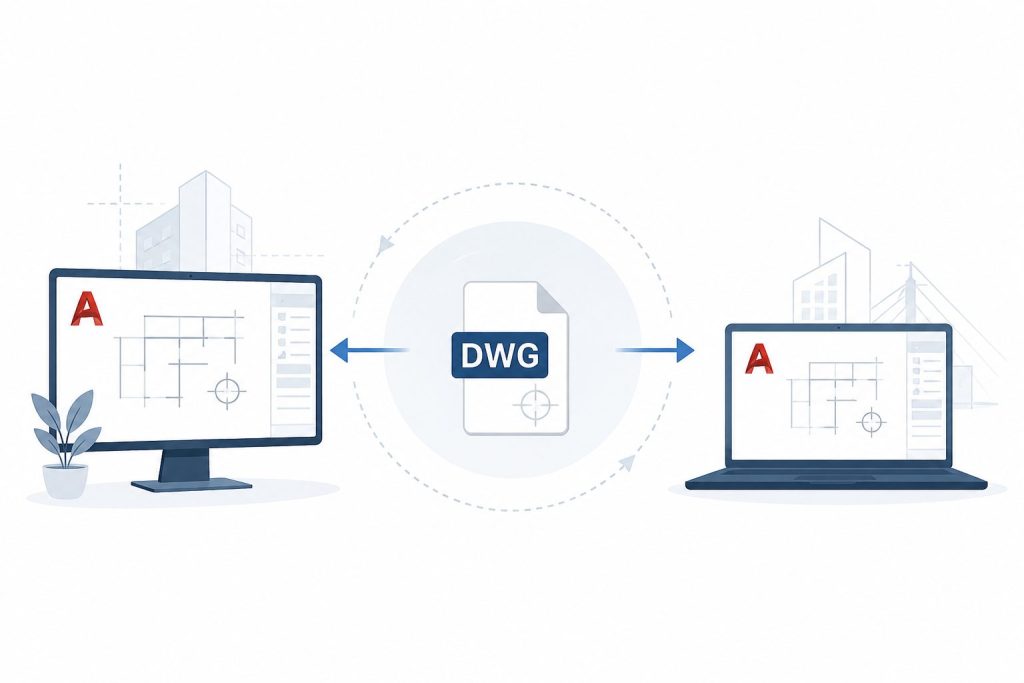
AutoCADで使用するDWGファイル形式は、製品バージョンに応じて更新される場合があります。ただし、毎年必ず変更されるわけではなく、同じ形式が数年間使われることも珍しくありません。DWGファイルを扱う際は、「AutoCAD バージョン間互換性」を理解しておくことが重要です。新機能を含む図面データは、旧バージョンで開けなくなる場合もあるため、事前の確認が欠かせません。
この章では、DWGファイル形式の変更概要に加え、新しいAutoCADで古いDWGを開く場合と、古いAutoCADで新しいDWGを開く場合の注意点を解説します。DWG形式の互換性は、AutoCADをアップデートする際の重要な判断材料の一つです。取引先や協力会社が旧バージョンのAutoCADを使用している場合は、保存形式を合わせる作業が日常的に発生するため、業務効率にも影響します。
新しいバージョンでは機能追加や不具合修正が行われますが、AutoCADの製品バージョンが更新されることと、DWGファイル形式が変更されることは同じではありません。複数の製品バージョンで同じDWG形式が使用されることもあるため、製品のリリースノートとAutodesk公式のDWG互換性表を分けて確認する必要があります(参照*1、参照*3)。以下では、具体的な運用方法を紹介します。
3.1. DWGファイル形式の年次変更概要
AutoCADの製品バージョンが変わっても、DWG形式が毎回新しくなるわけではありません。Autodeskが公開している図面ファイル形式の互換性情報によると、AutoCAD 2013~2017ではAutoCAD 2013 DWG形式、AutoCAD 2018~2027ではAutoCAD 2018 DWG形式が使用されています(参照*1)。
| AutoCADの製品バージョン | 使用するDWG形式 |
| AutoCAD 2013~2017 | AutoCAD 2013 DWG形式 |
| AutoCAD 2018~2027 | AutoCAD 2018 DWG形式 |
このように、DWG形式は製品バージョンと必ずしも一対一で対応しているわけではありません。図面を共有する前に、Autodesk公式の互換性表で、送信側と受信側が使用する製品バージョンとDWG形式の対応関係を確認しておきましょう。
3.2. 新しいAutoCADで古いDWGを開く方法
新しいバージョンのAutoCADでは、基本的に旧形式のDWGファイルを開いて編集できます。例えば、AutoCAD 2015で標準的に使用されるのはAutoCAD 2013 DWG形式であり、AutoCAD 2026ではこの形式の図面を開くことができます(参照*1)。ただし、業種別ツールセットやサードパーティ製アドオンなどで作成されたカスタムオブジェクトは、作成環境によって表示や編集が制限される場合があります。
古いDWG形式の図面を新しいAutoCADで開き、現在の既定形式で上書き保存すると、DWG形式が更新される場合があります。例えば、AutoCAD 2017以前で使用されていたAutoCAD 2013 DWG形式の図面を、AutoCAD 2026の既定形式で保存すると、AutoCAD 2018 DWG形式になります(参照*1)。その場合、AutoCAD 2017以前では開けなくなるため、元ファイルをバックアップするか、必要に応じて[名前を付けて保存]で旧形式を指定しましょう。
なお、古いDWGファイルを新しいAutoCADで開くだけで、図面データが自動的に最適化されるとは限りません。業務で使用する図面については、表示、編集、保存、印刷などの代表的な操作を事前に確認することが大切です。
3.3. 古いAutoCADで新しいDWGを開く方法
古いバージョンのAutoCADが新しいDWG形式に対応していない場合、図面を直接開けず、互換性に関するメッセージが表示されることがあります。この場合は、送信側で受信側のAutoCADが対応する旧バージョンのDWG形式を指定して保存します。必要に応じてDXF形式へ変換する方法もありますが、オブジェクトや属性情報が元の状態のまま保持されるとは限らないため、変換後の確認が必要です。
一方、AutoCAD 2020とAutoCAD 2026は、どちらもAutoCAD 2018 DWG形式を使用しています(参照*1)。そのため、DWG形式の違いだけを理由に、AutoCAD 2020向けの旧形式へ変換する必要は原則としてありません。ただし、同じDWG形式であっても、AutoCAD 2026で追加された機能や、業種別ツールセット、サードパーティ製アドオンで作成されたカスタムオブジェクトは、AutoCAD 2020で表示や編集が制限される場合があります。
AutoCADのバージョン間で図面を共有する際は、DWG形式だけで判断せず、受信側の製品バージョン、利用しているツールセット、アドオンの有無も確認しましょう。共有前に実際の受信環境で表示、編集、印刷を試すことで、互換性の問題を発見しやすくなります。
| 利用場面 | ファイルを開けるか | 主な注意点 | 対応方法 |
| 新しいAutoCADで古いDWGを開く | 基本的に開ける | 上書き保存するとDWG形式が更新される場合がある | 元ファイルを残し、必要に応じて旧形式で別名保存する |
| 古いAutoCADで新しいDWGを開く | DWG形式によっては開けない | 新機能やカスタムオブジェクトに制限が生じる場合がある | 受信側に対応した旧形式で保存する |
3.4. 旧形式への保存とその注意点
旧形式で保存する場合は、次の点に注意が必要です。
- 新しい機能で作成したオブジェクトは、旧バージョンで表示や編集が制限される場合がある
- 業種別ツールセットやサードパーティ製アドオンで作成されたカスタムオブジェクトは、対応製品やObject Enablerがない環境ではプロキシオブジェクトとして扱われ、元のオブジェクトと同じように編集できない場合がある
- 外部参照や画像の参照パスによっては、受信側でリンク切れが発生する場合がある
- 旧形式で保存した後は、実際の受信環境に近い条件で表示、編集、印刷に問題がないか確認する
- 関連ファイルをまとめて渡す場合は、必要に応じてeTransmitを利用する
なお、DWG形式を旧形式へ変更するだけで、カスタムオブジェクトや外部参照を含むすべてのデータが完全に互換になるとは限りません。保存形式の変換後も、受信側の環境で図面の状態を確認することが重要です(参照*1)。
4. AutoCADの旧バージョンとの共存可能性
Autodeskのサポート情報では、新しいバージョンのAutoCADをインストールする前に、旧バージョンを必ずアンインストールする必要はないと案内されています(参照*4)。そのため、新旧バージョンを同じパソコンに残し、一部の図面や端末から新バージョンを検証する段階的な移行も可能です。
ただし、複数バージョンを共存させる場合は、既定アプリ、プロファイル、アドオン、テンプレート、印刷設定などをバージョンごとに管理する必要があります。
4.1. 共存運用のメリット
- 新しいバージョンを検証しながら、旧バージョンで作業を継続できる
- 不具合が見つかった場合に、旧バージョンへ戻りやすい
- 取引先が使用するAutoCADのバージョンに合わせて使い分けられる
- 全社導入前に、一部端末で新バージョンをテストできる
4.2. 共存運用時の注意事項
- DWGファイルの既定アプリが、意図しないバージョンに設定される場合がある
- プロファイル、テンプレート、印刷設定などの管理が複雑になる
- アドオンやプラグインの対応バージョンを確認する必要がある
- 複数バージョンのインストールによって、ディスク容量が不足する場合がある
- 更新プログラムの適用先を誤らないよう、使用中のバージョンを管理する必要がある
5. アドオン・カスタマイズ・周辺環境の互換性
AutoCADには、さまざまなアドオンやカスタマイズ機能が用意されており、それらを組み合わせて独自の作業環境を構築している企業や個人も少なくありません。バージョンアップ時には、これらが引き続き動作するかを確認し、業務に支障が出ないよう準備する必要があります。
また、十分な確認をせずに新しいバージョンへ移行すると、一部のカスタマイズが動作しなくなる可能性があります。そのため、開発元のサポート状況や既知の問題を事前に調べることが大切です。以下では、アドオンやプラグインの対応状況、AutoLISPなどのカスタマイズスクリプト、テンプレートや印刷設定など、周辺環境に関する注意点を解説します。
5.1. アドオンやプラグインの互換性
AutoCADに機能を追加するアドオンやプラグインは、製品バージョンによって動作可否が異なる場合があります。開発元が新しいバージョンに対応していれば利用できますが、旧バージョンにしか対応していない場合は、アップデート後に使用できなくなる可能性があります。
特に、図面管理ツールやレンダリング機能など、プロジェクトで頻繁に利用しているプラグインがある場合は、対応版が提供されているかを事前に確認しましょう。提供元のWebサイトやサポート窓口を確認し、動作確認済みの製品バージョンに含まれているかを確かめることで、運用上のトラブルを抑えやすくなります。
サードパーティ製プラグインの更新が止まっている場合は、代替ツールを検討するか、AutoCADのバージョンアップを保留することも選択肢の一つです。
5.2. カスタマイズの互換性確認
AutoLISPやマクロなどのスクリプト、VBAや.NET APIを利用した拡張機能を組み合わせ、独自のカスタマイズ環境を構築しているケースも多くあります。これらが新しいAutoCADでも同じように動作するかは、実際にテストしなければ判断できない場合があります。
AutoCADのバージョンアップに伴い、APIの仕様や一部の関数、プロパティが変更される場合があります。ただし、すべてのカスタマイズで修正が必要になるとは限りません。新しいバージョンで実際に動作を検証し、問題が見つかった場合はコードや設定を見直しましょう。
さらに、ObjectARXなどの高度なAPIを利用している場合は、バージョンの変更によってコンパイルやライブラリの配置に影響が出ることがあります。開発担当者と連携し、アップデート前に作業内容やスケジュールについて合意しておくことで、トラブルへの対応を進めやすくなります。
5.3. テンプレートや出力設定の確認
AutoCADを業務で利用する場合、テンプレートファイル(DWT)、印刷スタイル(CTB・STB)、プリンタ環境設定ファイル(PC3)、フォントなどを社内で定型化していることがあります。これらは新しいバージョンでも利用できる場合がありますが、使用するAutoCADやOS、プリンタドライバーなどの環境が変わるため、事前の確認が必要です。
プリンタ設定や文字スタイルを移行する際は、PC3が参照するプリンタドライバー、フォント、印刷スタイルなどの保存先を確認しましょう。移行前後の環境が異なると、警告が表示されたり、代替フォントへ置き換えられたり、印刷結果が変わったりする場合があります。
また、AutodeskはAutoCADのバージョンごとに動作環境を公開しています(参照*5)。OS、CPU、メモリ、GPU、ディスク容量などが導入予定バージョンの要件を満たしているか確認したうえで、テンプレートや出力設定を移行しましょう。複数のユーザーで設定を共有している場合は、アップデート前に設定ファイルをバックアップしておくと、問題発生時に以前の環境へ戻しやすくなります。
| 確認対象 | 主な確認内容 | 想定される問題 |
| アドオン・プラグイン | 新しいAutoCADへの対応状況 | 起動しない、機能が使えない |
| AutoLISP・マクロ | スクリプトや関数の動作 | エラー、処理結果の違い |
| VBA・.NET API | APIやライブラリの対応 | 修正や再配置が必要 |
| ObjectARX | 対応バージョン、再コンパイルの要否 | 読み込みエラー |
| DWT・CTB・STB・PC3 | 保存先、読み込み、印刷結果 | 警告、設定の不一致 |
| フォント・外部参照 | 保存先、参照パス | 文字化け、リンク切れ |
6. AutoCADアップデート前後のチェックリスト

アップデート前後は、次の項目を確認しましょう。
■アップデート前の確認
- 現在使用しているAutoCADの製品バージョンと、取引先が使用しているバージョンを把握する
- Autodesk公式の互換性表で、送信側と受信側が使用するDWG形式の対応関係を確認する(参照*1)
- Autodeskが公開する動作環境を参照し、OS、CPU、メモリ、GPU、ディスク容量などが導入予定バージョンの要件を満たしているか確認する(参照*5)
- 使用しているアドオン、プラグイン、AutoLISP、マクロなどが新バージョンに対応しているか確認する
- 必要に応じてDWGファイル、テンプレート、印刷スタイル、プリンタ設定などをバックアップする
- 更新プログラムの内容と製品本体のリリースノートを確認し、不具合修正、既知の問題、インストール時の注意事項を把握する(参照*2、参照*3)
- 本格導入の前に、テスト環境や一部端末で代表的な図面と業務操作を検証する
■アップデート後の確認
- 最新バージョンで複数のサンプルDWGを開き、表示や編集に問題がないか確認する
- 必要に応じて旧バージョン向けの保存形式で保存し、取引先側で開けるか確認する
- 寸法、文字スタイル、外部参照に表示崩れがないか確認する
- 印刷やPDF出力を行い、ドライバーやプリンタ設定に問題がないか確認する
- アドオン、プラグイン、AutoLISPを実行し、エラーが発生しないか確認する
- アップデート直後は部署内で情報を共有し、問題があれば速やかにフィードバックする
7. まとめ
AutoCADをアップデートする際は、DWGファイル形式の互換性や動作環境を事前に確認することが重要です。特に、旧バージョンのAutoCADを使用する取引先がいる場合や、社内で複数のバージョンを運用している場合は、保存形式や設定を適切に管理する必要があります。
また、アップデート前には、Autodeskが公開する動作環境でOSやハードウェアの要件を確認するとともに、アドオンやカスタマイズ機能の対応状況も確認しておきましょう(参照*5)。更新プログラムの内容やリリースノート、既知の問題もあわせて確認することで、アップデート後に発生する可能性のある影響を事前に把握しやすくなります(参照*2、参照*3)。
AutoCADのアップデートでは、最新版へ更新すること自体を目的とするのではなく、自社の利用環境や取引先とのデータ共有、アドオンの対応状況を踏まえて適切な更新時期を判断することが大切です。事前の検証と情報共有を行いながら段階的に移行することで、業務への影響を抑えつつ、安定した運用につなげることができるでしょう。

<参考文献>
(*1)AutoCAD 製品の図面ファイル形式の互換性
https://www.autodesk.com/jp/support/technical/article/caas/sfdcarticles/sfdcarticles/JPN/AutoCAD-drawing-file-format.html
(*2)AutoCAD 2026 ヘルプ | AutoCAD Updates | Autodesk
https://help.autodesk.com/view/ACD/2026/JPN/?guid=AUTOCAD_2026_UPDATES
(*3)AutoCAD 2026 ヘルプ | Autodesk® AutoCAD® 2026 including Specialized Toolsets リリース ノート | Autodesk
https://help.autodesk.com/view/ACD/2026/JPN/?guid=AUTOCAD_2026_RELEASE_NOTES
(*4)AutoCAD 製品の旧バージョンと最新バージョンとの互換性
https://www.autodesk.com/jp/support/technical/article/caas/sfdcarticles/sfdcarticles/JPN/Do-you-need-to-uninstall-older-versions-of-AutoCAD-before-installing-a-new-version.html
(*5)AutoCAD の動作環境
https://www.autodesk.co.jp/support/technical/article/caas/sfdcarticles/sfdcarticles/JPN/System-requirements-for-AutoCAD.html