
AutoCAD 図面比較機能の使い方|COMPAREコマンドと図面セット運用まで整理
 キャパ編集部
1. はじめに|AutoCADの図面比較機能を整理する意味
建築プロジェクトでは、図面の差分を正確に確認することが欠かせません。特にAutoCADを使う大規模案件では、複数の担当者が並行して設計を進めることも多く、DWGファイルの比較作業をできるだけ効率化できるかどうかが、成果物の品質や納期の安定に直結します。
COMPAREコマンドなどの図面比較機能を使うと、修正前後でどこが変わったのかを視覚的に捉えやすくなります。目視確認を補助し、変更箇所を見つけやすくすることで、レビュー時の抜けや見落としを減らす助けになります。
また、AutoCADの図面比較では、差分を雲マーク内の色で強調表示するなど、変更点を把握しやすい仕組みが用意されています。運用ルールと組み合わせれば、図面レビューや変更点の共有も進めやすくなるでしょう。
本記事では、AutoCADの図面比較機能を活用する意味を整理したうえで、COMPAREコマンドの基本操作から図面セット運用までを解説します。必要なポイントを押さえることで、変更管理・設計変更管理をスムーズにし、品質管理と効率化の両立に近づけるはずです。
2. AutoCADの図面比較機能とは?
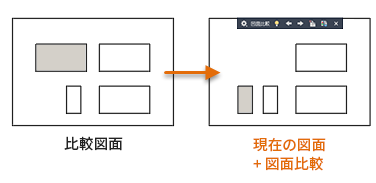
引用:https://help.autodesk.com/view/ACDLT/2026/JPN/?guid=GUID-2D69E78D-5C82-464F-B864-CD29D5720EB9
2.1. COMPAREコマンドの基本機能
COMPAREコマンドは、AutoCADに標準搭載されている図面比較コマンドです。コマンドラインにCOMPAREと入力して実行する方法が確実です。リボンからも起動できますが、配置はワークスペースやバージョンによって異なるため、見つからない場合はコマンド入力で起動するとよいでしょう。
比較を実行すると、現在開いている図面と指定した別のDWGファイルを照合し、差分のあるオブジェクトが色分け表示されます。差分は色で強調表示され、変更点を判別しやすくなります。表示色や見え方は環境や運用ルールによって調整される場合があるため、チーム内で表現を統一しておくと混乱を防げます。これにより、「どこが増えたか」「どこが削除されたか」を把握しやすくなります。
COMPAREコマンドを活用すれば、差分を視覚的に確認できるため、設計変更の確認作業を効率化しやすくなります。変更点の見落としを減らす助けとなる点は、建築プロジェクトの品質管理にも有効です。
比較結果は、必要に応じてスクリーンショットや書き出しデータとして共有することで、担当者間で変更点をそろえて確認しやすくなります。
2.2. 図面比較の視覚的ツール
AutoCADには、差分表示をわかりやすくするための視覚的な仕組みが用意されています。代表的なものが色分け表示とRevision Cloud(雲マーク)です。
色分け表示は、オブジェクトごとに変更の種類を判別しやすくするために有効です。特に図面更新が頻繁な大規模プロジェクトでは、色によって変更箇所を把握しやすくなり、レビュー時間の短縮が期待できます。
Revision Cloudは、図面比較で検出された変更箇所(変更セット)の周囲を雲状のマークで示し、差分を見つけやすくする表示です。比較結果をその場で共有しやすくなるため、レビューミーティングでの説明や確認の手戻りを減らす助けになります。
こうした視覚的な仕組みによって差分を把握しやすくなり、プロジェクト全体の変更履歴を整理しやすくなります。その結果、誤修正や修正漏れの防止にもつながります。
2.3. 公式仕様の詳細
Autodeskの公式ドキュメントでは、図面比較機能の仕様や操作手順が整理されています。運用にあたっては、使用しているバージョンのヘルプを参照し、手順や制限事項を確認しておくことが重要です。
公式ドキュメントでは、図面比較の基本仕様、表示や設定項目、関連コマンドの役割などが説明されています。比較結果の扱い(保存・共有)も含め、プロジェクトの手順に組み込む際はヘルプを確認しながら整理するとよいでしょう。また、色分けのカスタマイズや保存方法についても解説があるため、運用に合わせて最適化しやすくなっています。
公式ガイドには、COMPAREEXPORTやCOMPAREIMPORTといった関連コマンドの紹介も含まれています。これらを活用することで、図面比較の運用を広げることができます。
なお、うまく動作しない場合は、公式ヘルプの関連トピック(制限事項や関連コマンドの説明、サポート記事)を参照し、原因を切り分けることが大切です。
3. COMPAREコマンドの使い方
ここでは、COMPAREコマンドをどのように活用するのか、具体的なAutoCADの操作手順に沿って説明します。建築プロジェクトリーダーが部下へ指示する際にも、同じ手順を共有できる形にしておくと作業がスムーズです。
COMPAREの基本的な流れは次のとおりです。
- コマンドラインに「COMPARE」と入力
- 比較対象のDWGファイルを選択
- 差分表示(色分け・Revision Cloud)を確認
- 必要に応じてCOMPAREEXPORTで書き出し
ポイントは「どのDWGファイルを比較するかを把握したうえで、表示結果をどう扱うか」です。事前準備を明確にしておけば、図面管理での混乱を抑えられます。
3.1. 比較の開始方法
まず、COMPAREコマンドを起動します。コマンドラインにCOMPAREと入力してEnterキーを押すと、現在の図面と比較する相手の図面を選択する画面が表示されます。
リボンから図面比較を実行することもできますが、アイコンの配置はワークスペースやバージョンによって異なる場合があります。見つからないときは、コマンドラインでCOMPAREを実行する方法が確実です。
比較対象のDWGファイルが整理されていることも重要です。ファイル名や保存場所が不明確だと、作業に時間がかかります。あらかじめプロジェクトのフォルダ構成を決めておくと、後の作業がスムーズになります。
本記事は主にWindows版の画面・操作を前提としています。AutoCAD for Macにも図面比較(DWG Compare/COMPARE)は用意されていますが、メニューや表示UIが異なる場合があるため、Mac版を利用している場合は公式ヘルプも参照してください。
3.2. 比較対象の指定
COMPAREを起動すると、「どのファイルを比較するか」を選択する画面が表示されます。ここで、最新のDWGファイルと、以前のバージョンのDWGファイルを指定します。
比較対象の差が大きすぎると、差分が多くなり読み取りづらくなることがあります。実務では「直前の修正前後」など、差分量を抑えた組み合わせで比較する運用が一般的です。実際にも、特定のマイルストーンごとに保存した図面を比較するケースが多く見られます。
設計段階のバージョン名に「_v1」「_v2」「_final」などを付ける方法は、有効な管理手段です。命名規則を統一しておけば、どの段階と比較するかが明確になります。
また、必要に応じて外部参照(Xref)の扱い方もあらかじめ決めておくと、比較作業を進めやすくなります。
3.3. 差分表示の確認方法
比較を実行すると、AutoCAD上に差分が表示され、変更・追加・削除に応じて色分けやRevision Cloudが適用されます。
差分は色で強調表示されます。表示色は設定や運用により調整できる場合があるため、チーム内で色の意味を統一しておくとレビューがスムーズです。独自の色コードを運用している場合は、それに合わせて設定することも可能です。
表示のオン/オフや見やすさの調整は、図面比較のツールバーから行えます。表示オプションを切り替えることで、比較結果を目的に応じて整理できます。
こうした視覚的な表示により、設計変更履歴を把握しやすくなり、図面レビューの精度向上やコミュニケーションの円滑化につながります。
3.4. 比較結果の扱い方
比較が完了したら、差分結果をどのように活用するかを検討します。比較画面をスクリーンショットで保存する方法のほか、COMPAREEXPORTコマンドで別ファイルとして書き出し、チーム内で共有する方法もあります。
COMPAREEXPORTを使用すると、比較結果を「スナップショット図面」として新しいDWGに書き出せます。レビュー資料として共有しやすく、関係者に同じ比較結果を提示したい場合に便利です。クライアント説明や社内レビューにも活用できます。
通常の作業に戻る場合は、COMPARE画面を閉じると元の表示に戻ります。必要な箇所を確認したら比較を終了し、記録を残す運用が効率的です。
図面比較を計画的に取り入れることで、AutoCADプロジェクト管理をより円滑に進めることができます。
4. 図面比較に関連するコマンド一覧

AutoCADの図面比較機能を効果的に活用するには、COMPAREだけでなく関連コマンドも理解しておくことが重要です。特にCOMPAREEXPORTとCOMPAREIMPORTは、比較結果の書き出しや取り込みに関わるコマンドです。
ここでは、これらのコマンドがどのような場面で役立つのかを整理し、その後に実務での活用例を紹介します。関連コマンドを把握しておくことで、図面比較の運用の幅を広げやすくなります。
また、使い方を理解していれば、他のソフトウェアや管理システムと連携しやすくなる場合もあります。周辺コマンドまで把握しておくことで、比較結果の保存や共有を含めた運用設計がしやすくなります。
図面比較に関連する主なコマンドは次のとおりです。
| コマンド | 役割 | 主な用途 |
| COMPARE | 差分を表示する | 修正箇所の確認 |
| COMPAREEXPORT | 比較結果を書き出す | レビュー共有 |
| COMPAREIMPORT | 比較データを取り込む | 運用拡張 |
| PUBLISH | 複数図面を出力する | PDF資料作成 |
まずは基本的なポイントを押さえていきましょう。
4.1. COMPAREEXPORTとCOMPAREIMPORT
COMPAREEXPORTは、比較結果をレビュー用に書き出すコマンドです。実行すると、比較結果を「スナップショット図面」として新しいDWGに書き出します(比較した2つの図面を重ねた状態のブロックを含み、比較表示を維持します)。これにより、チーム内外で同じ比較結果を確認しやすくなり、設計変更管理の共有にも活用できます。
一方、COMPAREIMPORTは図面比較に関連するコマンドの一つです。用途や適用範囲は運用目的によって異なるため、使用する際は公式ヘルプで機能や手順を確認し、プロジェクトの流れに組み込むとよいでしょう。
これらのコマンドの仕様や操作方法は公式ヘルプに整理されています。必要に応じて内容を確認し、運用に合った形で使い分けることが大切です。
特に多人数が関わる建築プロジェクトでは、比較結果をプロジェクト管理システムにアップロードし、チーム全体で共有する流れを整えることで、修正漏れや伝達ミスのリスクを抑えられます。
4.2. コマンドの実務的な活用
実務では、まずCOMPAREで差分を確認し、その結果をCOMPAREEXPORTで書き出したDWGを会議や品質管理レビューに提出するケースが多く見られます。工程ごとのレビュー会議で変更点を関係者全員に共有する方法として有効です。
この流れにより、チームメンバーは「何が追加・削除・変更されたのか」をすぐに把握でき、図面レビューを効率的に進められます。COMPAREIMPORTを使う業務フローもありますが、実務では書き出しの利用が中心となる場合が多いようです。
比較結果をフォルダ単位で管理する場合は、書き出した図面に日付やプロジェクト名、差分のバージョン番号を付けるなどの運用ルールを決めておくと整理しやすくなります。
異なるバージョンのファイルが混在した際にも、こうした整理が役立ちます。図面比較結果を適切に活用することで、その後の設計フェーズや納品後の対応にもつなげやすくなります。
5. 図面セット単位での比較運用方法
ここでは、個別ファイル同士の比較ではなく、図面セット単位での比較運用について整理します。建築プロジェクトでは、一つの建物でも多くの図面が存在し、それらを各担当者が同時に更新していきます。
複数の図面をまとめて修正状況を把握できれば、プロジェクト全体の変更内容をつかみやすくなる点が大きな利点です。本章では、図面セット運用がどのように効率化につながるのか、その考え方と方法を解説します。
公式サポート記事でも図面セット比較の手順が紹介されていますが、日本語での詳しい事例はまだ多くありません。そのため、チームをまとめる立場のリーダーにとっては検討する価値のある取り組みといえるでしょう。
まずは、図面セットで比較する意義から確認します。
5.1. 図面セットで比較する意味
図面セットで比較する最大のメリットは、「全体の差分をまとめて把握し、修正漏れのリスクを減らす」ことです。
図面セット比較の主なメリット
- 全体の差分を一度に把握できる
- 修正漏れのリスクを抑えられる
- 担当者間の認識ずれを防ぎやすい
- 設計変更履歴の整合性を保ちやすい
建築プロジェクトでは、意匠図・構造図・設備図などが相互に関連している場合が多くあります。
仮に意匠図だけを変更し、構造図の更新を忘れると、後工程で問題が生じる可能性があります。図面数が多い案件では、バージョンごとにシートセットを用意し、バージョン間を切り替えながら比較を行うことで、確認の抜けを減らしやすくなります。
さらに、担当者間の認識のずれも抑えられます。結果として、設計変更履歴の整合性を保ちやすくなり、品質管理の面でも有効です。
AutoCADのプロジェクト管理を強化するには、図面をセット単位で整理し、バージョン間で比較する運用を定着させることが、効率化につながります。
5.2. 公式サポート記事に基づく運用方法
Autodeskの公式サポート記事では、図面セット比較の流れが示されています。紙面空間(Paper Space)のレイアウトを前提に、バージョンごとにシートセットを作成し、それらを切り替えながら図面比較を行う運用が紹介されています。図面数が多い場合は、このように単位を整理しておくことで比較作業を進めやすくなります。
比較を円滑に行うためには、対象DWGのファイルパスを整理しておくことも重要です。施工段階が進むにつれてファイル数や保存場所が変わる場合でも、フォルダ構成を統一し、シートセットからアクセスしやすい状態を保つと管理が容易になります。
公式サポート記事では、COMPAREやCOMPAREEXPORT、PUBLISHなどを組み合わせ、複数図面の比較結果をレビュー資料としてまとめる手順も紹介されています。運用目的に応じて、DWGやPDFなどの書き出し方法を決めておくとよいでしょう。
なお、AutoCADヘルプの「To use Drawing Compare functionality for sets of drawings in AutoCAD」という記事が参考になります。マルチシート比較の流れを理解する際に確認しておくとよいでしょう。
5.3. 実務での活用イメージ
意匠図・設備図・構造図などを分担して更新するプロジェクトでは、バージョンごとにシートセットを作成し、バージョン間を切り替えながら図面比較を行う運用が考えられます。図面数が多い場合でも、作業をセット単位で整理できるため、レビュー工程を組み立てやすくなります。
この方法により、図面をまとめて管理しながら比較を進められるため、変更点の確認漏れを抑えやすくなります。その結果、会議や確認作業の手戻りを減らせる可能性があります。設計担当と構造担当の修正タイミングがずれた場合でも、セット比較により相互に確認しやすくなります。
さらに、比較結果を共有フォルダに保存し、メンバー全員が閲覧できる体制を整えれば、図面管理の効率が高まります。こうした運用を継続することで、最終納品時の整合性を保ちやすくなり、クライアントからの信頼にもつながります。
手作業による確認と比べると効率が向上し、設計変更に伴う負担やミスを軽減できるでしょう。
6. AutoCAD図面比較機能の注意点

AutoCADの図面比較機能は便利ですが、図面を自動で修正してくれる機能ではありません。
| 注意点 | 内容 |
| 自動修正ではない | 表示補助機能である |
| Xref使用時 | バインドが必要な場合がある |
| 制限事項 | 対象外の要素がある |
| 色設定 | チームで統一が必要 |
| PC負荷 | 大容量DWGでは注意 |
レイヤー設定や尺度が適切でない場合、意図した比較結果が表示されないこともあります。
例えば、外部参照(Xref)を多用している図面では、比較方法によって事前の準備が必要になる場合があります。公式サポート記事でも、必要に応じて参照を一時的にバインドしてローカル化する手順が案内されています。
また、図面比較ではすべての要素を同一条件で扱えるわけではなく、公式ヘルプにはサポート対象外、あるいは扱いが異なる要素が示されています。運用前に、使用しているバージョンの「制限事項」を確認しておくと安心です。
さらに、比較結果の色分けをカスタマイズしている場合、メンバーごとに設定が異なると、情報の受け取り方に差が生じる可能性があります。組織としてルールを統一し、共有しておくことが重要です。
加えて、図面比較の処理中はPCに一定の負荷がかかります。大容量のDWGファイルを扱う場合は、作業端末のスペックにも注意が必要です。プロジェクト全体の効率を考えるなら、必要に応じて端末環境の見直しを検討する価値があります。
7. まとめ|AutoCAD図面比較機能を業務に活かすポイント
AutoCADの図面比較機能は、手作業では把握しづらかった差分を可視化し、設計変更管理から最終確認までを支える有効な機能です。COMPAREコマンドに加え、COMPAREEXPORTやCOMPAREIMPORTといった関連コマンドを理解することで、より実務に即した運用が可能になります。
使い方を身につければ、図面差分確認の負担を軽減できるだけでなく、比較結果を共有することで修正内容を正確に伝えられます。その結果、チーム内のコミュニケーションも円滑になります。また、大規模プロジェクトでは図面セット運用を取り入れることで、複数ファイルをまとめて管理し、全体の品質と整合性を保ちやすくなります。
一方で、比較結果はあくまで表示上の補助機能であることを理解し、図面の整合性や修正内容を最終的に確認する姿勢が重要です。レイヤーやカラー設定の統一も、安定した運用には欠かせません。
AutoCADの図面比較機能を業務フローに組み込み、比較結果の保存や共有まで含めて活用することで、品質管理と効率化の両立が図りやすくなります。基本機能を確実に押さえることが、設計業務を円滑に進めるための土台となるでしょう。

<参考文献>
AutoCAD 2026 ヘルプ | COMPARE[図面比較] (コマンド) | Autodesk
https://help.autodesk.com/view/ACD/2026/JPN/?guid=GUID-4B96F5FD-C9CF-4E2E-996E-E00914F8D99E
AutoCAD 2025 ヘルプ | 図面比較を使用するコマンド | Autodesk
https://help.autodesk.com/view/ACD/2025/JPN/?guid=GUID-A03EE801-F912-4D89-8532-454FD6571A08
AutoCAD で図面セットに対して図面比較機能を使用するには