
AutoCAD用Viewerの選び方|図面が開けない・共有できないを解決する最適ツール
 キャパ編集部
1. はじめに|AutoCAD用Viewerが必要な理由
CADソフトが未導入の環境でも、AutoCADをはじめとしたDWGファイルや3Dモデルを閲覧したい場面は多くあります。現場スタッフや営業担当、施主など、設計以外の関係者にとっても図面共有は欠かせません。
一方で、AutoCADなどの高機能CADソフトは導入コストやPCスペックの面で負担が大きく、すべての関係者に適しているとはいえません。こうした課題を解決する手段として、Viewerが活用されています。
Viewerを使えば、専用ソフトがなくても図面を確認でき、関係者間の情報共有をスムーズに進められます。用途に応じて適切なViewerを選ぶことで、より効率的なデータ活用が可能になります。
2. Viewerでできることとできないこと
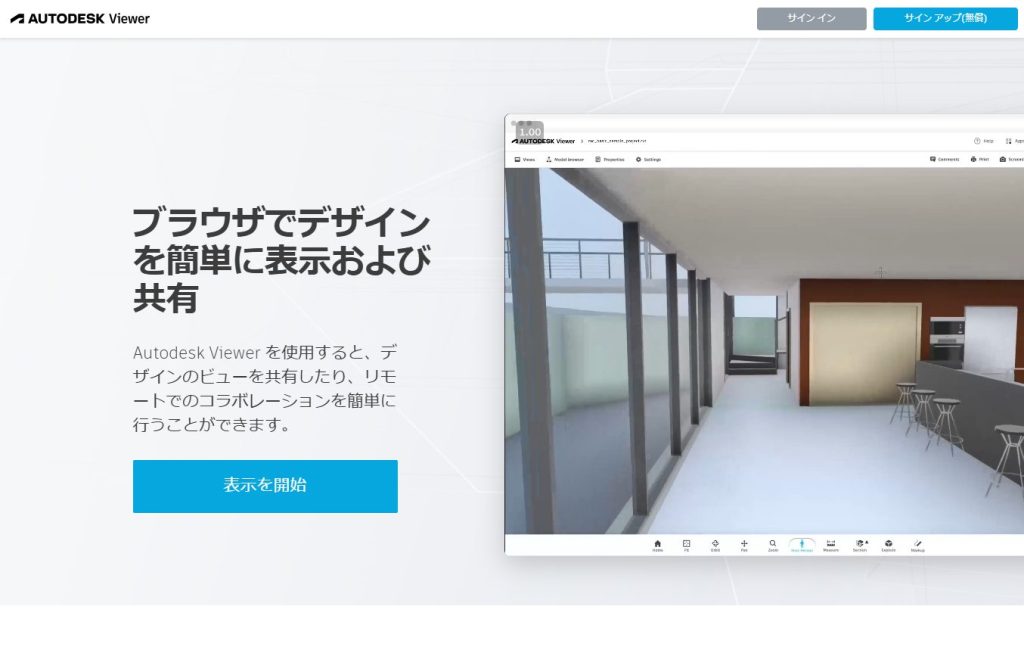
引用:https://viewer.autodesk.com/
Autodesk ViewerをはじめとするViewerソフトウェアは、CADソフトがなくても図面を確認できる閲覧専用ツールです。ただし、すべてのCAD機能が使えるわけではなく、閲覧に特化している点を理解しておく必要があります。
Viewerは図面共有を目的としたツールであり、本格的な編集には対応していません。導入時には、できることとできないことを区別し、用途に応じてCADソフトと使い分けることが重要です。
2.1. Viewerでできること
- DWGファイルの閲覧
- 拡大・回転・パンなどの基本操作
- レイヤー表示の切り替え
- マークアップや寸法測定(対応ツールのみ)
- クラウド共有・URL共有
DWGファイルの閲覧を中心に、拡大・回転・パンなどの基本操作が行えます。ツールによっては、レイヤー表示の切り替えやマークアップ、寸法測定などにも対応しています。
また、クラウドやURL共有機能を使うことで、異なる端末から同じ図面を確認しやすくなります。
2.2. Viewerではできないこと
- 図面の編集や修正
- 詳細設計(寸法変更・形状変更)
- 解析・シミュレーション
Viewerは閲覧と共有に特化しているため、図面の編集や詳細設計には対応していません。寸法や形状の変更などは行えないため、こうした作業にはCADソフトが必要です。
また、解析やシミュレーションなどの専門機能も含まれていないため、用途に応じて使い分けることが重要です。
3. 用途別おすすめViewerの紹介

ここからは、どのViewerを選べばよいかを用途別に紹介します。プロジェクトの状況やユーザーのスキル、扱うファイル形式によって適したツールは異なります。代表的な5種類のAutodesk公式ビューアを把握しておけば、混乱することなくCADデータ活用を進められるでしょう。
以下に挙げるViewerは、それぞれ特徴や対応フォーマットが異なります。たとえばNavisworks Freedomは3D重視のBIMデータ向け、Autodesk Viewerはブラウザで手軽に確認できるツールというように、用途が明確に分かれています。
初心者や非CADユーザーが最初に使う場合は、クラウドで動作するタイプが扱いやすいでしょう。複数のViewerを使い分けることも負担ではなく、用途に応じた選定が成果につながります。ここでは各ビューアの特徴を見ていきましょう。
3.1. ブラウザで手軽に見たい場合:Autodesk Viewer
インストール不要で、ユーザー登録を行うことでDWGファイルを含む多くの形式をブラウザ上で閲覧できるのがAutodesk Viewerです。ブラウザベースで利用できるため導入しやすく、専用ソフトを入れずに確認できる点が特長です。一方で、表示性能は端末性能やブラウザ、通信環境、データの重さに影響されます。
手軽に図面共有を試したい場合に適しており、URLを送ることでCADソフト未導入の相手とも図面を共有しやすくなります。非CADユーザーにとっても使いやすい入口となるツールです。
ただし、機能は閲覧やマークアップが中心で、オフライン環境での利用には向いていません。ネットワークが安定していれば、複数の関係者と同時に共有できる点が利点です。
3.2. 3Dモデルをしっかり確認したい場合:Navisworks Freedom
3Dモデルの閲覧に強いのがNavisworks Freedomです。NWDやNWC形式などのBIMデータを表示できるため、施工シミュレーションや干渉チェックで構造を確認する際に役立ちます。
特に建築や土木分野で、複数の関係者がBIMモデルを共有する場面で活用されます。NWDなどの閲覧用形式を使うことで共有しやすくなる一方、モデルの規模や内容によっては一定以上のPC性能が必要になる場合があります。そのため、重いモデルを扱う場合は事前に動作環境を確認しておくことが重要です。
なお、Navisworks Freedomは閲覧専用であり、編集機能はありません。高度なBIM統合やアニメーション機能を使う場合は、上位ソフトであるNavisworks Manageが必要です。
3.3. 図面チェック・レビューしたい場合:Design Review
図面チェックやマークアップ機能を重視する場合は、Design Reviewが有力です。DWF形式を中心としたビューアとして知られ、図面上にコメントや注釈を直接書き込む操作が簡単に行えます。
大幅な編集はできませんが、図面を確認する立場のユーザーが設計者へ迅速にフィードバックを伝えられる点が特長です。短期間のプロジェクトでも、このマークアップ機能の使いやすさが効率向上につながります。
また、DWF形式に変換することで元のDWGデータが改変されるリスクを抑えられるため、セキュリティ面でも扱いやすいツールです。図面チェックを主な業務とする場合に適しています。
3.4. Inventorデータを確認したい場合:Read-only Mode
機械設計データを確認する場合は、InventorのRead-only Modeが役立ちます。これはInventorで利用できる読み取り専用モードであり、IPTやIAMといったInventorデータを閲覧できます。
ただし、この機能はInventorがインストールされている環境で使用するものであり、独立した無償ビューアではありません。ライセンスがない場合でも閲覧専用で起動できるケースがあるため、レビュー前の確認や打ち合わせ時の参照に利用できます。
あくまで読み取り専用のため、設計変更やパラメトリック編集には対応していません。共有や確認用途での利用に適しています。
3.5. ビジュアル確認・プレゼン用途:VRED Go
ビジュアル確認やプレゼンテーションを重視する場合は、VRED Goが選択肢となります。VREDで作成されたビジュアルデータを閲覧・レビューできるため、自動車や工業製品のデザイン確認に適しています。
3Dモデルを表示しながら見た目や光の反射を確認できるため、意思決定を進める際に役立ちます。商品企画やクライアント向けのデモなどで活用しやすいツールです。
VRED Goは可視化データの閲覧を目的としたツールであり、詳細な調整や高度な機能を利用する場合は上位バージョンの検討が必要です。
4. Autodesk公式ビューアの違いを比較
ここまで紹介してきたAutodesk ViewerやNavisworks Freedomなどは、それぞれ得意分野が異なります。Autodesk Viewerはブラウザで利用するタイプであるのに対し、Navisworks Freedomはインストールして使用するタイプです。このように「無料CADビューア」としてまとめられることが多いものの、実際には利用形態や用途がはっきり分かれています。
大まかな特徴を整理すると、Autodesk Viewerは“ブラウザで手軽に共有できるツール”、Navisworks Freedomは“3D/BIMに特化した閲覧”、Design Reviewは“DWFのレビュー用途”、Inventor Read-only Modeは“機械設計データの確認”、VRED Goは“ビジュアル確認重視”といった位置づけになります。まとめると以下のように整理できます。
| ツール名 | 特徴 | 主な用途 | 向いている人 |
| Autodesk Viewer | ブラウザで閲覧可能 | 図面共有・確認 | 非CADユーザー・外部共有 |
| Navisworks Freedom | 3D/BIMに強い | モデル確認・干渉チェック | 建築・土木関係者 |
| Design Review | DWFレビュー特化 | 図面チェック・コメント | 管理者・レビュー担当 |
| Inventor Read-only Mode | Inventor専用閲覧 | 機械設計データ確認 | 機械設計関係者 |
| VRED Go | 高品質ビジュアル表示 | プレゼン・デザイン確認 | 商品企画・営業 |
ツール名・特徴・対応データ・向いている用途を比較表として整理すると、各Viewerの強みを把握しやすくなります。チーム内で複数のViewerを使い分ける場合でも、役割を一目で理解できるようになり、CADデータ共有を円滑に進めやすくなります。
5. AutoCAD Viewerの選び方|失敗しない判断基準

Viewerは種類が多いため、どれを導入すべきか迷う方も少なくありません。そこで選定のポイントを3つに整理しました。「誰が使うか」「何に使うか」「どんな環境で使うか」を明確にすることで、必要な機能が見えてきます。
AutoCAD Viewer選定のポイントは次の3つです。
- 誰が使うか(ユーザー)
- 何に使うか(用途)
- どの環境で使うか(環境)
CADデータ活用が進むにつれて、ファイルの性質やプロジェクト規模が異なる場面も増えてきます。閲覧が中心なのか、レビューが目的なのか、3Dモデルの確認を重視するのかによって、適したViewerは変わります。
導入前に複数のViewerを試し、自分に合った操作性や機能を確認するのも有効です。以下の小見出しを参考に、用途に合ったビューア選定を進めていきましょう。
5.1. 「誰が使うか」で選ぶ
まず重要なのは、操作するユーザーのスキルや目的を意識することです。
- 設計者
→ 3Dモデルの閲覧や干渉チェックが必要になる場合がある - 非CADユーザー
→ インストール不要で操作が簡単なViewerが適している
たとえば、外出先で簡単に図面確認を行うだけであればAutodesk Viewerやスマホ対応のCADビューアが便利です。資料作成まで行う場合には、Navisworks FreedomやVRED Goなどを検討するケースもあります。
ユーザー層を把握しておくことで、無理のない環境整備が可能になります。操作が難しいツールを導入しても使われなくなるケースが多いため注意が必要です。
5.2. 「用途」で選ぶ
次に、用途を明確にすることが重要です。
- 図面共有
→ Autodesk Viewerなどのブラウザ型 - 図面チェック
→ Design Review - 3D/BIM確認
→ Navisworks Freedom - 機械設計データ
→ Inventor Read-only Mode - プレゼン用途
→ VRED Go
このように用途を明確にすることで、Viewer選択の失敗を減らせます。プロジェクト開始時の要件整理として、使用するCADデータ形式やレビュー参加者の範囲を確認しておくとよいでしょう。
5.3. 「環境」で選ぶ
最後は、利用するデバイスやネットワークなどの環境を踏まえて選ぶ視点です。社内ネットワークが整っている場合は、クラウドと連携するブラウザベースビューアが便利です。一方、オフライン環境での利用が多い場合は、インストール型のViewerが適しています。
また、ファイルが大容量の場合は、PCスペックが十分かどうかも確認する必要があります。Navisworks FreedomやVRED Goを扱う場面では、グラフィック性能の高い端末が求められることもあります。
- オンライン中心
→ ブラウザ型Viewer - オフライン中心
→ インストール型Viewer
こうした環境条件を考慮しないと、ツールの性能を活かせず、かえって作業効率が低下する可能性があります。導入時には、利用環境とViewerの要件を照らし合わせることが重要です。
6. よくある質問(FAQ)
Q1. DWGファイルは全部見れるのでしょうか?
A. 多くのDWGファイルに対応していますが、すべてが完全に同じように表示されるとは限りません。特殊な設定や環境によっては正しく表示されない場合があります。
Q2. セキュリティは大丈夫でしょうか?
A. オンラインツールではアクセス権限や共有範囲の管理が重要です。クラウド型Viewerを使う場合は、社内ルールに沿った運用が必要です。
7. まとめ|用途別に使い分けるのが正解
Viewerは、図面共有を円滑に進めるための有効な手段です。用途に応じてViewerを使い分けることで、CADデータを効率的に活用できます。
重要なのは、「誰が」「何を」「どの環境で」確認するかを整理し、適切なツールを選ぶことです。閲覧やレビューが中心であれば、Viewerは実務において十分な役割を果たします。
建設・土木業界向け 5分でわかるCAD・BIM・CIMの ホワイトペーパー配布中!
CAD・BIM・CIMの
❶データ活用方法
❷主要ソフトウェア
❸カスタマイズ
❹プログラミング
についてまとめたホワイトペーパーを配布中
 DOWNLOAD
<参考文献>
Autodesk のビューアをダウンロード | 無償のオンライン ビューア | Autodesk 公式
https://www.autodesk.com/jp/viewers
Autodesk Viewer | Free Online File Viewer
https://viewer.autodesk.com/
Navisworks 3D ビューア | Navisworks Freedom のダウンロード | Autodesk
https://www.autodesk.com/jp/products/navisworks/3d-viewers
Autodesk Design Review | DWF Viewer
https://www.autodesk.com/products/design-review/overview
Inventor 2026 ヘルプ | Inventor Read-only Mode について | Autodesk
https://help.autodesk.com/view/INVNTOR/2026/JPN/?guid=GUID-64995BEF-2E8F-4074-BEFC-116D295FC8BD
VRED 2026 ヘルプ | VRED Go | Autodesk
https://help.autodesk.com/view/VREDPRODUCTS/2026/JPN/?guid=VRED_Reference_Material_VRED_Go