
AutoCADのコマンドライン表示が出ない?原因と対処法+見やすくする設定まで解説
 キャパ編集部
1. はじめに
AutoCADを使用していると、コマンドラインが突然表示されなくなるトラブルに戸惑うことがあります。コマンドラインは、設計や図面作成をスムーズに進めるために欠かせない機能であり、表示されなくなると作業効率が大きく低下し、ストレスの原因にもなります。
特に、AutoCADに不慣れなユーザーは、ショートカットキーの押し間違いや、デュアルモニタ環境での画面位置の変化などに戸惑いやすいものです。本記事では、コマンドラインが表示されない原因と対処法を順を追って解説し、トラブルを素早く解決する手順を紹介します。
あわせて、コマンドラインを見やすくする表示設定や、よくある操作ミスを防ぐためのポイントも取り上げます。初心者の方にも理解しやすいよう、専門用語はできるだけかみ砕き、具体的な手順で説明しています。
本記事を読むことで、コマンドラインが非表示になる原因を理解し、状況に応じて適切に対処できるようになります。また、表示設定を最適化することで、快適で効率的な作業環境を維持するためのコツも身につけることができます。
2. コマンドラインが表示されない一般的な原因とその対処法
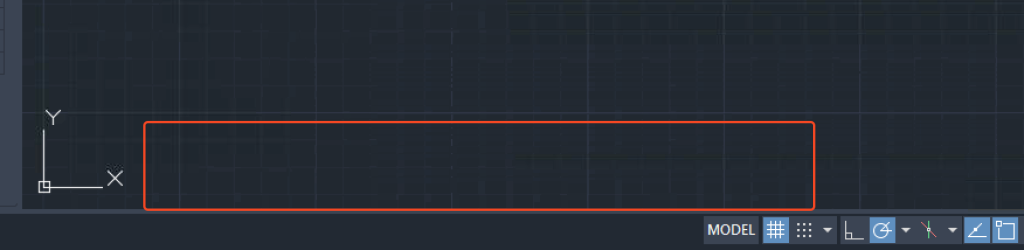
AutoCADのコマンドラインが表示されない原因はいくつか考えられます。たとえば、ショートカットキーの押し間違いや、解像度やモニタ設定の変更によって画面外に移動してしまうなど、比較的起こりやすいケースも少なくありません。
| 原因 | 主な内容 | 対処方法 |
| ショートカット誤操作 | Ctrl+9で非表示になっている | Ctrl+9で復旧 |
| 画面外に移動 | モニタ設定変更などで画面外に移動 | ウィンドウ位置を戻す |
| ワークスペースの問題 | UI配置の不具合 | ワークスペース切替・リセット |
| 設定ファイルの不具合 | CUIやプロファイル異常 | 設定初期化 |
ここでは、代表的な原因ごとに対処法を分かりやすく解説します。AutoCADのトラブルシューティングとして複数の方法を知っておけば、いざというときにも素早く対応できます。ぜひ以下の方法を順に試してみてください。
また、これらの操作を行う際は、作業中の図面をこまめに保存しておくと安心です。再起動や設定変更を伴う場合もあるため、データの保全には十分注意しましょう。
原因を早く特定するためには、どの操作の直後にコマンドラインが消えたのかを振り返ることも重要です。以下の小見出しを参考に確認し、適切な方法を選択してください。
2.1. Ctrl+9による簡単な表示切り替え
まず最初に試したいのが、Ctrl+9を押す方法です。
※AutoCAD for Macでは、コマンドラインの表示・非表示は CMD+3 で切り替えます。 これはAutoCAD特有のショートカットキーで、コマンドラインの表示・非表示を切り替えるために使用します。
作業中に誤ってCtrl+9を押してしまい、コマンドラインの表示不具合が発生するケースは多く見られます。この操作だけで一瞬で復旧することもあるため、最初に確認するのがおすすめです。
これでも直らない場合は別の原因が考えられます。特に、複数モニタや異なる解像度で使用している場合は、画面外へ移動している可能性があります。
すぐに解決しない場合は、次の項目を確認して原因を探ってみてください。
2.2. 非表示設定の確認と修正
AutoCADでは、コマンドラインを折りたたみ表示(1行表示)や非表示に設定できます。ショートカットの誤操作だけでなく、環境設定やカスタムユーザーインターフェース(CUI)の変更によって非表示になることもあります。
まずはCOMMANDLINEコマンドを入力し、コマンドラインウィンドウが表示されるか確認しましょう。ダイナミック入力(F12)が有効であれば、画面上で直接「COMMANDLINE」と入力できます。
※コマンドラインが完全に非表示の場合は、Ctrl+9を優先してください。
コマンドが有効でも表示されない場合は、折りたたまれているか、非常に小さくなっている可能性があります。画面の端やタスクバー付近を確認してみてください。
それでも分からない場合は、別の原因としてワークスペース設定の見直しも検討しましょう。
2.3. 画面外への移動と位置リセット
デュアルモニタ設定や、プロジェクタ接続後の解像度変更によって、コマンドラインが画面外へ移動してしまうことがあります。特に、メインモニタを変更した直後や、別のディスプレイで使用していた場合に起こりやすい現象です。
この場合は、ワークスペースのリセットや、Windowsの機能を使ってウィンドウ位置を調整する方法を試してみてください。画面外に移動している場合は、表示位置を元に戻すことで改善することがあります。
Ctrl+9やCOMMANDLINEでも改善しない場合は、画面外にあると考えて位置の調整を行いましょう。
また、AutoCADのレイアウトや解像度設定も確認してください。画面構成の変化で見落としている可能性もあるため、表示状態全体を確認してみましょう。
2.4. ワークスペース設定の確認とリセット
AutoCADのワークスペースでは、画面配置やツールバーのレイアウトが保存されています。ここに誤った設定が反映されていると、コマンドラインが表示されない状態になる可能性があります。
ワークスペースを開き、カスタマイズしたレイアウトがある場合は、別のデフォルトワークスペースに切り替えてみましょう。たとえば「Drafting & Annotation」や「3D Modeling」などに変更し、改善されるか確認します。
それでも解決しない場合は、ワークスペース自体の不具合が考えられます。一度削除またはリセットしてから、再度カスタマイズする方法を検討してください。
その際は、再設定後にワークスペースを保存し、再発防止につなげましょう。
2.5. AutoCAD設定の不具合と初期化
設定ファイルの破損やプロファイルの不具合も原因として考えられます。特に、長期間同じ設定を使用していたり、複数バージョンを併用している場合は、CUIや設定ファイルが複雑化しやすくなります。
このような場合は、AutoCADの設定初期化(Reset Settings to Default)を行うことで、初期状態に戻せます。ただし、カスタム設定がリセットされるため、事前にバックアップを取っておくと安心です。
それでも解決しない場合は、最終手段として再インストールも検討しましょう。再インストール後は、設定や画面レイアウトを再調整すると快適に使用できます。
ここまで試しても改善しない場合はまれですが、ハードウェアの問題や他ソフトとの競合の可能性もあります。必要に応じて、AutoCADのユーザーガイドやサポート情報も確認してください。
3. コマンドライン表示を一発で戻す方法

すぐに試したい方法は以下の通りです。
- Ctrl+9で表示を切り替える
- COMMANDLINEコマンドを入力する
慌てずに手早く復旧したい場合は、まずCtrl+9を試してください。これは前述のとおり、コマンドラインの表示・非表示を切り替える基本的なショートカットです。なお、Mac版ではショートカットが異なる場合があるため、環境設定やヘルプを確認してください。
もし動作しない場合は、画面上部のリボンやメニューを使ってCOMMANDLINEコマンドを入力し、表示を切り替える方法もあります。これらの操作で改善しない場合は、ワークスペースの状態や解像度設定を含めて原因を確認する必要があります。
実際には、最も多い原因はキーボードの誤操作による非表示です。この方法で解決することも多いため、まずは落ち着いて基本操作を試してみてください。
なお、入力補助機能がオフになっている場合や、カスタムショートカットを変更している場合は、動作が異なることがあります。設定ファイルの状態もあわせて確認しておくとよいでしょう。
4. コマンドライン表示を見やすくする設定方法
コマンドラインが復活しても、表示が分かりにくいままだと作業効率は下がってしまいます。文字が小さかったり、入力履歴が少ない場合は、作業を繰り返す際に手間がかかることもあります。
ここでは、コマンドラインを自分に合った形に調整し、AutoCADの作業効率を高めるためのポイントを紹介します。初心者でも設定しやすいよう、具体的な操作を交えながら説明します。
カスタマイズの優先度は、作業内容によって変わります。設計が中心か、設備管理が中心かなど、用途に応じて設定を見直してみてください。
各項目を試しながら、より快適にAutoCADを操作できる環境を整えていきましょう。
主な調整ポイントは以下の通りです。
- 表示位置とサイズ
- 履歴行数
- 表示スタイル(色・フォント)
- 入力補助機能
4.1. 表示位置とサイズの調整
コマンドラインは通常、画面下部にドッキングされており、幅や高さはマウスドラッグで調整できます。また、フローティングウィンドウとして画面の上や横に配置して使うことも可能です。
作業領域を広く使いたい場合は、高さを最小限にしてドッキングすると便利です。一方で、初心者は入力内容や補助情報を確認しやすいよう、やや大きめに表示するのがおすすめです。
たとえば、2〜3行分の高さにすると、オートコンプリートの候補をまとめて確認でき、入力ミスの防止にもつながります。
用途に応じてドッキングのオン・オフを切り替えながら、使いやすい位置やサイズを調整してみてください。
4.2. 履歴行数の変更
コマンドラインの履歴行数は、過去に入力したコマンドを何件まで表示するかを設定する項目です。デフォルトのままだと表示が少なく、後から確認する際に不便を感じることがあります。
履歴行数は、コマンドライン上で右クリックし「Options」から設定できます。表示行数を増やしておくと、操作ミスの防止や作業効率の向上に役立つ場合があります。
大規模な図面を扱う場合は、同じコマンドを繰り返すことが多いため、履歴が多いほど再入力がしやすくなります。
ただし、行数を増やしすぎると表示領域が広がりすぎることもあるため、環境に合わせて調整しましょう。
4.3. フォントと表示スタイルの調整
コマンドラインの表示文字の見え方や色は、表示設定(カラー設定)から変更でき、読みやすく疲れにくい表示に調整できます。特に高解像度ディスプレイや長時間作業では有効です。
スタイル調整には、背景色や文字色の変更が含まれます。ダークテーマや反転色を使うことでコントラストが高まり、目の負担を軽減できます。
また、文字色や背景色などの表示スタイルを調整すると、コマンドの見落としを防ぎやすくなります。入力ミスを減らすためにも、見やすい表示に整えることは重要です。
これらの設定は、オプション画面のDisplayタブや色設定ダイアログから変更できるため、自分に合った組み合わせを試してみてください。
4.4. 入力補助機能の活用
AutoCADの入力補助機能とは、コマンドを途中まで入力すると候補が表示される「オートコンプリート」のことです。長いコマンドや初めて使うコマンドでも、簡単に呼び出せるのが特徴です。
この機能は操作ミスを防ぎ、コマンドを正確かつ効率よく実行するのに役立ちます。また、候補を確認しながら入力できるため、新しいコマンドに気づくきっかけにもなります。
入力補助を活用するには、よく使うコマンドの略称やキーワードを把握しておくと効果的です。カスタムユーザーインターフェースでショートカットを設定している場合は、必要に応じて候補に反映されるよう設定することもできます。
入力補助がオフになっている場合は、環境設定やコマンドラインのオプションでオンにし、有効化されているか確認してください。
5. コマンドラインを非表示・最小化する方法

コマンドラインは常に表示しておくと便利ですが、作図内容やディスプレイの大きさによっては邪魔に感じることもあります。その場合は、あえて非表示や最小化を選び、AutoCADの作業領域を広く使う方法も有効です。
非表示にするには、先ほどのCtrl+9やCOMMANDLINEコマンドを使用します。表示されなくなったときにすぐ戻せるよう、操作手順を覚えておくと安心です。折りたたみ表示(1行表示)を使えば、入力欄だけをコンパクトに表示でき、作業の妨げを最小限に抑えられます。
また、ショートカットの誤操作によってコマンドラインが消えてしまうケースも多いため、頻繁に表示を切り替える場合は操作方法をしっかり把握しておきましょう。
ただし、初心者の場合は、コマンド内容をいつでも確認できるよう表示しておく方が、操作ミスの防止につながります。自分のスキルや作業環境に応じて使い分けてください。
6. トラブルを防ぐためのポイント
ここまで、コマンドラインが表示されないトラブルを中心に対策を見てきました。しかし、同じ問題が繰り返し発生すると、作業効率を大きく損なう可能性があります。重要なのは、日頃から環境設定やワークスペースを適切に管理しておくことです。
また、小さな操作ミスがトラブルの原因になることもあります。対処だけでなく、トラブルを防ぐための環境づくりと操作上の注意点を理解することが、上達への一歩といえるでしょう。
以下では、コマンドラインの表示トラブルに限らず、AutoCADの作業全般に役立つ対策を紹介します。バックアップや設定の復元を意識しておくことで、トラブル時の対応もスムーズになります。
最終的には、快適に作図へ集中できるよう、OSやディスプレイ設定も含めて環境を整えることが大切です。
主な予防策は以下の通りです。
- ワークスペースの保存
- 操作ミスの防止
- 環境設定のバックアップ
6.1. ワークスペースの保存
AutoCADでは、安定したレイアウトが整ったら、その構成をワークスペースとして保存しておくことをおすすめします。ワークスペースを保存すると、ツールバー配置やコマンドラインの位置、カスタムユーザーインターフェースの情報などが記録されます。
表示が崩れた場合でも、保存済みのワークスペースを呼び出すことで、簡単に元の状態へ戻すことができます。複数のワークスペースを作成しておけば、作図や3Dモデリングなど用途に応じたUIをすぐに切り替えることも可能です。
特に、チーム作業や複数PCを使う場合には、設定の標準化にも役立ちます。ワークスペースを保存しておくことで、トラブル発生時の復旧がスムーズになります。
また、OSやソフトの大きなアップデート前に、ワークスペースをエクスポートしておくのも有効な対策です。
6.2. 操作ミスの防止
よくある原因の一つが、ショートカットキーの誤操作です。Ctrl+9のような押し間違いを防ぐには、キー設定の見直しや、使用するショートカットを絞るといった方法が考えられます。
さらに、日頃から操作内容を振り返る習慣を持つことも有効です。どの操作の直後にコマンドラインが消えたのかを把握できれば、復旧も早くなります。
また、オートコンプリートを活用すれば、長いコマンドの入力ミスを減らせます。初心者はこうした補助機能を積極的に使うとよいでしょう。
ショートカットを多用する場合は、よく使うキーを把握しやすくしたり、ツールチップ表示を活用するのも一つの方法です。
6.3. 環境設定のバックアップ
AutoCADの環境設定は、定期的にバックアップを取っておくと安心です。設定が破損したり、挙動に問題が出た場合でも、すぐに元の状態へ戻せます。特に、CUIファイルやプロファイル設定は重要なため、外部メディアやクラウドに保存しておきましょう。
カスタムマクロやツールバー設定なども、再現できるようバックアップ方法を把握しておくことが大切です。設定リセットを行う前に保存しておけば、必要なカスタマイズを簡単に復元できます。
また、バージョンアップ時は互換性の問題が起こりやすいため、事前にバックアップを取り、問題がないか確認する流れを作ると安心です。
チーム作業では設定ファイルの共有ルールを決めておくと、環境を統一しやすくなり、トラブル対応の手間も減らせます。
7. まとめ
ここまで、AutoCADのコマンドラインが突然表示されなくなる原因と対処法を中心に解説し、あわせて表示を最適化するコツやトラブルを未然に防ぐ方法を紹介してきました。
ポイントの整理
- まずはCtrl+9を試す
- 改善しない場合は原因別に確認する
- 表示設定を調整して使いやすくする
まず試してほしいのは、Ctrl+9(COMMANDLINEコマンド)による表示のオン・オフ切り替えです。これだけで解決するケースも多く、基本操作として覚えておく価値があります。
それでも改善しない場合は、ワークスペース設定や解像度の問題、設定ファイルの不具合を確認しましょう。必要に応じて、設定の初期化や再インストールも選択肢として検討してください。
また、コマンドラインの表示位置やサイズ、履歴行数、フォントなどを調整することで、より見やすく使いやすい環境を整えられます。今回のポイントを押さえておけば、さまざまな状況でもコマンドラインの不具合に対応しやすくなり、AutoCADの作業効率向上につながるでしょう。

<参考文献>
コマンドウィンドウ (コマンドライン) を再表示したい
https://www.autodesk.com/jp/support/technical/article/caas/sfdcarticles/sfdcarticles/kA93g00000003v7.html
AutoCAD 2027 ヘルプ | [ワークスペース設定]ダイアログ ボックス | Autodesk
https://help.autodesk.com/view/ACD/2027/JPN/?guid=GUID-D417DD27-6BE5-4892-B7B0-498E5C940065
AutoCAD を既定の状態にリセットする方法
https://www.autodesk.com/jp/support/technical/article/caas/sfdcarticles/sfdcarticles/JPN/How-to-reset-AutoCAD-to-defaults.html