
AutoCADの線種尺度が合わない?破線が表示されない原因と正しい設定方法
 キャパ編集部
1. はじめに
AutoCADを使い始めたばかりの方や、これまで独学で操作してきた方の中には、線種尺度が思いどおりに表示されず困った経験がある方も多いのではないでしょうか。たとえば、破線が実線のように見えてしまい、意図したとおりに図面を仕上げられないケースです。こうした問題は図面の見た目を左右し、製図の品質や作業効率にも影響する重要なポイントです。
この問題を解決するには、線種尺度の仕組みと、設定に関わる複数のパラメータを理解する必要があります。具体的には、LTSCALEやPSLTSCALE、CELTSCALEといった設定値を見直し、モデル空間とレイアウトで適切に表示させるルールを把握することが重要です。
本記事では、AutoCADの線種尺度の基本から主な原因、実務で使える対策方法までを分かりやすく解説します。設定手順や確認方法に加え、実務で迷わないためのルールやチェックリストも紹介します。仕組みを理解しておけば、異なる尺度の図面にも対応しやすくなり、チーム内での設定共有もスムーズになります。
2. AutoCADで線種尺度のトラブルが起こる理由
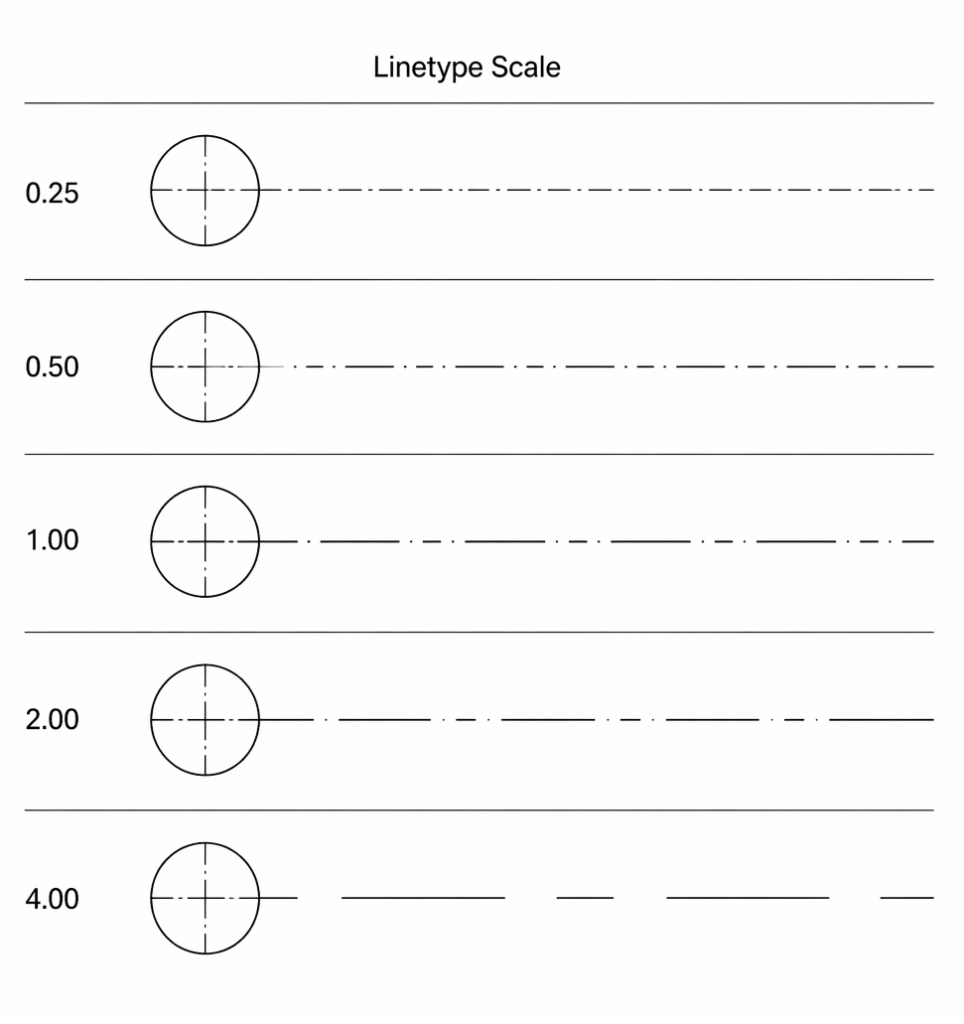
線種尺度のトラブルは、多くの場合「設定ミス」や「仕組みの理解不足」が原因です。AutoCADでは複数のパラメータが線種表示に影響するため、1つだけ修正しても解決しないことがあります。そこで、このセクションでは線種尺度の基本と、よく見られる症状を整理します。
線が実線のように見えたり、破線が極端に細かくなったり荒くなったりすると、図面の視認性が低下し、作業効率にも影響します。こうした問題は、後からの修正作業による手戻りの原因にもなります。
トラブルを防ぐためには、線種尺度の仕組みを理解し、基本設定を押さえておくことが重要です。ここからは基礎と代表的な症状を確認していきます。
2.1. 線種尺度とは何か?基本的な理解
線種尺度とは、破線や一点鎖線などのパターン(ダッシュや間隔)の長さを拡大・縮小する倍率を決めるパラメータです。実線のような単純な線では問題になりにくいですが、ダッシュやドットを含む線種では、この尺度が合わないと実線のように見えたり、間隔が極端に広い線に見えたりすることがあります。
AutoCADには、全体に影響する設定、ビューポートごとに影響する設定、さらにオブジェクト単位で影響する設定があります。これらが適切に組み合わさることで、意図した線種表示が実現されます。どれか一つでも不適切だと、全体のバランスが崩れてしまいます。
このように線種尺度は複数の設定で成り立っていますが、要点を押さえれば操作は難しくありません。次項では、具体的にどのような問題が起こりやすいのかを見ていきます。
2.2. よくある線種尺度の問題とその症状
よくあるのが「破線が実線のように見える」問題です。AutoCADの画面表示では、破線のパターン間隔(ダッシュや隙間)が狭すぎると、人の目には実線のように見えてしまいます。逆に間隔が広すぎると、点線というより点がばらばらに見えることもあります。
また「モデル空間とレイアウトで表示が異なる」ケースも多く見られます。モデル空間では問題なく表示されていても、レイアウトのビューポートを通すと崩れてしまうことがあります。これは尺度設定とビューポートの扱いに関係するパラメータが影響していることが多いです。
さらに、複数のビューポートを使うレイアウトでは、ビューポートごとに線の見え方が揃わないこともあります。このような状態は、チームでの修正作業を増やす原因になります。次の章では、こうした問題を引き起こす具体的な原因を整理していきます。
3. 線種尺度が合わない主な原因

ここでは、線種尺度が合わない主な原因を4つに分けて解説します。AutoCADに慣れていない方は、まずLTSCALE・PSLTSCALE・CELTSCALEという3つの設定値の役割を押さえると理解しやすくなります。さらに、図面全体の縮尺(図面尺度)との関係も重要です。これらを踏まえ、具体的なミスのパターンを確認していきましょう。
| 原因 | 主に影響する場面 | 起こりやすい症状 |
| LTSCALEの設定ミス | 図面全体 | 破線が細かすぎる、または広すぎる |
| PSLTSCALEの誤設定 | レイアウト・ビューポート | ビューポートごとに見え方が違う |
| CELTSCALEの影響 | 一部オブジェクト | 特定の線だけ表示が異なる |
| 図面尺度との不一致 | 印刷・レイアウト | 印刷時に間隔が想定とずれる |
設定値の入力ミスや、初期設定のまま使っていて意図しない値が適用されているなど、小さな見落としが大きなトラブルにつながります。逆に言えば、ここで紹介するポイントを押さえておけば、一度起きたトラブルの再発を防ぐことができます。
特にLTSCALEとPSLTSCALEは混同されやすいですが、モデル空間全体に影響するのか、レイアウトのビューポート表示に影響するのかという観点で区別すると分かりやすくなります。それでは順に原因を見ていきましょう。
3.1. LTSCALEの設定ミス
LTSCALEは、図面全体に適用される線種スケールの倍率(グローバル係数)をコントロールします。図面内のすべての線種に影響するため、値を大きくしすぎると破線の間隔が広がりすぎて不自然に見えます。逆に小さすぎると、細かい破線の集まりとなり、実線のように見えることがあります。
たとえば、LTSCALEを10や100といった極端に大きな値にすると、線種パターンが想定以上に伸び、要素の間隔が途切れすぎて分かりにくい表示になることがあります。適切な目安としては、図面サイズや文字の大きさとのバランスを見ながら、まずは1や2程度で確認する方法が有効です。
3.2. PSLTSCALEの誤設定とその影響
PSLTSCALEは、レイアウト上のビューポートでの線種表示を補正する設定です。PSLTSCALEを1にすると印刷時の見た目(ペーパー空間)を基準に線種が統一され、0にするとモデル空間のスケールがそのまま反映されます。主にレイアウト表示に影響するため、設定によってはモデル空間で整えた線種が、ビューポートを通すと異なる見え方になることがあります。
基本的にはPSLTSCALEを1にする方法がよく使われます。これにより、異なる尺度のビューポートが複数ある場合でも、線種の見え方をおおむね統一できます。一方で、0にするとビューポートごとの倍率が反映され、モデル空間との差をそのまま表現できます。ただし、初心者のうちは1に設定して統一表示にするのがおすすめです。
3.3. CELTSCALEの影響と管理
CELTSCALEは、新しく作成するオブジェクトに適用される線種尺度を決定します。既存のオブジェクトについては、プロパティで個別に設定された線種尺度が優先されます。特定の要素だけ線種間隔が広すぎたり狭すぎたりする場合は、CELTSCALEの影響が考えられます。
たとえば、誰かがCELTSCALEを変更した状態で作業を進めると、その影響に気づかないまま図面全体の統一感が崩れてしまうことがあります。そのため、基本的にはCELTSCALEを1のまま運用し、特別な理由がある場合のみ変更するルールにすると管理しやすくなります。
3.4. 図面尺度(縮尺)との不一致
最後に見落としやすいのが、図面尺度(実際の縮尺)との不一致です。たとえば、1:100で仕上げる図面に対して、破線のスケール調整を1:1の感覚で設定すると、印刷時に間隔が想定と異なる見え方になることがあります。
重要なのは、「モデル空間は1:1で作図し、レイアウトで尺度を調整する」という一般的な運用かどうかを明確にすることです。また、「図面内で直接縮尺を管理しているか」も確認が必要です。この違いを理解せずに線種尺度を変更すると、ズレが生じてトラブルの原因になります。
4. 正しい線種尺度の設定手順
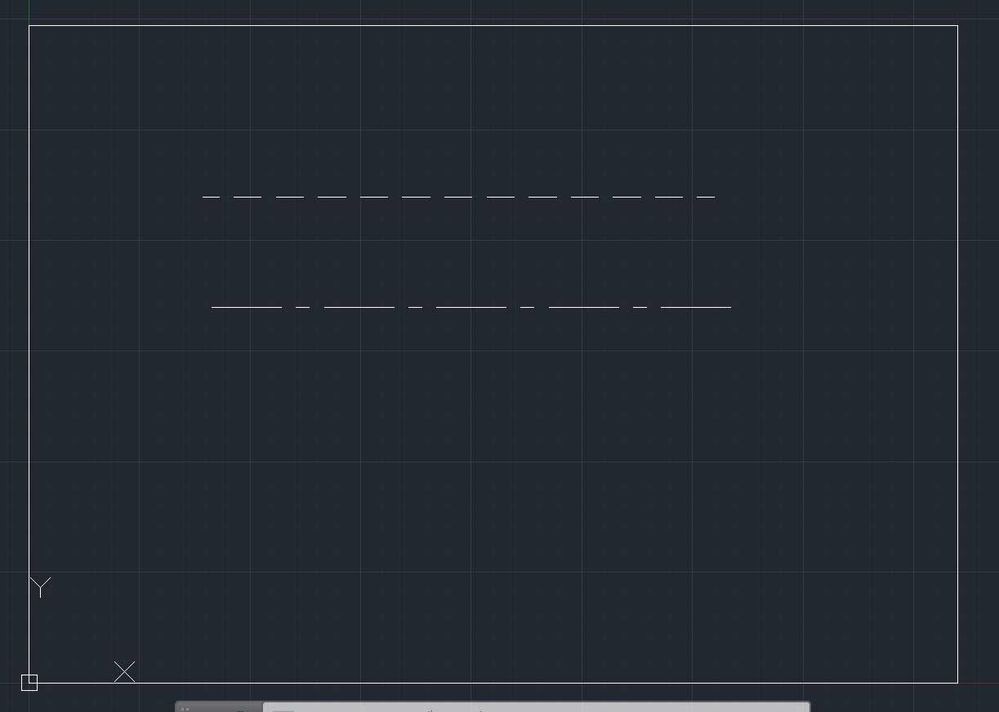
引用:https://forums.autodesk.com/t5/autocad-lt-ri-ben-yuforamu/xian-zhong-biao-shinitsuite/td-p/6987670
ここからは、実務で役立つ具体的な設定手順を解説します。線種尺度の問題は一見複雑に感じますが、手順を理解すれば意外とシンプルに解決できます。重要なのは、どのタイミングでどの設定を確認し、どのように反映するかという点です。
まずは基本となる設定の流れを押さえましょう。そのうえで、モデル空間とレイアウトに分けて動作を確認し、最終的に全体のバランスを整えます。この流れを理解しておけば、新しい図面を作成するときや問題が発生したときにもスムーズに対応できます。
この段階で覚えておきたいコマンドが「REGEN(再生成)」です。必要に応じてREGENALLコマンドを使うことで、図面全体を再生成できます。設定を変更しても表示が更新されないことがあるため、REGENを実行して最新の表示を確認するようにしましょう。
4.1. 基本の設定手順
以下の手順で設定を確認すると、多くの問題を解消できます。
- LTSCALEを適切な値に設定する
図面のサイズや線の細かさを考慮し、1や2、場合によっては0.5などを試します。 - PSLTSCALEを確認する
レイアウトで表示を統一したい場合はPSLTSCALEを1に設定し、ビューポートの倍率に左右されない見え方にします。必要に応じて0を選ぶこともあります。 - REGENコマンドを実行する
設定変更後は必ずREGENを実行し、表示を更新して結果を確認します。これを省略すると、以前の表示がそのまま残ることがあります。
この3ステップで、多くの線種トラブルは解消できます。ただし、個別オブジェクトにCELTSCALEが設定されている場合もあるため、その点も後から確認すると安心です。
4.2. モデル空間での確認方法
モデル空間で破線や点線が意図どおりに見えるか確認するときは、画面のズーム倍率に注意しましょう。極端に拡大・縮小すると表示上の見え方が変わるため、正しい感覚をつかみにくくなります。ただし、ズームによって実際の線種尺度が変わるわけではありません。
具体的には、1:1で作図している場合、図面全体が画面内に収まる程度のズーム率で確認すると分かりやすくなります。細部まで拡大した状態で確認すると、線種パターンがまだらに見えることがありますが、印刷時には問題ない場合もあります。
表示に違和感がある場合は、LTSCALEやCELTSCALEの設定を見直し、REGENを実行してから再度確認してください。
4.3. レイアウトでの確認方法
レイアウトでは、ビューポートごとに異なる尺度を設定していることがあります。そのため、複数のビューポートがある場合は、それぞれで線種の表示が揃っているかを確認することが重要です。
PSLTSCALEを1に設定していれば、異なる倍率のビューポートでも線種の間隔は大きく崩れず、統一された表示になります。もし表示が揃わない場合は、PSLTSCALEが0になっていないか、またはCELTSCALEが意図せず変更されていないかを確認しましょう。
最後に、印刷プレビューでも必ず確認します。画面表示と印刷結果は基本的に一致しますが、プリンタの解像度や表示倍率の影響で、印象がわずかに異なることもあります。普段使う設定値を把握しておくことで、違和感にも気づきやすくなります。
5. LTSCALEとPSLTSCALEの違いと理解
この章では、線種尺度に関わるLTSCALE・PSLTSCALE・CELTSCALEの役割を簡潔に整理します。各設定の違いを把握することで、線種表示の仕組みを理解しやすくなります。
| 設定値 | 役割 | 主に影響する場所 | 基本的な考え方 |
| LTSCALE | 線種全体の基準スケール | 図面全体 | まずは1を基準に調整 |
| PSLTSCALE | ビューポート表示の補正 | レイアウト | 統一表示なら1が基本 |
| CELTSCALE | 新規オブジェクトの線種尺度 | 個別オブジェクト | 通常は1で運用 |
それぞれの役割を混同せず、「全体・ビューポート・個別」という視点で整理することが重要です。特にCELTSCALEは個別設定のため、意図せず変更すると表示のばらつきにつながります。
5.1. LTSCALE:全体スケールの理解
LTSCALEは図面全体の線種パターンを調整する設定です。線種間隔の基準となるため、図面サイズや用途に応じて調整します。実務では1を基準にするケースが多く、必要に応じて調整します。
5.2. PSLTSCALE:ビューポート補正の詳細
PSLTSCALEは、レイアウト上で異なる倍率のビューポートでも線種表示を揃えるための設定です。1にすると表示が統一され、0にするとビューポートごとの倍率が反映されます。初心者は1での運用が扱いやすいです。
5.3. CELTSCALE:個別設定の重要性
CELTSCALEは新規オブジェクトに適用される線種尺度です。既存オブジェクトは個別設定が優先されます。通常は1で運用し、必要な場合のみ変更するのが一般的です。
6. 実務で迷わないためのおすすめ設定値とルール
ここでは、日々の製図で迷わないためのおすすめ設定値とルールを紹介します。会社やプロジェクトごとに標準値が決まっている場合もありますが、基本的には以下のような方針がよく採用されています。
- LTSCALE:
まずは1に設定して試し、図面単位(mmやm)や縮尺に応じて調整します。図面が大きい場合は2や5まで上げてもよいですが、極端に大きくしないようにします。 - PSLTSCALE:
レイアウトを使用する場合は1に設定し、ビューポート間の表示を統一します。複数の縮尺を使い分ける必要がある場合のみ0を検討します。 - CELTSCALE:
特に理由がなければ1のまま維持し、個別設定は最終手段とします。 - REGEN:
表示に違和感がある場合は、まずREGENコマンドで再生成して確認します。
また、図面全体や注釈の大きさの感覚をチームで共有しておくことも重要です。「破線はこの程度の間隔で見せる」といったルールをあらかじめ決めておくと、後からの修正を減らすことができます。
たとえば、A1サイズの図面を1:1で作図している場合は、LTSCALEを1程度に設定して印刷プレビューで破線を確認します。見え方に違和感があれば、2や0.5に調整して再度チェックする方法が一般的です。
7. それでも直らないときのチェックリスト
設定を見直しても改善しない場合は、次の項目を確認してみてください。これらは見落としやすく、気づかないうちに線種トラブルの原因になっていることが多くあります。
- 線種がロードされているか
AutoCADで使用する線種は、事前にロードされていないと正しく表示されない場合があります。 - 線種自体が適用されているか
作成したレイヤーやオブジェクトに、意図した線種が設定されているかを再確認します。 - ビューポート尺度の確認
レイアウト上で意図しない倍率になっていないか、またPSLTSCALEが0のままになっていないかを確認します。 - REGENの実行忘れ
前述のとおり、REGENコマンドを実行しないと、設定が反映されていても古い表示のままになることがあります。 - 異尺度注釈(Annotative機能)の影響
文字や寸法線などに異尺度注釈を使用している場合、注釈尺度による表示倍率の違いが影響し、結果として線種の見え方が不自然に感じることがあります。不要であればオフにするか、使用ルールを整理しておきましょう。
8. よくある質問(FAQ)
Q. LTSCALEはいくつにすればいい?
A. まずは1に設定し、印刷プレビューで確認しながら調整します。
Q. PSLTSCALEは0と1どっち?
A. 表示を統一するなら1、ビューポートごとに変えるなら0を使います。
Q. 図面ごとに設定は変えるべき?
A. 図面の用途やサイズに応じて変更し、ルール化するのが理想です。
9. まとめ
AutoCADの線種尺度が合わない原因の多くは、設定の見落としや仕組みの理解不足にあります。線種は複数の設定によって制御されるため、全体・ビューポート・個別の役割を整理して理解することが重要です。
実務では、破線の見え方の基準を決め、チームで設定ルールを共有することがポイントになります。LTSCALEを基準に調整し、PSLTSCALEを統一する運用が一般的です。
表示が崩れる場合は、チェックリストをもとに設定を見直すことで多くの問題は解決できます。線種尺度を適切に扱えるようになると、図面の品質と作業効率の両方を改善できます。

<参考文献>
AutoCAD ヘルプ | LTSCALE[線種尺度] (コマンド) | Autodesk
https://help.autodesk.com/view/ACD/2027/JPN/?guid=GUID-47B3793A-37BF-45FC-94CB-670433ADD366
AutoCAD ヘルプ | PSLTSCALE (システム変数) | Autodesk
https://help.autodesk.com/view/ACD/2027/JPN/?guid=GUID-23EA4D64-AE7D-41E5-A8D0-20F060313D62
AutoCAD 製品で線種が期待どおりに機能しない、または表示されない
https://www.autodesk.com/jp/support/technical/article/caas/sfdcarticles/sfdcarticles/JPN/linetype-does-not-display-as-expected-in-autocad.html
線種と線種尺度を理解する | Autodesk
https://boards.autodesk.com/autocad-japan/items/tips-jp-linetypes-and-linetype-scaling