
設計品質を向上させる自動チェックの方法|チェック項目・メリット・活用事例を解説
 キャパ編集部
1. はじめに
設計業務では、図面やモデルの寸法、部材同士の干渉、属性情報など、さまざまな項目を確認する必要があります。特にBIMを使って建物の3次元モデルを扱う場合、これらの項目をすべて手作業で漏れなく確認するには多くの手間がかかります。人が目視でチェックする方法では、時間がかかるだけでなく、見落としや担当者による判断のばらつきが生じることもあります。
こうした課題への対応方法の一つが、設計品質の向上を目的とした自動チェックの活用です。専用の自動化ツールを使えば、部材同士の干渉や属性情報の入力状況、設計ルールへの適合状況などを、設定した条件に基づいて機械的に確認できます。自動チェックを取り入れることで、確認作業の時間を短縮するとともに、チェック基準を統一し、設計チーム全体の品質管理を進めやすくなります。
本記事では、自動チェックの基本的な仕組みや人によるチェックとの違い、具体的なチェック項目やメリットについて解説します。さらに、RevitやNavisworks、Solibriなどのツールの活用方法、実際の活用事例、導入時に押さえておきたいポイントについても、初心者にもわかりやすく紹介します。
自動チェックを活用すれば、設計変更後の確認を効率化し、問題を早い段階で発見しやすくなります。自動チェックをプロジェクトにどのように取り入れ、設計品質の維持・向上につなげていくのかを見ていきましょう。
2. 自動チェックの基本とは
2.1. 自動チェックの定義と重要性
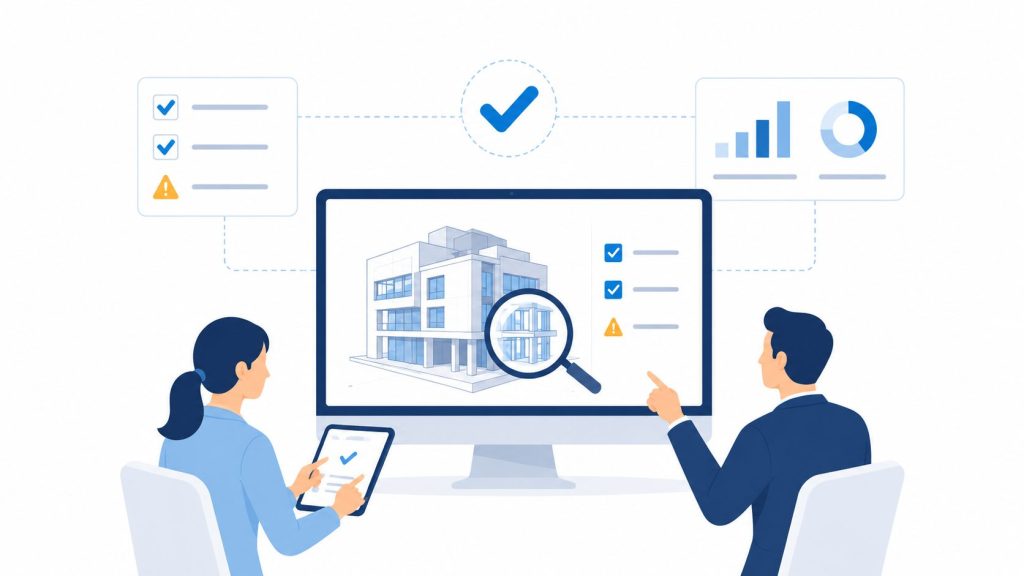
自動チェックとは、BIMモデルや設計図に対して、あらかじめ設定したルールや条件に基づいて問題を検出する仕組みです。例えば干渉チェックでは部材同士の重なり、属性チェックでは必要なパラメータの入力状況などを確認できます。
設定した条件に沿って機械的に確認するため、人による目視作業を補い、確認作業の効率化やチェック基準の統一に役立ちます。また、設計変更後も同じ条件でモデルを再検証できるため、問題の早期発見や設計品質の維持・向上につなげやすくなります。
2.2. 自動チェックと人のチェックの違い
自動チェックは、数値や条件に基づく確認を得意とする一方、設計意図やデザイン性、使い勝手などには人による判断が必要です。そのため、自動チェックと人によるレビューを適切に組み合わせることが、設計品質を管理するうえで重要です。
3. 自動チェックが可能な主な項目
3.1. 干渉チェック
代表的な項目の一つが干渉チェックです。建築設計では、梁や柱などの構造要素と、空調や配管などの設備要素が同じ空間を占有していないかを確認する必要があります。干渉が発生していると、施工段階で配管を通せなかったり、仕上げに不具合が生じたりする原因になります。
BIMソフトウェアのRevitには、モデル内やリンクしたRevitモデルとの干渉を検出する機能があります(参照*1)。また、Navisworks ManageのClash Detectiveでは、複数のモデルを対象に干渉テストを実行し、検出結果の確認や整理、レポート作成が可能です(参照*2)。
こうした機能を活用することで、人が図面やモデルを一つずつ確認する作業を補い、問題箇所を効率よく把握できます。干渉を設計や施工の早い段階で確認することは、手戻りや設計変更の負担を抑えるうえでも役立ちます。
3.2. 属性チェック
BIMモデルでは、各オブジェクトにさまざまな属性情報を持たせるのが一般的です。ドアの寸法や壁の仕上げ、部材に関する建築基準、さらにメンテナンスに必要な情報など、多くのパラメータが設定されることがあります。そこで重要になるのが、必要な項目が正しく入力されているか、入力形式に誤りがないかを自動で確認することです。
Autodesk Model Checker for Revitでは、あらかじめ設定したBIM要件に基づいてRevitモデルを自動でチェックし、適合状況をレポートとして確認できます。用意されたチェックセットを利用できるほか、Model Checker Configuratorを使ってチェック内容をカスタマイズすることも可能です(参照*3)。
こうした機能を利用して必要な属性情報やモデル作成ルールを確認することで、入力漏れや不適合箇所を把握しやすくなり、設計業務の効率化や品質管理に役立ちます。
3.3. 設計ルールの遵守
建築設計には、建築基準や企業独自の設計ガイドライン、プロジェクトごとの要件など、さまざまなルールがあります。Solibri AdvancedやPremiumでは、事前に定義したルールに基づいてBIMモデルを検証する「ルールベースチェック」が可能です。建築基準や設計ガイドライン、プロジェクト要件などを条件として、モデルの品質や適合状況を確認できます(参照*4)。
Solibri AdvancedやPremiumでは、形状だけでなく、属性情報や部材同士の関係などもルールに基づいて確認できます(参照*4)。こうした自動チェックを活用することで、担当者がモデルを一つずつ確認する作業を補い、設計ルールから外れる箇所を把握しやすくなります。
もちろん、すべてを自動チェックに任せられるわけではありません。建築設計では、空間の使い勝手やデザイン性、地域特性なども考慮する必要があります。ただし、自動化できる部分を先に機械的に確認することで、人が判断すべき内容により集中しやすくなります。
主な自動チェックの内容を整理すると、次のようになります。
| チェック項目 | 主な確認内容 | 具体例 |
| 干渉チェック | 部材同士が重なっていないか | 梁と配管、構造部材と設備 |
| 属性チェック | 必要な情報が正しく入力されているか | パラメータの入力漏れ、数値の整合性 |
| 設計ルールの確認 | 設定した条件を満たしているか | 階高、部材の組み合わせ |
4. 自動チェックのメリット

4.1. チェック漏れの削減
自動チェックでは、あらかじめ設定した条件に基づいて対象となる要素やカテゴリを機械的に確認できます。人が一つずつ目視する作業を補うことで、確認漏れを抑えやすくなります。
干渉チェックなどを活用して設計段階で問題を発見できれば、施工段階での手戻りを減らすことにもつながります。
4.2. チェック基準の統一
設計業務では、担当者の経験や得意分野によって確認するポイントに差が出る場合があります。自動チェックで共通のルールセットを使用すれば、原則として同じ基準で判定できます。
チェック基準を統一することで、担当者間の確認漏れや重複確認を減らし、設計ルールやガイドラインを運用しやすくなります。
4.3. 設計変更後の再チェックの効率化
設計変更が発生するたびに、すべてを手作業で確認し直すのは大きな負担です。自動チェックを利用すれば、一度設定した条件を使って更新後のモデルを再度検証できます。
同じ基準で繰り返し確認できるため、変更後のチェック作業を効率化し、変更にともなう問題も把握しやすくなります。
4.4. 問題の早期発見
施工が始まってから干渉や寸法の不備が見つかると、手戻りやコスト増加につながる可能性があります。自動チェックによって設計段階で問題を見つけられれば、施工前に修正しやすくなります。
人によるレビューと組み合わせることで、確認作業を効率化しながら、プロジェクト全体の品質管理を支援できます。
5. 設計の自動チェックに活用できるツール
設計の自動チェックに活用できる主なツールと特徴は、次のとおりです。
| ツール | 主なチェック内容 | 特徴 |
| Revit(参照*1) | モデル内・リンクしたRevitモデルの干渉 | 設計作業中に部材同士の干渉を確認できる |
| Autodesk Model Checker for Revit(参照*3) | BIM要件・モデル作成ルール | チェックセットを使ってモデルを検証できる |
| Navisworks Manage(参照*2) | 複数モデル間の干渉 | 複数分野のモデルを対象に干渉を確認できる |
| Solibri Advanced/Premium (参照*4) | 設計要件・建築基準など | ルールベースで幅広い項目を確認できる |
5.1. Revitの活用

引用:https://help.autodesk.com/view/RVT/2027/JPN/?guid=GUID-890A9FE0-EFF4-4CFB-9E81-B0DE1A132BEC
Revitでは、モデル内の要素同士やリンクしたRevitモデルとの干渉をチェックできます。検出した干渉はレポートで確認でき、問題となっている要素を特定できます(参照*1)。設計途中のモデル確認や、設計変更後の再チェックにも活用できます。
より複合的なチェックが必要な場合は、NavisworksやSolibriなどと組み合わせることで、幅広いモデル品質チェックを行えます。
5.2. Autodesk Model Checker for Revit

引用:https://www.autodesk.com/support/technical/article/caas/tsarticles/ts/6oxdZaFeBcpYWOBYKa6XYx.html
Autodesk Model Checker for Revitは、設定したBIM要件に基づいてRevitモデルを自動でチェックし、適合状況をレポートとして確認できるツールです。不適合と判定された要素は、レポートから選択してモデル上の該当箇所を確認できます(参照*3)。
あらかじめ用意されたチェックセットを利用できるほか、Model Checker Configuratorを使って独自のチェックセットを作成・カスタマイズすることも可能です(参照*3)。プロジェクトごとのBIM要件やモデル作成ルールに基づく確認作業の効率化に役立ちます。
5.3. Navisworks Manage

引用:https://help.autodesk.com/view/NAV/2027/JPN/?guid=GUID-36D9904E-12F3-4F82-8DD3-C2103DB0BC29
Navisworks ManageのClash Detectiveでは、干渉テストのルールや条件を設定し、結果の確認・整理・レポート作成を行えます。また、検出した干渉にはステータスを設定し、問題の確認状況を管理できます(参照*2)。
複数のモデルを対象に干渉を確認できるため、建築・構造・設備などのモデル間で発生する問題の把握にも活用できます。
5.4. Solibri

引用:https://help.solibri.com/hc/en-us/articles/1500005009042-Understanding-Checking
Solibri AdvancedやPremiumでは、事前に定義したルールに基づいてBIMモデルを検証できます。建築基準や設計ガイドライン、プロジェクト要件などに対してモデルの品質や適合状況を確認できるほか、形状、属性、部材同士の関係などもチェック対象にできます(参照*4)。
ルールはルールセットとして整理でき、プロジェクトの目的に合わせた確認に利用できます。干渉だけでなく、幅広い観点からBIMモデルを検証できる点が特徴です。
6. 実際の活用事例
6.1. 新宿労働総合庁舎の事例
新宿労働総合庁舎は、国土交通省の官庁営繕事業において、BIMの導入を試行した初のプロジェクトです。設計の初期段階からBIMが活用され、施工段階では設計業務で作成したBIMモデルを使い、基準階の天井内などで干渉チェックが行われました(参照*5)。
さらに、給水管のバルブをより操作しやすい位置へ変更する際にもBIMが活用されています。国土交通省は、BIMによる可視化情報がメンテナンス性向上の検討にも役立ったとしています(参照*5)。
この事例から、BIMモデルは設計段階での検討だけでなく、施工段階での干渉チェックや設備配置、メンテナンス性の検討にも活用できることがわかります。
6.2. Bureau Veritasの事例
Autodeskに掲載されたBureau Veritasの事例では、建築物が設定された基準を満たしているか確認する作業を効率化するため、自動チェッカーを活用した取り組みが紹介されています(参照*6)。
Bureau Veritasのフランス部門では、建物の高さや階数、壁の構成、スプリンクラーの配置、避難階段などについて、モデルが基準を満たしているか手作業で確認していました。そこで、Revitモデルに対してルールを実行し、基準への適合状況を確認できる自動チェッカーが開発されました(参照*6)。
Autodeskの事例では、自動化によって手作業での確認にかかる時間を削減し、適合確認の生産性や効率の向上につながったと紹介されています(参照*6)。ルールに基づく確認作業を自動化した事例として、設計品質管理の効率化を考えるうえで参考になります。
7. 自動チェックを導入するときのポイント
7.1. 自動化するチェック項目の選定
自動チェックを導入する際に、すべての設計プロセスを一度に自動化しようとすると、かえって混乱が生じる場合があります。まずは干渉チェックや属性チェックのように、数値や入力状況など、機械的に判定しやすい項目から始めるのがおすすめです。
プロジェクトの中で問題が起こりやすい箇所や、確認に多くの工数がかかる作業を優先して自動化すると、効果を実感しやすくなります。その後、段階的に対象となる項目を広げていくことで、無理なく導入を進められます。
また、自動チェックに適した項目が明確になれば、設計チーム内でも「どこまでを機械に任せるか」という認識を合わせやすくなり、管理体制の整備も進めやすくなります。
7.2. チェックルールの標準化
自動チェックを行うためには、あらかじめチェックのルールを設定する必要があります。その際は、自社の設計ガイドラインやBIM要件、関連する建築基準などを整理し、標準化したルールセットを用意しておくと効果的です。
たとえば「部材どうしの間隔は最低○ミリ」「パラメータXは必須項目」といったように、具体的で測定可能な形にすると、ソフトウェアで判定しやすくなります。複数の部署が関わる場合は、ルールを決める段階で各部門の意見を取り入れることも重要です。
こうしてチェック基準を標準化しておけば、担当者が変わっても同じ方法で検証しやすくなります。また、設計品質の向上につながるノウハウを会社全体で蓄積しやすくなります。
7.3. 自動チェックと人によるレビューの使い分け
自動チェックと人によるレビューには、それぞれ得意な領域があります。主な使い分けは次のとおりです。
| 自動チェックに向く項目 | 人によるレビューに向く項目 |
| 数値による判定 | 設計意図の確認 |
| 部材同士の干渉 | デザイン性の判断 |
| 明確な条件との照合 | 使い勝手の確認 |
| 入力情報の確認 | 状況に応じた判断 |
| 数値的なミスの確認 | 法規上の判断が難しい部分 |
最終的には、機械と人それぞれの得意分野を組み合わせ、プロジェクトを円滑に進めることが重要です。設計変更後は自動チェックで再検証し、重要な部分を人が判断する仕組みを整えることが大切です。
8. まとめ
自動チェックは、設計品質の向上を支える有効な方法の一つです。BIMを活用した干渉チェックや属性チェック、設計ルールへの適合確認など、一部の確認作業を自動化することで、チェック漏れを抑えながら設計業務を効率化できます。
RevitやAutodesk Model Checker for Revit、Navisworks、Solibriなどのツールを活用すれば、干渉だけでなく、属性情報や設計ガイドラインへの適合状況なども確認できます。問題を設計の早い段階で発見しやすくなるため、施工段階でのリスク低減にもつながります。
一方で、人によるレビューも欠かせません。自動チェックは、数値やあらかじめ設定した条件に基づく検証を得意としますが、設計意図やデザイン性、特殊なケースへの対応には人による判断が必要です。自動チェックと人による確認を適切に組み合わせることが、設計品質を管理するうえで重要です。
実際に導入する際は、自動化する項目を適切に選び、チェックルールを標準化したうえで、人によるレビューと組み合わせて運用することがポイントです。自動チェックをうまく活用し、確認作業の負担を抑えながら、設計品質の維持・向上につなげていきましょう。
<参考文献>
(*1)Autodesk Revit 2027 ヘルプ | 干渉チェック | Autodesk
https://help.autodesk.com/view/RVT/2027/JPN/?guid=GUID-890A9FE0-EFF4-4CFB-9E81-B0DE1A132BEC
(*2)Navisworks ヘルプ | Clash Detective ツールの概要 | Autodesk
https://help.autodesk.com/view/NAV/2027/JPN/?guid=GUID-36D9904E-12F3-4F82-8DD3-C2103DB0BC29
(*3)Autodesk Model Checker for Revit
https://interoperability.autodesk.com/modelchecker.php/modelcheckerconfigurator.php
(*4)Understanding Checking – Solibri Desktop Help Center
https://help.solibri.com/hc/en-us/articles/1500005009042-Understanding-Checking
(*5)官庁営繕:BIM導入プロジェクト ~新宿労働総合庁舎~ - 国土交通省
https://www.mlit.go.jp/gobuild/gobuild_tk6_000096.html
(*6)Automated Checker: Streamlining Building Compliance Verification | Autodesk Support
https://www.autodesk.com/support/partners/success-stories/automated-checker-streamlining-building-compliance-verification/11147