
Civil 3Dでオルソ画像を貼り付ける方法|座標合わせからスケール設定まで徹底解説
 キャパ編集部
1. はじめに
近年、土木設計の現場では、航空写真や衛星画像などを正射補正して得られるオルソ画像を活用する機会が増えています。オルソ画像を設計図面に重ね合わせることで、地形や構造物の位置関係を直感的に把握でき、設計の精度や作業効率を大きく向上させることができます。
Autodesk Civil 3Dは、こうしたオルソ画像を効果的に扱える土木設計向けソフトウェアです。しかし、画像を正しい位置に貼り付けるためには、座標系の設定やスケールの調整など、いくつかのポイントを押さえる必要があります。とくに初心者にとっては、ワールドファイル(JPEG WorldFileなど)の扱い方や座標合わせの手順が分かりづらく感じられるかもしれません。
本記事では、Civil 3Dでオルソ画像を正確に貼り付けるための基本手順を、初心者の方にもわかりやすく解説します。背景地図の作成や現地把握、設計ミスの防止、そして作業時間の短縮につながる実践的なノウハウを整理しています。この記事を通じて、オルソ画像を使った設計の流れを自信を持って進められるようになるでしょう。
2. Civil 3Dとオルソ画像の基本
ここでは、Civil 3Dとオルソ画像の関係性と、活用の基本的な考え方を整理します。土木設計の分野では、オルソ画像を用いて現況地形を正確に把握し、設計シミュレーションへ反映させることが一般的になっています。オルソ画像を図面に重ねることで、現地の状況をよりリアルに可視化し、設計判断の精度を高めることができます。
Civil 3Dのマッピング機能を活用すれば、現場の地理座標系と整合をとりながら、航空写真や衛星画像を背景として重ね合わせることが可能です。特に、GeoTIFFやJPEG WorldFileといった座標情報を持つ画像形式を使用すると、自動的に位置合わせが行われる場合があります。
ただし、この機能が正しく働くためには、DWG図面側にも適切な座標系が設定されていることが前提です。座標系が異なる場合は画像がずれて表示されることがあるため、必要に応じてMAPCSASSIGNコマンドで図面座標系を再設定してから画像を挿入しましょう。
また、オルソ画像を貼り付ける前には、画像の解像度やファイル形式、ワールドファイルの有無を事前に確認しておくことが重要です。これらを正しく把握しておくことで、挿入後のズレやスケール誤差といったトラブルを未然に防ぎ、スムーズに作業を進められます。
2.1. オルソ画像とは何か
オルソ画像とは、斜めに撮影された航空写真や衛星画像をもとに、地形の高低差や歪みを補正し、真上から見たような「正射投影画像」に仕上げたものです。通常の写真と異なり、各ピクセルに正確な座標情報が付与されているため、平面図のように距離や面積を正確に測定できる点が大きな特徴です。
土木設計の現場では、オルソ画像を地形図や測量データと重ね合わせることで、橋梁・道路・建物などの設計要素と既存構造物との位置関係を視覚的に把握できます。これにより、設計段階での衝突回避や整合性確認が容易になり、Civil 3Dを活用した設計精度の向上につながります。
また、オルソ画像はCivil 3Dにおける航空写真の基本素材としてだけでなく、必要に応じて衛星画像を補正したデータを組み合わせることで、より正確で信頼性の高い地理情報を作成できます。複数のデータソースを統合し、全体の整合性を高めることが効果的です。
2.2. Civil 3Dでオルソ画像を使うメリット
Civil 3Dでオルソ画像を利用するメリットは、大きく3つに分けられます。
第一に、地理座標系を正確に反映した図面を容易に作成できる点です。
オルソ画像の座標情報を活かすことで、図面上の距離や位置関係に誤差が生じにくくなり、他データとの整合性を高く保てます。
第二に、設計時の視覚的な確認がしやすくなる点です。
たとえば道路設計を行う際、現況地形を背景に表示することで、地形との取り合いを直感的に把握できます。これにより、計画案の検討や変更判断を迅速に行うことができます。
第三に、プレゼンテーション資料や報告書の品質が向上する点です。
背景にオルソ画像を配置することで、設計内容の説明が視覚的にわかりやすくなり、上司や発注者への説得力が高まります。
このように、Civil 3Dでのオルソ画像重ね合わせは、設計精度の向上だけでなく、コミュニケーション効率の改善にも役立ちます。時間や手間をかけずに実際の地形状況を再現できる点は、現場と設計をつなぐ大きな価値といえるでしょう。
3. オルソ画像の準備と確認
ここからは、Civil 3Dにオルソ画像を取り込む前に行うべき準備作業を整理します。
オルソ画像の貼り付けを正しく行うためには、画像の形式・座標系・ファイル管理といった基本要素を正確に把握しておくことが不可欠です。これらの確認を怠ると、画像の位置ずれやスケールの誤差が発生し、後工程で大きな修正が必要になることもあります。
まず確認すべきは、Civil 3Dが対応している画像形式と、ワールドファイル(World File)の有無です。GeoTIFF形式であれば、TIFFファイル自体に座標情報やスケール情報が埋め込まれている場合が多く、そのまま読み込むだけで正確に配置できるケースもあります。
一方で、JPEGやPNGなどの形式を使用する場合は、別途ワールドファイルを用意しなければ、正しい座標位置に貼り付けることはできません。
さらに重要なのが、図面側の座標系と単位の確認です。Civil 3Dで地理座標系を設定しないまま作業を進めると、最終的に画像がずれたりスケールが合わなくなったりする原因となります。挿入前に必ず座標系を設定し、単位(メートル・フィートなど)を統一しておくことが、トラブルを防ぐための基本です。
3.1. 対応する画像形式とワールドファイル
Civil 3Dで参照可能な主な画像形式には、TIFF、JPEG、PNGなどがあります。
このうちGeoTIFFは、画像ファイル自体に座標情報を内包しているため、そのまま正しい位置に配置できる便利な形式です。
一方で、JPEGやPNGなどの標準画像は座標情報を持たないため、ワールドファイル(World File)を併用する必要があります。
具体的には、JPEGの場合は「.jgw」または「.jpw」、PNGの場合は「.pgw」といった拡張子のファイルを同じフォルダに置くことで、Civil 3Dが画像の位置やスケールを自動的に読み取ります。
たとえば「.jpw」ファイルには、オルソ画像の原点座標やピクセルサイズ、回転角度などが記録されており、これを参照することで正確な配置が行われます。
ワールドファイルが存在しない場合は、手動で座標合わせとスケール調整を行う必要があります。また、複数の画像をつなぎ合わせて広範囲を表示する場合は、各画像ごとのワールドファイル内容が一致しているか確認してください。ファイル名の整合性やフォルダ構成を整理しておくことが、Civil 3Dでの画像配置精度を維持するために欠かせません。
3.2. 座標系と図面単位の設定
次に確認すべきは、Civil 3Dのプロジェクト座標系です。
日本国内では一般的に「平面直角座標系」や「UTM座標系(世界測地系)」が使われていますが、地域や発注者の仕様によって異なる場合があります。使用する座標系を誤ると、画像が本来の位置からずれてしまうため、事前確認が重要です。
Civil 3Dでは、ツールスペースの「Settings」タブから図面設定(Drawing Settings)を開き、座標系や単位を指定できます。図面単位(メートルやフィートなど)を統一しておけば、後のスケール調整がスムーズになり、他の設計データとの統合も容易になります。
また、トラブルを未然に防ぐためには、画像データ側の座標系や単位情報を事前に把握しておくことも大切です。提供元のメタデータや画像のプロパティを確認し、Civil 3Dで設定する座標系と一致しているかをチェックしましょう。これを徹底することで、画像のズレやスケール誤差といったトラブルを回避し、安定したデータ連携を実現できます。
4. Civil 3Dでのオルソ画像の挿入と配置
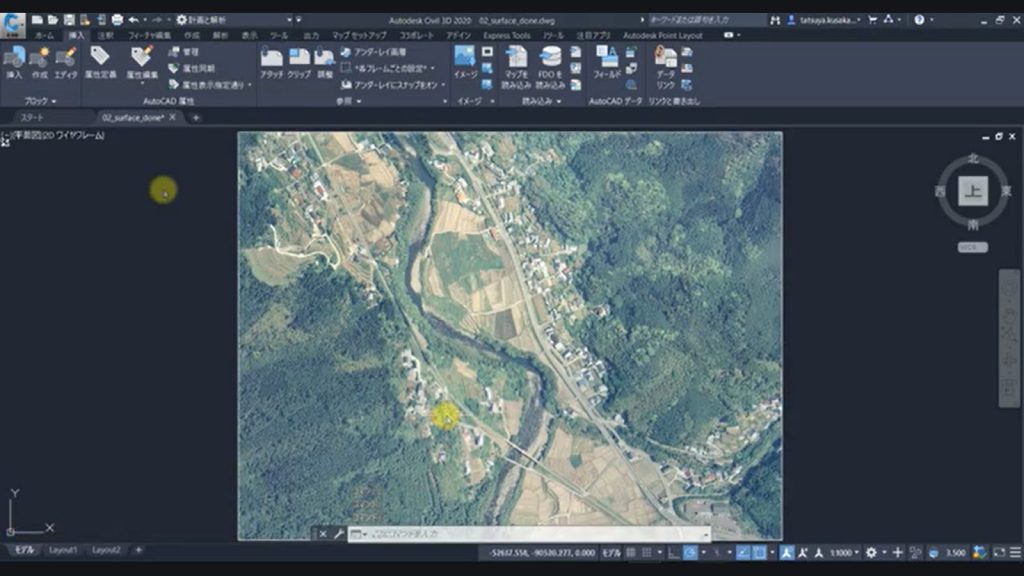
引用:https://www.youtube.com/watch?v=pGYMN-J0xtY
ここでは、Civil 3Dでオルソ画像を挿入・配置する手順を解説します。
オルソ画像を背景に貼り付ける作業は一見シンプルですが、事前準備や設定を誤ると、画像の位置ズレやスケールの不一致といった問題が生じやすいため、慎重に進める必要があります。
まず検討すべきは、画像を参照としてアタッチするか(IMAGEATTACHを使用)、または地理座標付き画像として挿入するか(MAPIINSERTコマンドを使用)です。どちらの方法を選ぶ場合でも、事前にレイヤー構成や表示順序を整えておくと、後の編集や調整がスムーズになります。
オルソ画像の挿入後は、単に配置するだけでなく、座標合わせやスケール確認、透明度の設定などを行うことで、背景画像としての視認性や実用性が大幅に向上します。
ここからは、画像の挿入から位置調整、スケール設定、表示調整までの流れを順に解説します。
補足:Data Connectを使ってオルソ画像を読み込む方法
Civil 3D(Map 3D機能を搭載したバージョン)では、Display Managerを利用して画像を読み込む方法もあります。
メニューの「Display Manager」から 「Data」→「Connect to Data」→「Add Raster Image」 を選択し、GeoTIFFやJPEG+WorldFileを接続すると、座標情報が自動的に変換され、複数の画像を一括で管理できます。
この方法は特に、大規模なエリアを扱う場合や、複数の座標系を扱うプロジェクトで効果的です。
4.1. 画像の挿入と座標系の設定
まず、Civil 3Dで作業する図面ファイルを開き、すでに座標系が設定されているかを確認します。
設定がまだの場合は、
「ツールスペース → Settingsタブ → 図面名を右クリック →『図面設定(Drawing Settings)』」
から、使用する地理座標系を指定しましょう。正しい座標系を設定しておくことで、画像を正確な位置に配置できます。
次に、メニューの「挿入(Insert)」タブから、またはMAPIINSERTやIMAGEATTACHコマンドを使用して画像ファイルを指定します。
GeoTIFF形式の画像であれば、TIFF内に埋め込まれた座標情報をもとに、自動的に正しい位置へ挿入されることがあります。
ただし、Civil 3D 2026では一部環境において、MAPIINSERTがワールドファイルを正しく読み取れない事例が報告されています。
このような場合は、①図面の座標系を再設定して再挿入するか、②「Data Connect」機能を利用してラスタ画像を接続するのが確実です。
また、JPEG+WorldFileを使用する場合は、画像と同じフォルダ内に拡張子が「.jpw」または「.jgw」のファイルが正しく保存されているか確認してください。ファイル名は拡張子以外を完全に一致させる必要があります。
さらに、ファイル管理上のトラブルを防ぐために、参照パスを相対パスにするか絶対パスにするかを事前に決定しておきましょう。複数人で作業するプロジェクトでは、相対パス設定が推奨されます。
4.2. 画像の位置調整とスケール設定
オルソ画像を挿入したら、次は位置とスケールの精度確認を行います。
自動的に正しい位置に配置されない場合は、図面上の既知点(たとえば測量基準点や建物角など)と画像上の特徴点を対応させて調整します。
この際に便利なのが、ALIGN(整列)コマンドです。
複数の基準点を指定することで、位置調整と同時に回転や拡大縮小を一括で適用できます。
配置後は、Civil 3D上でDIST(距離計測)やID(座標確認)を使用し、地図上の道路や建物間の距離を測定して、現実のデータと一致しているかを確認します。
もしスケールが合っていない場合は、再度ALIGNやプロパティ(Properties)パレットを使って縮尺を微調整してください。
数回の調整で誤差が最小化された時点が、画像の正しい配置位置となります。
この段階でDWGを別名で保存(Save As)しておくと、後から比較や再調整を行いやすくなります。
4.3. 透明度と表示設定の最適化
Civil 3Dでは、画像の透明度(透過度)を調整することで、背景の地形線や設計ラインを見やすくできます。
画像のレイヤー単位で透明度を設定するか、または画像プロパティ内の「透過度」項目で値を指定して調整します。
さらに、複数の画像を扱う場合は、表示順序の最適化も重要です。
DRAWORDERコマンドを使用して画像や図形の重なり順を制御することで、見やすく整理された作業画面を維持できます。
また、解像度の最適化もパフォーマンスに大きく影響します。
解像度が高すぎると表示が重くなり、逆に低すぎると細部が判別できなくなります。
プロジェクトの内容や目的に応じて、画像のリサンプリングや圧縮設定を調整し、処理速度と視認性のバランスを取ることがポイントです。
5. 貼り付け後の確認とトラブルシューティング

Civil 3Dにオルソ画像を貼り付けたあとは、位置やスケールにズレがないかを確認し、必要に応じて修正を行うことが重要です。作業中に画像が突然消えたり、リンクが切れたりすることもあるため、常に状態をチェックする習慣をつけましょう。
このセクションでは、貼り付け後に行う検証手順と、よくあるトラブルへの対応策を解説します。特に小さなズレを放置すると、画像ドレープ(サーフェスへの画像投影)や造成設計の最終確認で大きな手戻りにつながることがあります。
また、画像参照のリンク切れやスケール不一致といったミスも頻発します。こうした問題を早期に発見・修正するために、チェックの流れを明確にしておくことが、作業効率と成果物の品質を高めるポイントです。
5.1. 図面上の位置・スケールの検証
オルソ画像が正しい位置に貼り付けられているかを、目視と数値の両方で確認します。
具体的には、IDコマンドやDISTコマンドを使って代表的な地点の座標や距離を取得し、測量成果や設計図と照らし合わせて確認します。さらに、Properties(プロパティ)パレットで画像のスケール値をチェックし、設定した縮尺と一致しているかも確認しておきましょう。
また、作図範囲が適切かどうかも重要です。高解像度の画像では、図面外に一部がはみ出していることがあり、これが表示エラーや見落としの原因になります。ズレを修正したら、上書き保存ではなく「別名保存(Save As)」を行うのがおすすめです。これにより、作業状態を保持しつつ、比較や再調整が容易になります。
このように定期的な確認を行うことで、後から画像がずれた際の原因を素早く特定でき、修正の手間を大幅に削減できます。結果として、最終的な図面精度の向上にもつながります。
5.2. よくあるトラブルと解決法
1. 画像が表示されない/読み込まれない
まず、画像参照のパスが切れていないか確認します。Civil 3Dでは、画像が「Image Reference」として管理されており、ファイル移動や共有時に絶対パスが変更されるとリンク切れが発生しやすくなります。
そのため、相対パスを利用するか、画像フォルダを図面ファイルと同じ階層に配置しておくと安心です。
2. 画像がずれる/位置が合わない
座標系の不一致が主な原因です。MAPCSASSIGNで正しい座標系を再設定したうえで、再度挿入またはALIGNコマンドを使って位置合わせを行いましょう。
スケールが合わない場合は、図面単位とワールドファイルの単位設定を再確認し、整合性を取ることが重要です。
3. 動作が重い/表示が遅い
画像の解像度が高すぎるか、ファイルサイズが大きすぎる可能性があります。必要に応じて軽量化した画像を使用するか、範囲をトリミングして取り込みましょう。Civil 3Dは4GBを超えるBigTIFF形式(拡張GeoTIFF)に非対応のため、大容量データは分割または再出力する必要があります。
4. 複数画像の管理が複雑になる
複数のオルソ画像を扱う際は、レイヤーを分けて管理することで、表示順やエラーの原因を特定しやすくなります。整理されたレイヤー構成は、後の修正や印刷にも有効です。
6. まとめ|正確な座標合わせが成功のカギ
ここまで、Civil 3Dでオルソ画像を貼り付ける手順と注意点を、準備から検証までの流れで解説してきました。
まず重要なのは、画像形式とワールドファイルの確認です。GeoTIFFやJPEG+WorldFileなど、形式によって扱い方が異なるため、最初に構成をしっかり把握しておくことが成功の第一歩となります。
次に、図面単位と座標系の設定を正しく統一することが欠かせません。これを怠ると、Civil 3D上で位置ズレやスケール誤差が生じ、後の設計工程に影響が出るおそれがあります。作業前の座標合わせを丁寧に行うだけで、トラブルの多くを未然に防ぐことができます。
貼り付け後は、位置や寸法の検証を必ず実施し、ALIGNコマンドやスケール設定が正確に反映されているかを確認しましょう。透明度や表示順序を最適化することで、背景画像としての視認性も高まり、画像ドレープやプレゼン用のビジュアライゼーションにも効果的に活用できます。
さらに、長期的な運用を見据えるなら、画像参照のパス切れ・座標系の不一致・ファイル形式の誤設定といった典型的なトラブルを想定し、定期的にチェックすることが大切です。こうした基本動作の積み重ねが、設計品質を安定させる最も確実な方法です。
正確な座標合わせを習慣化すれば、Civil 3D初心者でも自信を持ってオルソ画像を扱えるようになり、地形把握から設計検討までの一連の工程をスムーズに進められます。
座標の正確さこそが、プロジェクト成功のカギです。基礎を押さえて着実に作業を進め、より精度の高い設計を目指しましょう。

<参考文献>
Autodesk Civil 3D 2026 ヘルプ | Autodesk
https://help.autodesk.com/view/CIV3D/2026/JPN/
Civil 3D サポート | Autodesk
https://www.autodesk.com/jp/support/technical/product/civil-3d