
AutoCAD Revit LT Suiteとは?2DからBIMへスムーズに移行できる統合パッケージを解説
 キャパ編集部
1. はじめに
BIM(Building Information Modeling)は、建築・住宅分野でも“図面づくり”から“情報をもつモデルづくり”へと仕事の重心を移しつつあります。これまで主流だった2D中心の設計でも、3Dモデルを併用することで、設計意図の可視化、関係者との認識合わせ、図面や数量の更新作業がぐっとスムーズになります。
とはいえ、「導入や学習の負担が心配」「まずは既存の2Dワークフローを崩したくない」という声があるのも事実。特に小規模事務所や個人設計者にとっては、コストや運用リスクを見極めながら段階的に進めたいところです。
本記事では、2D製図に強いAutoCAD LTと、BIMに対応したRevit LTを一緒に使える「AutoCAD Revit LT Suite」を取り上げ、2Dから3Dへ“無理なく”移行するための現実的な進め方を解説します。何から始めればよいか、どの作業をどちらのツールで担うと効率的か、導入時に押さえるべき注意点まで、具体例を交えながら整理していきます。
2. AutoCAD Revit LT Suiteとは?
AutoCAD Revit LT Suiteは、Autodeskが提供する建築設計向けソフトウェアの中でも、2D製図とBIMモデリングを統合して活用できるパッケージです。2D図面作成に特化したAutoCAD LTと、3D設計に対応するRevit LTが一体となっており、操作性とコスト効率の両立が図れます。
特に建築設計や住宅設計、内装設計といった幅広い分野では、設計情報を「見える化」できる3Dモデリングの重要性が高まっています。AutoCAD Revit LT Suiteは、従来の2D作業の強みをそのまま活かしつつ、BIMワークフローへの移行をスムーズに進められるよう設計されており、段階的にBIMを導入したい設計者にとって最適な選択肢です。
この統合パッケージは年間サブスクリプションで提供されており、個別にAutoCAD LTとRevit LTを契約するよりもコストを抑えられるケースが多く見られます(価格は時期や販路によって変動)。また、クラウド活用の面では、Revit LTに含まれる「Cloud Models for Revit」を使い、クラウド上に保存したBIMモデルを単独で編集・更新することが可能です。
ただし、複数人による同時編集(Cloud Worksharing)を行う場合は、Revit(フル版)と「BIM Collaborate Pro」が必要となり、Revit LT単体ではワークシェアに対応していません。
2.1. パッケージの概要
AutoCAD Revit LT Suiteは、業界標準の2D CADツールであるAutoCAD LTと、BIM設計に対応したRevit LTを組み合わせたハイブリッド構成のパッケージです。建築士が長年使用してきたDWGファイルをそのまま扱えるため、これまでの設計資産を無駄にせずにBIMへ移行できます。また、Revit LTを通じて3DモデルやRVTファイルの操作を学ぶことで、BIMワークフローの基礎を自然に習得できます。
これにより、2D設計に慣れたスタッフと、3Dモデリングを学びたいメンバーが同じプロジェクト内で連携しやすくなります。さらに、Autodesk Docsを併用すれば、複数拠点でのデータ共有やレビューも円滑に行えます。
Revit LTは個人利用のクラウドモデル運用に対応していますが、ワークシェア(同時編集)には非対応です。同時作業が必要な場合は、Revitフル版とBIM Collaborate Proの導入を検討すると良いでしょう。
また、設計変更時に図面や数量が自動更新されるため、Revit LT単体でも効率的な設計業務を実現できます。
BIM導入をためらっていた小規模事務所や個人設計者にとって、複数のソフトを個別に購入するよりもコストを抑えられる点は大きな魅力です。**「まずは2Dを中心に、必要な範囲からBIMを取り入れる」**という段階的な導入スタイルにぴったりのソリューションといえます。
2.2. 主な機能と利用シナリオ
AutoCAD LTは、正確な寸法設定や柔軟なレイヤー管理など、2D製図に特化した操作性を備えています。既存のDWGデータ資産を最大限に活用できるため、内装図や設備図など詳細な図面作成にも向いています。
一方、Revit LTはBIMモデルの構築から図面自動生成までを一貫して行えるツールです。意匠設計、数量拾い出し、図面管理を単一データで統合できるため、作業の重複を減らし、設計精度とスピードを両立できます。さらに、簡易的な3Dビューに加えて、Revit LTから「Autodesk Rendering」(クラウドレンダリングサービス)を利用し、高品質なパース画像を生成することも可能です(Revit LTはアプリ内レンダリング機能に非対応)。これにより、クライアントへのプレゼンテーションの質を高め、設計意図を視覚的に伝えることができます。
導入のステップとしては、まず既存の2Dワークフローを維持したまま、Revit LTで3Dモデリングを部分的に取り入れる方法が一般的です。たとえば、AutoCAD LTで平面図を作成し、それをRevit LTに取り込んで立体化する手順を確立することで、無理なくBIM学習を進めることができます。このアプローチにより、設計の効率化と技術習得を同時に実現できるのです。
3. 2D設計からBIMへの移行プロセス
2DとBIMを併用する「ハイブリッド運用」は、これまで慣れ親しんだ作図操作を生かしながら、新しい設計手法を無理なく取り入れられる実践的なアプローチです。これにより、学習コストを抑えつつも、3Dモデルによる視覚的検証や情報管理の効率化といったBIMの利点を段階的に取り入れることができます。
特に、過去の2D図面データを一気に捨てる必要はありません。既存のDWGファイルをRevit LTに取り込み、そこからBIMモデル化を始めることで、従来の資産を活用しながら自然にBIM環境へ移行できます。
また、BIM導入においてはデータ管理の仕組みづくりも欠かせません。チームで作業を行う際には、図面やモデルデータの命名規則を統一し、クラウド上で同期・共有するルールを整備しておくことで、設計から確認・レビューまでの流れをスムーズに進められます。
ここでは、BIM活用の基礎となる「データの準備と管理」、そして実際の「BIMモデル構築プロセス」について順を追って見ていきましょう。
3.1. データの準備と管理
まず取り組むべきは、これまでAutoCAD LTで作成してきたDWGファイルの整理です。不要なレイヤーや重複オブジェクトを削除しておくことで、Revit LTで参照した際の混乱を防げます。特に建築設計や住宅設計では、各階層(1階、2階など)を別々の図面として準備しておくと、モデル化の際に整合性を保ちやすくなります。
さらに、社内ルールを明文化することも重要です。たとえば「レイヤー名の命名規則」「図面ファイルの保存場所」「バックアップ頻度」などを決めておくと、誰が作業しても同じ手順で進められる環境が整います。
小規模事務所や個人設計者でも、クラウド共有を導入すれば複数拠点から同じプロジェクトにアクセスでき、リアルタイムでの意見交換やレビューが可能になります。
DWGファイルをRevit LTに取り込む際は、「インポート」と「リンク」という2つの方法があります。長期的な運用を見据えるなら、「リンク」で参照する方法がおすすめです。元のDWGを更新すればRevit LT側に自動反映できるため、ファイル容量の増加を防ぎつつ、設計変更にも柔軟に対応できます。
このように、BIM学習と並行してデータ管理体制を整えていくことで、後から発生する修正や再作業のコストを大幅に削減することができます。
3.2. BIMモデルの構築と利用
BIMモデルを作成する際は、Revit LTでまず「壁・床・天井」などの主要な要素を3Dでモデリングするところから始めます。AutoCAD LTで作成した平面図を下地として読み込み、立体的に建物を再現していくことで、設計の意図を可視化しやすくなります。たとえば住宅設計では、間取りや空間構成を立体的に確認しながら、早い段階で設計精度を高めることが可能です。
また、BIMモデル上では建具や設備などの「ファミリ」(パーツデータ)を配置し、各要素に寸法や仕様情報を紐づけて管理できます。設計変更を行った際には、関連する図面や数量表が自動で更新されるため、2D設計でありがちな整合ミスを防ぎ、作業の効率化にもつながります。
完成したモデルは、DWG形式で平面図や立面図として書き出すことも可能です(ただし、書き出し後はBIMのパラメトリック情報は保持されません)。これにより、クライアントや施工側が2D図面を主に扱う場合でも、Revit LTで作成したBIMデータを柔軟に活用できます。
この双方向の連携により、BIM導入時の負担を軽減し、従来の2D業務との共存を実現できるのです。
4. AutoCAD LTとRevit LTの役割と違い
AutoCAD LTは、高精度な2D製図に特化したソフトウェアで、DWGファイルを正確かつ効率的に扱うことができます。一方、Revit LTはBIM(Building Information Modeling)に対応し、建物の形状情報と属性データをRVTファイルで一元管理できる点が特徴です。
この2つのツールを目的に応じて使い分けることで、これまでの2D設計資産を生かしながら、3Dモデルの新しい価値を加えることが可能になります。日常業務の流れを止めずにBIMの知識を身につけるには、それぞれの強みと用途を理解し、適材適所で活用することが重要です。以下では、主な機能比較と実践的な使い分け例をもとに、どのように役割を分担すればスムーズに導入できるかを解説します。
4.1. 機能比較と適用場面
AutoCAD LTは、寸法精度の高さや細部描画の制御、レイヤー管理の柔軟さに優れており、2D製図に最適なツールです。図面レイアウトや注釈設定も細かく調整でき、効率的に高品質な図面を仕上げることができます。特に、内装設計の詳細図や設備計画における配管ルート図など、正確な寸法と図面表現が求められる分野で真価を発揮します。
一方のRevit LTは、3Dモデリングを活用したBIM設計を行うためのツールで、設計変更が発生しても図面が自動的に更新されるのが特徴です。平面図・立面図・断面図・3Dビューが常に連動しているため、整合性の高い設計データを維持できます。住宅設計で複数のプランを比較したり、リノベーション案件で既存建物と改修後の状態をモデリングして比較したりする場面にも適しています。
このように、従来型の2D設計や詳細図の作成にはAutoCAD LTを使用し、3D可視化や数量拾い出しなどBIMのメリットを活かしたい場合にはRevit LTを利用するのが効果的です。なお、構造解析や設備設計などの高度なシミュレーション機能は、Revit(フル版)でのみ利用可能です。
4.2. 実践的な使い分け例
実際の設計現場では、AutoCAD LTとRevit LTを併用するケースが増えています。初期の企画段階ではRevit LTを使ってBIMモデルを作成し、空間構成やボリューム感を把握します。その後、クライアントと意匠確認を行い、詳細設計フェーズではAutoCAD LTで納まりや細部を詰めていくといった流れが一般的です。
小規模設計事務所などでは、BIMスキルを少しずつ習得するために段階的な導入を行うことも多いです。AutoCAD LTでの作図をベースに、Revit LTを使って3Dモデルを作成し、社内でBIM運用ルールを整備していくことで、スムーズにBIM化を進めることができます。これにより、学習コストを分散しながら生産性を高めることが可能です。
さらに、リフォームや改修工事のような案件では、既存の図面をAutoCAD LTで管理しつつ、変更部分だけをRevit LTでモデリングしてクライアントに提示する方法も効果的です。必要な部分だけBIM化することで、作業負担を抑えながらも視覚的で説得力のある提案が可能になります。
このように2Dと3Dをうまく使い分けることで、業務の効率化と品質向上の両立が実現できます。
5. 導入によるメリット
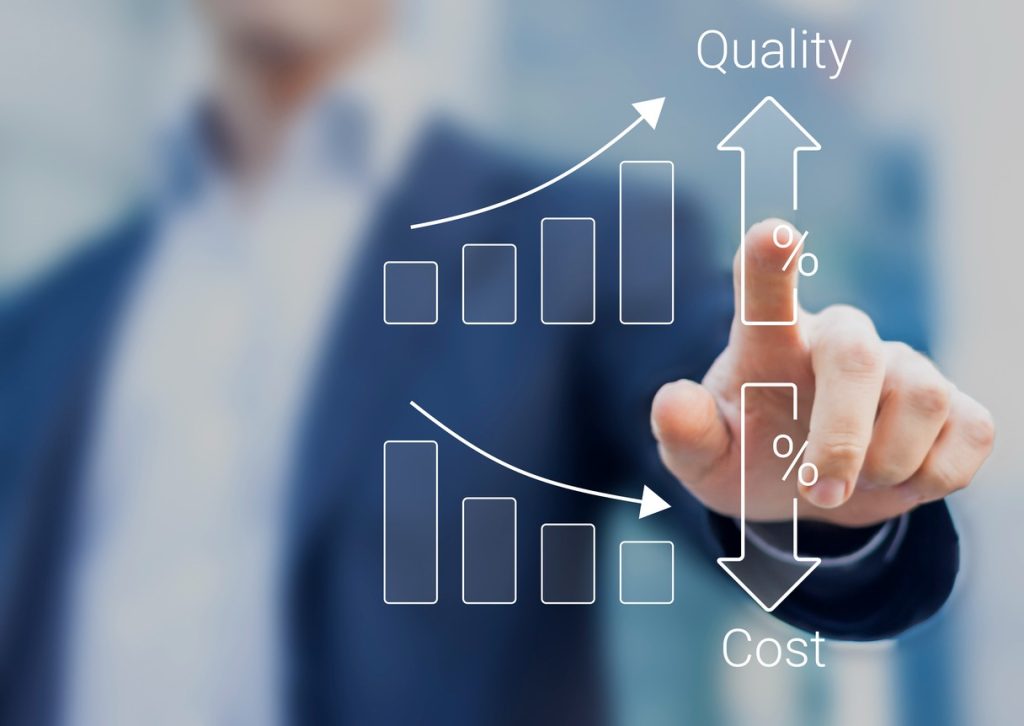
AutoCAD Revit LT Suiteを導入することで得られるメリットは多方面に及びます。まず注目すべきは、年間サブスクリプションによるコスト効率の高さです。AutoCAD LTとRevit LTを別々に契約するよりも割安になる場合が多く、ソフトウェア導入にかかる初期費用を抑えられます。
さらに、BIMモデルを活用した設計変更の自動更新や図面の自動生成によって、作業工程を大幅に短縮できる点も大きな魅力です。設計修正のたびに複数の図面を手作業で更新する必要がなくなり、作業スピードと正確性の両立が可能になります。その結果、業務全体の質が向上し、クライアントへの対応も迅速になります。こうした改善は、設計プロセス全体の効率化につながり、企業としての競争力強化や新規案件獲得の推進力にもなります。
以下では、「コストと効率の改善」、そして**「業務の質とクライアント対応の向上」**という2つの視点から、AutoCAD Revit LT Suite導入による具体的な効果を見ていきましょう。
5.1. コストと効率の改善
AutoCAD Revit LT Suiteは、AutoCAD LTとRevit LTを個別に契約するよりも、総合的に費用を抑えられる傾向があります。ただし、価格は販売代理店やキャンペーンによって変動するため、最新の提供条件をAutodesk公式サイトまたは正規販売店で確認することが大切です。
実務面では、BIMモデルの活用により設計・確認・共有の効率が飛躍的に向上します。手戻り作業が減少し、短時間で正確な成果物を作成できるようになります。たとえば、クライアントから「窓を増やしたい」という変更依頼があった場合でも、Revit LT上でBIMモデルに窓を追加するだけで、関連する平面図・立面図・数量表などが自動的に更新されます。
このように、一度の操作で複数の成果(図面・数量リスト・3Dビュー)を同時に反映できるため、設計業務全体の生産性が大きく向上します。作業時間の短縮だけでなく、人的ミスの削減にもつながり、結果的にプロジェクト全体のコストパフォーマンスを高めることができます。
5.2. 業務の質とクライアント対応の向上
BIMモデルを導入することで、関係者とのコミュニケーションがより視覚的でわかりやすくなります。住宅設計の場合、3Dビューを活用して部屋の高さや空間の広がりを具体的に示せるため、クライアントの理解度が格段に向上します。2D図面だけでは伝わりにくかった設計意図を共有できることから、プレゼンテーション効果やプロジェクト合意形成のスピードアップにもつながります。
また、Revit LTでは建築設計に必要な情報をBIMモデル上で一元管理できるため、担当者間での図面整合ミスが減少します。設計変更が発生しても、関連データが自動的に更新される仕組みにより、情報の漏れや重複を最小限に抑えられます。Revit LTでは建築分野に特化した数量拾い出しや集計表の作成が可能ですが、構造解析や設備解析といった高度なシミュレーション機能はフル版Revitでのみ利用できます。
さらに、BIMモデルを用いた空間シミュレーションにより、クライアントへの追加提案や代替案の提示も短時間で実施できます。こうしたスピーディーな対応は、クライアントからの信頼獲得に直結し、他社との差別化や継続的なビジネス関係の構築にも貢献します。
このように、AutoCAD Revit LT Suiteはコスト面だけでなく、設計品質と提案力の両方を向上させる実践的なツールといえるでしょう。
6. 導入・利用時の注意点
AutoCAD Revit LT Suiteは、2Dと3Dを統合的に扱える便利なパッケージですが、その機能を最大限に活かすためにはいくつかの前提条件や注意点を理解しておく必要があります。特にRevit LTは、フル版Revitと比べて拡張性やコラボレーション機能に制限があるため、チームでの大規模プロジェクトや外部連携を想定している場合は導入前に確認が欠かせません。
また、3Dデータを扱う際にはPCの性能が業務効率を大きく左右します。3D設計ではファイルサイズや描画データ量が増えるため、グラフィックボードやメモリなどのハードウェア要件は2D専用CADよりも高くなります。導入前に推奨環境を満たしているかを確認し、安定した動作環境を整えることが重要です。
さらに、BIMを運用するうえではソフトの操作スキルだけでなく、社内のワークフローを見直す姿勢も求められます。新しい設計手法を定着させるには、技術習得と組織的なルール整備を並行して進めることが成功のカギです。以下では、機能面と学習面の2つの視点から導入時の注意点を整理します。
6.1. 機能制限と推奨環境
Revit LTは、Revitの簡易版として提供されており、フル機能版とは異なる制約があります。ワークシェアリング(同時編集)やアドイン/APIによる拡張機能は利用できないため、多人数で同時作業を行う場合は、Revit(フル版)とBIM Collaborate Proを併用する構成を検討するとよいでしょう。
クラウド機能を活用する際には、Autodesk Docsの運用環境を整え、安定したインターネット接続を確保しておくことも大切です。Revit LTでは、個人利用でのクラウドモデル運用は可能ですが、同時編集型のクラウドワークシェアには対応していません。
また、PCのハードウェア要件にも注意が必要です。3Dモデリングでは描画処理に負荷がかかるため、処理速度の速いCPU、十分なメモリ、推奨レベル以上のグラフィック性能を備えた環境が望ましいです。スペックを妥協すると、動作の遅延やデータ破損などのリスクが高まるため、結果的に生産性低下やコスト増につながる可能性があります。
加えて、ソフトウェアのバージョン管理にも配慮が必要です。サブスクリプション契約中は常に最新バージョンを利用できますが、他社との協業を行う場合は、互換性を維持するためにWindows OSや他のAutodesk製品との連携状況を確認しておきましょう。
6.2. 学習コストと社内ルールの整備
BIMを導入する際には、最初に社内での役割分担を明確にすることが重要です。2D設計を中心に担当するスタッフにはAutoCAD LTの操作研修を、3Dモデリングや設定管理に関心のあるメンバーにはRevit LTのBIM学習を重点的に行うなど、得意分野に応じた教育計画を立てると効果的です。
また、プロジェクトデータを整理するためのフォルダ構成や命名規則を社内で統一しておくことも欠かせません。たとえば「プロジェクト番号_図面種別_日付」という形式でファイル名を統一しておけば、DWGファイルとRVTファイルが混在しても検索・整理が容易になります。さらに、クラウド運用を行う場合は、「誰が・いつ・どのファイルをアップロードするのか」を明確にしておくことで、重複保存や上書きミスを防ぐことができます。
こうした社内ルールを整備せずにBIM運用を始めてしまうと、データの所在が不明になったり、バージョンの混在が起きたりといったトラブルにつながります。ルールの策定には時間がかかりますが、長期的に見れば手戻りの防止や業務の安定化に大きく寄与します。
BIM導入を成功させるためには、**「技術習得」+「社内体制整備」**という両輪を意識し、少しずつでも継続的に改善を重ねていくことが大切です。
7. 導入ステップとおすすめ活用方法
AutoCAD Revit LT Suiteを導入する際は、まず自社の現行ワークフローを見直し、どの範囲まで2D設計で運用しているかを整理することから始めましょう。現状を把握することで、BIM導入の目的や優先度を明確にでき、段階的な移行計画を立てやすくなります。
次のステップとしては、いきなり大規模プロジェクトに適用するのではなく、小規模案件やプレゼンテーション用のモデル制作など、リスクの少ない範囲でRevit LTを試すのがおすすめです。実際にBIMモデルを部分的に取り入れることで、操作感やデータ連携の流れを体験し、社内に蓄積された2D図面データをどのように活かせるかを検証できます。
BIM運用に慣れてきたら、クラウド連携やファミリデータ(パーツ)の活用を本格的に導入し、2Dと3Dの相乗効果を引き出していきましょう。AutoCAD LTで作成した平面図をRevit LTにリンクし、3Dモデルとして立体化すれば、従来の作図効率を保ちながら、設計全体の可視化と共有が進みます。なお、体験版の提供有無や利用期間は時期によって変わるため、導入前にAutodesk公式サイトで最新情報を確認しておくと安心です。試用期間中に実際の業務フローで使い勝手を検証し、その結果を社内で共有すると、導入後の運用をよりスムーズに進められます。
さらに、BIMを定着させるうえでは人材育成も重要なポイントです。社内研修を通じて、AutoCAD LTを中心に2D設計を担うメンバーと、Revit LTでBIMモデルを扱うメンバーをバランスよく育成しましょう。両ソフトの基本操作を全員が理解しておくことで、情報共有やファイル連携がスムーズになり、チーム全体の生産性が高まります。
こうした段階的な導入と継続的なスキル育成の取り組みが、BIM運用の成功を支え、最終的に設計業務全体の効率化と品質向上につながります。
8. 価格とライセンス概要
AutoCAD Revit LT Suiteは、年間サブスクリプション契約が主流の製品です。国内ではおおむね年額10万円前後(2025年11月現在)ですが、実際の価格は為替レートや販売ルート、キャンペーンの有無などによって変動します。そのため、導入前には必ず最新のAutodesk公式情報や、認定販売代理店からの正式な見積もりを確認しておくことが重要です。
ライセンスは「シングルユーザーライセンス(個人契約)」が基本で、同一ユーザーであれば複数端末へのインストールが可能です。ただし、同時使用はできないという点に注意が必要です。利用条件やインストール可能台数の上限は、Autodeskの最新利用規約を必ず確認しておきましょう。サブスクリプション契約期間中は常に最新バージョンへのアクセスが可能で、バージョンアップのたびに追加費用が発生することはありません。
クラウド機能に関しては、「Cloud Models for Revit」を利用することで、個人単位でのクラウドモデル運用が可能です。ただし、同時編集(クラウドワークシェア)はRevit LTでは非対応のため、複数人でのリアルタイム共同作業を行う場合は、Revit(フル版)+BIM Collaborate Proなどの上位構成が必要になります。クラウド上でのプロジェクト運用を行う場合は、Autodesk Docsの利用環境を整え、権限設定やデータ共有ルールを明確にしておくと安心です。
また、購入や導入後のサポート体制を重視するなら、Autodesk認定販売代理店を利用するのも有効です。ライセンス更新の相談や、BIM導入に関する個別のアドバイス、社内教育・トラブルシューティングのサポートを受けられる場合があり、特に初めてのBIM導入を検討する設計事務所や個人設計者にとって心強いパートナーとなるでしょう。
9. まとめ
AutoCAD Revit LT Suiteは、2D設計からBIM(3D設計)へと段階的に移行したい建築士や設計事務所にとって、導入しやすくコスト面でも現実的な選択肢といえます。AutoCAD LTで従来の2D図面を維持しつつ、Revit LTで3Dモデリングを組み合わせることで、これまでの業務フローを大きく変えることなくBIMを学び、実務へ自然に取り入れられるのが大きな魅力です。
さらに、BIMモデルで建物全体を一元管理することで、設計変更時の図面や数量の自動更新が容易になり、図面整合性の確保や作業時間の短縮が実現します。これにより、クライアントとの打ち合わせやプレゼンテーションの質も向上し、視覚的にわかりやすい提案を通じて合意形成をスムーズに進められるようになります。
また、年間サブスクリプションによってライセンス管理が簡単になり、コスト負担を抑えながら常に最新バージョンを利用できる点も見逃せません。特に小規模設計事務所や個人設計者にとって、初期投資を抑えつつBIMの実践力を高められることは大きなメリットです。
「設計・確認・共有の効率化」「コスト削減」「BIMスキルの育成」といった多様な課題に応えるAutoCAD Revit LT Suiteは、これからの建築設計における新たなスタンダードのひとつとなるでしょう。まずは無料体験版を利用して、その操作性やワークフローとの相性を確認し、自社の設計スタイルに合った活用方法を見つけてみてください。
2Dと3Dの融合による新しい設計のかたちを実感し、業務の質と生産性を高める第一歩として、AutoCAD Revit LT Suiteの導入を検討してみてはいかがでしょうか。
大手ゼネコンBIM活用事例と 建設業界のDXについてまとめた ホワイトペーパー配布中!
❶大手ゼネコンのBIM活用事例
❷BIMを活かすためのツール紹介
❸DXレポートについて
❹建設業界におけるDX
 DOWNLOAD
<参考文献>
Autodesk Revit LT ソフトウェア | Revit LT 正規品の価格と購入
https://www.autodesk.com/jp/products/revit-lt/overview
ヘルプ | Revit LT とは | Autodesk
https://help.autodesk.com/view/RVT/2026/JPN/?guid=GUID-186DDFB1-4508-4FE0-881C-512453501C9F