
Autodesk Desktop Connectorの使い方|よくある勘違いと失敗しないための基本
 キャパ編集部
1. はじめに
中小規模の建築設計事務所では、複数の案件を同時に進めるほど「最新の図面はどれ?」「このファイルは誰が更新した?」といったファイル管理の悩みが増えていきます。メール添付や共有サーバーだけでは限界を感じる場面も多いでしょう。
そこで役立つのが Autodesk Desktop Connector です。これは Autodesk Docs(BIM 360 / Autodesk Docs のドキュメント管理領域) とパソコンをつなぎ、エクスプローラー上のフォルダ操作に近い感覚で、クラウド上の図面や資料を扱えるようにするツールです。
ただし、見た目が「普通のフォルダ」に近い分、仕組みを知らずに使うとトラブルが起きやすいのも事実です。たとえば、整理のつもりで移動や削除をした操作がクラウド側にも影響してしまい、チーム全体の作業に支障が出ることがあります。また、クラウドに置いているからといって「何をしても必ず元に戻せる」と考えるのは危険です。
本記事では、Desktop Connectorの基本をやさしく整理したうえで、初心者がつまずきやすい「よくある勘違い」とその対策を具体的に解説します。最後には、チームで安全に運用するためのルールづくりもまとめます。これから導入する方はもちろん、すでに使っているけれど不安がある方も、ぜひ参考にしてください。
2. Autodesk Desktop Connectorの基本理解
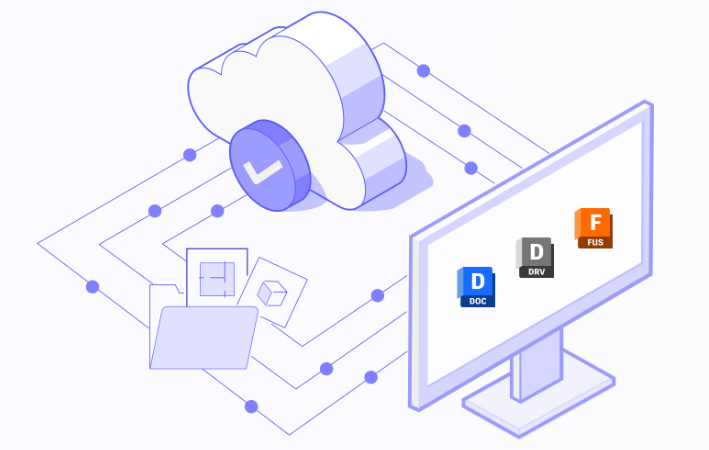
引用:https://help.autodesk.com/view/CONNECT/JPN/
Autodesk Desktop Connectorを正しく、そして安全に使いこなすためには、まず「このツールがどのような役割を持ち、何をしているのか」を理解することが重要です。自分のパソコンとクラウドがどのような仕組みでつながっているのかを把握しておくことで、初心者が陥りやすい同期ミスや操作トラブルを未然に防ぐことができます。
中小規模の設計事務所では、複数の担当者が同じプロジェクトの図面や資料に同時にアクセスしながら作業を進める場面が少なくありません。Desktop Connectorは、そのような環境において、クラウド上に保存されているファイルを、まるで自分のパソコン内のデータであるかのように扱える仕組みを提供します。
ただし注意したいのは、「画面上に見えているフォルダやファイルは、あくまでクラウドと連動した仮想的な存在である」という点です。実際の操作内容は、同期処理を通じてクラウド側に反映されます。これを理解せずに、すべてが瞬時に反映されると思い込んでしまうと、更新内容が他のメンバーにすぐ伝わらなかったり、通信環境の影響によってタイムラグが発生したりする原因になります。
こうしたトラブルを防ぐためにも、Desktop Connectorとは何か、どのような仕組みでクラウドと連携しているのか、そしてどこに注意すべきなのかを、最初にしっかり押さえておくことが大切です。
2.1. Desktop Connectorとは?
Desktop Connectorは、Autodeskが提供している「クラウドとローカル環境を橋渡しするための専用ツール」です。具体的には、Autodesk Docs(BIM 360 / Autodesk Docsのドキュメント管理領域) に保存されているクラウド上のデータを、Windowsのエクスプローラーから直接閲覧・操作できるようにします。
操作感はDropboxやGoogleドライブと似ていますが、挙動や考え方は同一ではありません。Desktop Connectorは、AutoCADやRevitといったAutodesk製ソフトウェアとの連携を前提に設計されており、設計データやBIMモデルなど、サイズが大きく更新頻度の高いファイルをチームで扱う場面に強みを発揮します。
もしDesktop Connectorがなければ、クラウド上のファイルを使うたびにWebブラウザからダウンロードし、編集後に再度アップロードする必要があります。この作業を繰り返すと、どのファイルが最新版なのか分からなくなり、管理も煩雑になりがちです。Desktop Connectorを導入することで、「エクスプローラーで操作する=同期処理を通じてクラウドに反映される」という流れが成立し、日常の作業負担を大きく軽減できます。ただし、ネットワーク状況やファイルサイズによっては反映までに時間がかかる場合がある点は理解しておく必要があります。
このように、Desktop Connectorを単なる便利ツールとしてではなく、クラウドとローカルをつなぐ専用クライアントとして捉えることで、設計事務所のプロジェクト管理やチーム運営において、非常に有効な存在であることが見えてきます。
2.2. 主要な機能と役割
Desktop Connectorは、主に次の3つの役割を担っています。これらを理解しておくことで、日常の操作に対する不安や疑問を減らすことができます。
1つ目は「クラウドへの同期」です。コネクタ配下のフォルダにファイルを保存したり、既存のファイルを更新したりすると、その内容は同期処理を経てクラウド側のAutodesk Docs(BIM 360 / Autodesk Docs)に反映されます。ただし、この同期は常にリアルタイムで行われるわけではなく、通信状況によっては処理に時間がかかることがあります。そのため、同期中や通信エラーを示すマークや表示には注意を払う必要があります。
2つ目は「プロジェクトごとのファイル管理を分かりやすくする」機能です。Desktop Connectorでは、プロジェクト単位でフォルダが整理され、その中に図面や資料を格納してチーム全体で共有します。クラウド側で設定されたフォルダやファイルのアクセス権限は、そのままDesktop Connectorにも反映されるため、誤って編集してはいけないデータを守るといったセキュリティ面の管理にも役立ちます。
3つ目は「現場や設計業務をスムーズに進める」点です。建築設計図や鉄骨の施工図など、大容量のファイルをメールでやり取りするのは現実的ではありません。Desktop Connectorを使えば、ローカルで作業している感覚のままクラウド上のファイルを編集でき、チーム全体が常に最新の情報を共有しながら作業を進めることが可能になります。
3. インストールと初期設定
ここでは、Autodesk Desktop Connectorを実際に導入する際の流れと、初期段階で押さえておきたいポイントを確認していきます。Desktop Connectorは便利なツールですが、インストールや初期設定を誤ると、同期が正しく行われなかったり、本来バックグラウンドで動作すべきサービスが停止してしまったりするなど、思わぬ不具合につながることがあります。
特にプロジェクト管理者やIT担当者の立場にある方は、個人の環境だけでなく、チーム全員が正しい手順と設定で利用できているかを確認することが重要です。初期設定では、どのプロジェクトを同期対象にするかを選択する場面がありますが、ここで必要以上に多くのプロジェクトを接続してしまうと、ローカルディスクの容量を圧迫し、パソコン全体の動作が重くなる原因になりかねません。
さらに、Autodeskアカウントの権限設定も見落とせないポイントです。同じAutodesk IDを使用していても、プロジェクトごとにアクセス権が適切に設定されていない場合、ある人にはファイルが見えるのに、別の人には表示されない、編集できないといった混乱が発生することがあります。
以下で紹介するインストール手順と初期設定のポイントを順に確認しながら、トラブルの起きにくい環境を整えていきましょう。
3.1. インストール手順
Desktop Connectorのインストールは比較的シンプルですが、基本的な流れを押さえておくことで失敗を防げます。大まかな手順は次のとおりです。
(1) まず、Autodesk公式サイト、もしくはAutodeskアカウントの管理ポータルにアクセスし、Desktop Connectorのセットアップファイルをダウンロードします。この際、使用しているWindows OSのバージョンや動作要件が満たされているかを事前に確認しておくと安心です。
(2) ダウンロードが完了したら、セットアップファイルをダブルクリックしてインストーラーを起動します。画面に表示される案内に従って進めれば、基本的には迷うことなくインストールできます。インストール後にはサインイン画面が表示され、利用するハブやプロジェクトを選択して接続設定を行う流れになります。
(3) インストール完了後、必要に応じてパソコンを再起動すると、タスクバーやエクスプローラー上にDesktop Connectorのアイコンが表示されるようになります。初回起動時にはAutodesk IDでのログインが求められるため、会社用または個人用のアカウント情報を使ってサインインしてください。
この段階で、エクスプローラー内にAutodesk Docsと連携したフォルダが表示されていれば、基本的なインストールは完了です。
3.2. 初期設定のポイント
インストールが完了したら、次に重要になるのが初期設定です。まず最初に行いたいのが、同期(接続)するプロジェクトの選択です。すべてのプロジェクトを無条件で同期するのではなく、実際に作業で使用するものだけに絞ることで、ローカルディスクの使用量を抑え、同期処理も安定しやすくなります。
また、外出先や現場など、オフライン環境で作業する可能性がある場合は、同期のタイミングをあらかじめ意識しておくことが大切です。特に大容量の図面やBIMモデルを扱うプロジェクトでは、通信環境が不安定な状態だと同期に時間がかかり、作業効率が大きく低下することがあります。
さらに、Desktop Connectorで扱うAutodesk Docs(BIM 360 / Autodesk Docs)のフォルダ構造にも注意が必要です。フォルダはハブ・プロジェクト単位で階層的に表示されるため、誤った場所にファイルを保存すると、チーム内で探しにくくなったり、権限の影響で他のメンバーがアクセスできなくなったりすることがあります。初期段階で、正しいフォルダ構成とアクセス権の設定を確認しておくことが、後々のトラブル防止につながります。
4. 基本的な使い方
ここからは、Desktop Connectorを日常業務で使ううえで押さえておきたい基本的な操作や考え方を解説します。見た目は通常のフォルダ操作とほとんど変わりませんが、裏側ではクラウドとの同期処理が行われているため、その仕組みを少し理解しておくことが重要です。
Desktop Connectorを導入すると、エクスプローラー上にクラウドと連携したフォルダが表示されます。このフォルダは普段使っているローカルフォルダと同じ感覚で操作できますが、移動や削除といった操作は、そのままクラウド側にも反映されます。無意識に大量のファイル操作を行うと、チーム全体に影響が及ぶ可能性がある点には注意が必要です。
また、同期が完了していない状態でパソコンをシャットダウンしたり、外部ストレージへコピーを行ったりすると、同期エラーやファイル不整合が発生することがあります。これらは後述する「よくある勘違い」にも直結するポイントなので、基本動作として意識しておきましょう。
4.1. ファイルの同期と管理
Desktop Connectorの最大の目的は、「ローカル操作とクラウド操作をできるだけ同じ感覚で行える環境を提供すること」にあります。通常であれば、Webブラウザを使ってダウンロード・アップロードを繰り返す必要がありますが、Desktop Connectorではフォルダ操作だけでこれらの作業が完結します。
具体的には、ファイルを作成または編集した後、そのまま同じフォルダに保存します。すると、一定のタイミングで自動的にクラウド側へ同期され、他のメンバーも最新の状態のファイルを利用できるようになります。ただし、ネットワーク環境やファイルサイズによっては同期に時間がかかる場合があるため、「保存=即反映」と思い込まないことが大切です。
また、クラウド上のドキュメントをローカルで確認したい場合も、該当フォルダを開くだけで自動的にキャッシュが作成されます。出先で通信環境が不安定になる前に、必要なファイルを一度開いておくことで、ファイルの種類によってはオフライン状態でも閲覧や編集が可能になります。
一方で、コネクタ配下でファイルやフォルダを削除すると、その操作はクラウド全体に影響する削除として扱われます。削除時に確認メッセージが表示されることもあるため、内容をよく確認したうえで操作する習慣をつけましょう。
4.2. オフラインとオンラインの作業
Desktop Connectorは、オフライン環境でも一定の作業を行えるよう、ローカルキャッシュの仕組みを採用しています。過去に開いたファイルはキャッシュとして保存されるため、インターネットに接続できない場所でも、図面修正や文書作成を継続できる場合があります。
ただし、最も注意すべきなのはオンラインに復帰した瞬間です。オフライン中に編集したファイルが一気に同期されると、他のメンバーが同時に編集していたファイルと競合し、コンフリクトが発生することがあります。その結果、どのデータが正しいのか分からなくなるケースも少なくありません。
基本的には、オンライン復帰後にDesktop Connectorのステータスアイコンを確認しながら、同期状況を把握することが安全です。また、Web版のAutodesk Docsでバージョン履歴を確認し、最新データを把握しておくと安心です。
特に人数の多いプロジェクトでは、「誰が・どのファイルを・いつオフラインで編集しているのか」を共有しておくことが重要です。こうした情報共有が、データ競合を防ぎ、プロジェクト全体のデータ整合性を保つことにつながります。
5. よくある勘違いとその対策

Desktop Connectorを使い始めたばかりの利用者に多いのが、「同期はすぐ終わるものだ」「クラウドに置いているから安全だ」「オフラインでも問題なく作業できるはず」といった思い込みです。これらの誤解は、一見もっともらしく聞こえますが、実際の運用ではトラブルの原因になりやすいポイントでもあります。
こうした勘違いを放置したまま使い続けると、「保存したはずの変更が他のメンバーに反映されていない」「いつの間にかファイルが消えていた」といった問題が発生し、プロジェクト全体の進行に悪影響を与えかねません。クラウドと安全に連携し、Autodesk DocsやBIM 360を安心して活用するためにも、正しい理解を持つことが重要です。
以下では、特に起こりやすい3つの勘違いを取り上げ、それぞれに対する具体的な対策を解説します。事前に知っておくだけで、多くの同期トラブルや操作ミスを防ぐことができますので、ぜひ押さえておきましょう。
5.1. 同期は瞬時には行われない
最もよくある勘違いの一つが、「Desktop Connectorはリアルタイムで同期してくれる」という思い込みです。確かに操作感はローカルフォルダに近いですが、実際には通信を介してクラウドとデータをやり取りしているため、同期には一定の時間がかかります。
特にAutoCAD図面やRevitモデルなど、ファイルサイズが大きいデータを扱う場合、通信回線の混雑や社内ネットワークの制限によって、アップロードやダウンロードに時間がかかることがあります。この状態で「もう反映されているはず」と判断してしまうと、別のメンバーが古いデータを使って作業を進めてしまい、結果的にデータの不整合が生じる可能性があります。
そのため、ファイル操作後は必ずDesktop Connectorのアイコンやステータス表示を確認し、「同期中」なのか「同期完了」なのかを把握する習慣をつけましょう。急ぎの場面であっても、数分のタイムラグが発生する可能性を前提に作業を進めることで、不要なトラブルを防ぐことができます。
5.2. ファイル管理の誤解
次によく見られるのが、「ローカルフォルダのように見えるのだから、普通のフォルダと同じ感覚で操作しても問題ない」という考え方です。しかし、Desktop Connector配下で行った操作は、そのままクラウド側の構成に反映される点を忘れてはいけません。
たとえば、フォルダの移動や名前変更、ファイルの削除を安易に行うと、プロジェクト全体に影響が及びます。特にチーム作業では、誰かが誤ってフォルダごと削除してしまい、他のメンバーが作業できなくなるといったケースも実際に起こっています。また、Webブラウザ経由で作業しているメンバーが、最新のデータにアクセスできなくなることもあります。
こうした事態を防ぐためには、フォルダ構成の大きな変更や大量のファイル操作については、管理者権限を持つ人がWeb版の管理画面から行う、といったルールをあらかじめ決めておくことが有効です。エクスプローラー感覚で簡単に操作できるからこそ、「自分一人の環境ではなく、チーム全体の作業環境を操作している」という意識を持つことが重要です。
5.3. オフライン作業の誤解
最後に取り上げる勘違いは、「オフラインでも作業できるなら、特に気にしなくてよいだろう」という考え方です。確かにDesktop Connectorはオフライン状態でも作業できる仕組みを備えていますが、クラウドと連携する以上、復帰時の同期には十分な注意が必要です。
たとえば、複数のメンバーが同じプロジェクトをオフラインで並行して編集し、その後同時にオンラインへ戻ると、どのデータが正しいのか判断できない状況になることがあります。場合によっては、Revitファイルの同期エラーや、AutoCAD参照パスの不整合といった深刻なトラブルに発展することもあります。
そのため、オフライン作業が発生する場合は、事前にチーム内で「誰が、どのファイルを、いつまで編集するのか」を共有しておくことが重要です。オンライン復帰時には、クラウド側の更新日時やバージョン履歴を確認し、意図せず上書きしてしまわないよう慎重に対応しましょう。
6. 失敗しないための運用ルール
Desktop Connectorは、日々の運用ルールをしっかり定めることで、トラブルの多くを未然に防ぐことができます。ここでは、実務で特に意識しておきたいファイル操作の考え方や、トラブルが起きた際の基本的な対処方法について整理します。
運用ルールをチームに定着させるためには、日報や社内チャットツールなどを活用し、「どのファイルを更新したか」を共有する仕組みを作るのも効果的です。また、ACL(アクセス権管理)が正しく設定されているかを、プロジェクトマネージャーやIT担当者が定期的に確認しておくことも重要なポイントです。
以下に挙げるルールは、Desktop Connectorで特につまずきやすいポイントを中心にまとめています。実際の業務に合わせて、ぜひ取り入れてみてください。
6.1. 適切なファイル操作の習慣
まず意識したいのが、ファイルの新規作成・削除・リネームを行う際の慎重さです。特にフォルダ構成に関わる大きな変更や、一括での移動・名称変更を行う場合は、事前にチーム内で共有しておくと安心です。可能であれば、Web版の管理画面を使って操作することで、意図しない影響を減らすことができます。
また、作業中はDesktop Connectorの同期状態をこまめに確認する習慣をつけましょう。タスクバーに表示されるアイコンに警告やエラーが出ていないかを確認するだけでも、問題の早期発見につながります。
さらに、パソコンをシャットダウンする前には、大きなファイルの同期が完了しているかを必ず確認してください。特にBIMモデルや外部参照ファイルを含むデータでは、同期が途中で止まるとクラウド側に不完全な状態が残り、復旧に時間がかかることがあります。日々の小さな確認作業が、安定した運用につながります。
6.2. トラブルシューティングと対処法
同期が止まってしまった、あるいは「ファイルが消えたように見える」と感じた場合は、まずWeb版のBIM 360やAutodesk Docsにログインし、クラウド側に最新データが存在しているかを確認しましょう。ローカルで削除したように見えても、クラウド上には一定期間データが残っているケースもあります。
また、Autodesk Docsにはバージョン管理機能が備わっているため、必要に応じて過去のバージョンへ戻すことも可能です。慌てて操作を重ねる前に、まずは履歴を確認することが重要です。
エラーメッセージが表示されている場合は、Desktop Connectorのヘルプやサポート情報を参照し、エラーコードに対応した対処方法を確認してください。同期エラーや権限エラーにはさまざまな原因があり、再ログインだけで解決する場合もあれば、プロジェクト管理者による設定変更が必要になることもあります。
何より大切なのは、原因が分からないままフォルダ構造を大きく変更しないことです。被害を最小限に抑えるためにも、状況を整理したうえで、IT担当者やBIMマネージャーに相談しながら対応するようにしましょう。
7. まとめ
ここまで、Autodesk Desktop Connectorの導入(インストール〜初期設定)から、基本的な使い方、つまずきやすい勘違い、そして安定運用のためのルールまでを整理してきました。特に「同期の仕組み」と「オフライン時の扱い」を理解しておくことは、チームの生産性を守り、無駄な手戻りを減らすうえで欠かせません。
Desktop Connectorは、Autodesk Docs(BIM 360 / Autodesk Docsのドキュメント管理領域)をエクスプローラーから扱えるようにする便利な仕組みです。ブラウザでのアップロード・ダウンロードの手間を減らし、図面や資料の共有をスムーズにできる一方で、ローカルフォルダのように見えるからこそ誤操作が起きやすい点には注意が必要です。仕組みを誤解したまま運用すると、削除や移動がチーム全体に影響したり、同期遅延によって古いデータで作業が進んでしまったりと、重大なトラブルにつながる可能性があります。
そのため、日頃から同期アイコンの状態を確認し、必要に応じてWeb側(Autodesk Docs)の管理画面やバージョン履歴もあわせてチェックする習慣を持ちましょう。インストールしたまま「なんとなく使う」のではなく、「今どの状態で、どこまで反映されているか」をチーム内で共有しながら運用することが、安定稼働への近道です。
最後に改めて押さえたい要点は、「同期は即時ではない」「オフライン作業には競合のリスクがある」「大量の移動・削除は管理者が慎重に行う」の3つです。この基本を徹底できれば、Desktop Connectorはクラウド連携を支える心強い相棒として、日々の設計業務を確実に支えてくれるはずです。
7.1. Autodesk Desktop Connectorの活用ポイント
- 正しいインストール手順と初期設定: 同期するプロジェクトを必要最小限に絞り、ローカル容量やPC負荷の増加を防ぐ。導入時は管理者・IT担当が設定状況を確認し、チーム全体で同じ前提にそろえる。
- ファイル操作前後の同期確認: 保存後・編集終了後は必ずステータスアイコンをチェックし、通信中であれば同期完了まで待つ。急ぎのときほど「反映済みの前提」で動かず、状態確認を優先する。
- オフライン作業の計画: ネットが不安定な環境に入る前に必要ファイルを開いてキャッシュを確保し、復帰時は一気に同期させず段階的に反映する。編集対象と担当者を事前に共有し、競合を避ける。
- チーム全員でのルール徹底: フォルダ構成の大きな変更や権限管理は、管理者がWeb側で実施する運用に統一する。誤操作を防ぐため、作業ルールと連絡手順を決め、例外対応を減らす。
- 定期的なバージョン履歴とバックアップ確認: Desktop Connector自体はバックアップ用途ではないが、クラウド側にはバージョン管理があるため、復元方法を把握しておく。万一の際に慌てないよう、確認手順をチームで共有する。
これらのポイントを実務に落とし込めば、Autodesk Docs(BIM 360 / Autodesk Docs)を中心に進めるプロジェクトはよりスムーズになり、図面・資料の管理も安定します。日々のチェックとルールの徹底を積み重ねて、失敗のないクラウド同期環境を整えていきましょう。

<参考文献>
CONNECT ヘルプ | Autodesk