
CADのリモートワーク環境にVDIを導入する方法|仕組み・必要スペック・注意点を解説
 キャパ編集部
1. はじめに
CADを使用する設計業務をリモートワークに対応させるには、一般的な事務作業とは異なる環境整備が求められます。特に3D CADやBIMを扱う場合は、PCの処理性能だけでなく、大容量データの転送速度やセキュリティ、ソフトウェアの管理方法も検討する必要があります。
こうした課題への対応策の一つが、サーバーやクラウド上の仮想デスクトップを利用するVDI(Virtual Desktop Infrastructure)です。本記事では、CADをリモートワークで利用する方法を比較しながら、VDIの仕組みや必要な環境、Autodesk製品を利用する際の注意点、導入手順について解説します。
2. CADのリモートワークで直面する課題

CADのリモートワークでは、主に次のような課題があります。
- 自宅PCの性能不足
- 設計データの持ち出しや通信の問題
- CADソフトウェアやライセンスの管理負担
以下では、それぞれの課題について解説します。
2.1. 自宅PCの性能問題
CADの操作性は、CPUやメモリ、グラフィックス環境に左右されます。特に大規模な3D CADやBIMモデルを扱う場合は、対応するGPUやドライバーも重要です。
利用者ごとに高性能PCを用意すると、導入や更新のコストが増加します。必要な性能は製品や作業内容によって異なるため、使用するCADの動作環境を事前に確認する必要があります。
2.2. 設計データと通信の課題
設計データを自宅PCやUSBメモリへ保存すると、端末の紛失やマルウェア感染による情報漏えいのリスクがあります。
また、3D CADやBIMの大容量データをVPN経由で読み書きすると、通信環境によっては読み込みや保存に時間がかかります。設計データを社外で扱う場合は、保存先やアクセス権限、通信方法を適切に管理することが重要です。
2.3. CAD環境の管理の複雑さ
CADのバージョンやプラグイン、ライセンスを利用者ごとに管理すると、更新やトラブル対応の負担が増加します。環境の違いが、ファイルの互換性やプロジェクトの進行に影響することもあります。
CADを継続的にリモート利用するには、端末だけでなく、ソフトウェア環境全体の管理方法も検討する必要があります。
3. リモートワークでのCAD利用方法
CADをリモートワークで利用する方法には、自宅PCへのインストール、社内ワークステーションへのリモート接続、VDI、クラウドワークステーションなどがあります。それぞれ特徴や適した利用シーンが異なるため、業務内容や運用方法に応じて選択することが重要です。
| 方法 | 主な特徴 | 向いているケース |
| 自宅PCにCADをインストール | 通信遅延の影響を受けにくい一方、高性能な端末とデータ管理が必要 | 少人数や一時的な利用 |
| 社内ワークステーションへ接続 | 既存の高性能PCを活用できるが、物理端末の電源や故障の管理が必要 | 短期導入や少人数 |
| VDI | 仮想デスクトップ上でCAD環境を管理しやすい | 複数人で継続的に利用する場合 |
| クラウドワークステーション | 必要に応じて台数や性能を変更しやすい | 利用人数や負荷が変動する業務 |
Autodeskのテレワーク向け資料では、自宅PCへのCADソフトウェアのインストール、社内PCへのリモート接続、VDI、クラウドPCなど、社外からCAD環境を利用する複数の方法が紹介されています(参照*1)。
VDIは、サーバー上に複数の仮想デスクトップを構築し、利用者がネットワーク経由で自分に割り当てられたCAD環境へ接続する仕組みです。Autodeskの資料では、端末へのCADソフトウェアのインストールが不要になることや、画面転送を利用することなどが特徴として示されています(参照*1)。CAD用途では、一般的な事務向けVDIと比べて、GPUやメモリ、ストレージの性能がより重要になります。
4. CAD環境にVDIを導入するメリット

Autodeskのテレワーク向け資料では、VDIのメリットとして、利用端末へのCADソフトウェアのインストールが不要になること、端末に設計データを残さない運用ができること、画面転送によって端末側に高い処理性能を求めにくいことが挙げられています(参照*1)。
こうした特徴を踏まえると、CAD向けVDIには、CAD環境の一元管理や設計データの保護、場所を問わない作業環境の実現など、さまざまなメリットがあります。
| メリット | 概要 |
| 一元管理 | CADの配布や更新、環境の標準化を行いやすい |
| 設計データの管理 | データを端末側に残しにくい運用を構築できる |
| CADの処理性能 | VDI側のリソースを利用してCADを実行できる |
| 場所を問わない利用 | 自宅や外出先から共通のCAD環境へ接続できる |
| BCP対策 | 出社困難時や端末故障時の業務継続に役立つ |
VDIを導入することで、設計業務の進め方を見直し、業務全体の効率化につなげられる可能性があります。一方で、導入時には初期費用や運用コストを十分に検討し、自社に適した構成を選ぶことが重要です。
4.1. 一元管理の実現
VDIでは、利用者の端末ではなく仮想環境側へCADソフトウェアを導入するため、ソフトウェアの配布や更新を管理者が行いやすくなります。共通イメージを利用する構成では、CADのバージョンやプラグインを標準化しやすい一方、利用者ごとに仮想マシンを保持する構成では、個別に更新が必要になる場合があります。
また、VDI上で利用する場合も、CAD製品のライセンス条件やユーザーへの割り当てを管理する必要があります。2023年にAutodesk製品のマルチユーザーライセンスは廃止され、2026年現在は1ユーザー1ライセンスのシングルライセンス制を取っています。(参照*6) AutoCADを利用する社員が30人なら、原則30人それぞれに利用権が必要 であり、VDIを導入しても、複数人で一つのライセンスを自由に共有できるわけではありません。
CAD環境を標準化することで、プロジェクト管理や運用管理がしやすくなり、チーム全体の生産性向上も期待できます。
4.2. 設計データの安全な管理
CADをリモートワークで利用する場合は、企業の重要な資産である設計データを適切に保護することが重要です。Autodeskの資料では、VDIのメリットの一つとして、利用端末に設計データを残さないことが挙げられています(参照*1)。
VDIは主に画面情報と操作情報を端末との間で送受信する仕組みです。設計データを仮想環境側で管理し、ファイル転送やクリップボード、USB機器などを制限することで、端末へのデータ持ち出しリスクを抑えやすくなります。
また、自宅端末の紛失や盗難が発生しても、設計データが直接漏えいするリスクを低減しやすい点もメリットです。
4.3. 高性能なCAD操作
VDI側に業務内容に応じたCPU、メモリ、GPUなどを割り当てることで、自宅端末の処理性能が十分でない場合でも、3D CADやBIMを利用できる場合があります。
Autodesk Universityの講演では、AEC業界向けの高性能VDIとクラウド基盤が取り上げられ、VDI上でRevitを動作させるデモや、企業によるクラウド基盤の活用事例が紹介されています(参照*2)。
ただし、操作性はモデルの規模や作業内容、同時接続人数、グラフィックスドライバー、画面転送方式、ネットワーク遅延などによって変わります。仮想GPUを割り当てるだけで快適な動作が保証されるわけではないため、実データを使った検証が必要です。
適切な環境を構築できれば、遠隔地でも設計検討やレビューを行いやすくなり、リモートワーク時のCAD作業の生産性向上が期待できます。
4.4. どこでも同じ環境で作業可能
自宅やサテライトオフィス、出張先からでも、同じVDI環境へ接続すれば、統一されたCAD環境で作業できます。
ローカル環境へCADソフトウェアをインストールする必要がなく、ネットワーク環境が整っていれば、場所を問わず同じ環境で作業できることが大きなメリットです。
対応するリモートデスクトップクライアントやVDIクライアントを利用すれば、複数の端末から仮想デスクトップへ接続できます。ただし、利用できる機能や画面品質、周辺機器への対応は、端末のOSやクライアントによって異なる場合があります。
4.5. BCP対策としての有効性
災害や感染症の拡大などでオフィスへ出勤できない場合でも、VDIを導入していれば、自宅などから設計業務を継続できます。また、利用端末が故障しても、別の端末からログインして作業を再開しやすい点もメリットです。
一方で、VDI基盤や認証サービス、ネットワーク、設計データの保存先などに障害が発生すると利用できない可能性があります。BCP対策として活用する場合は、冗長化やバックアップ、代替回線、障害時の復旧手順もあわせて検討する必要があります。
このように、VDIはリモートワーク環境の整備だけでなく、事業継続性の向上にも役立つ仕組みです。
5. CAD向けVDIに必要な環境
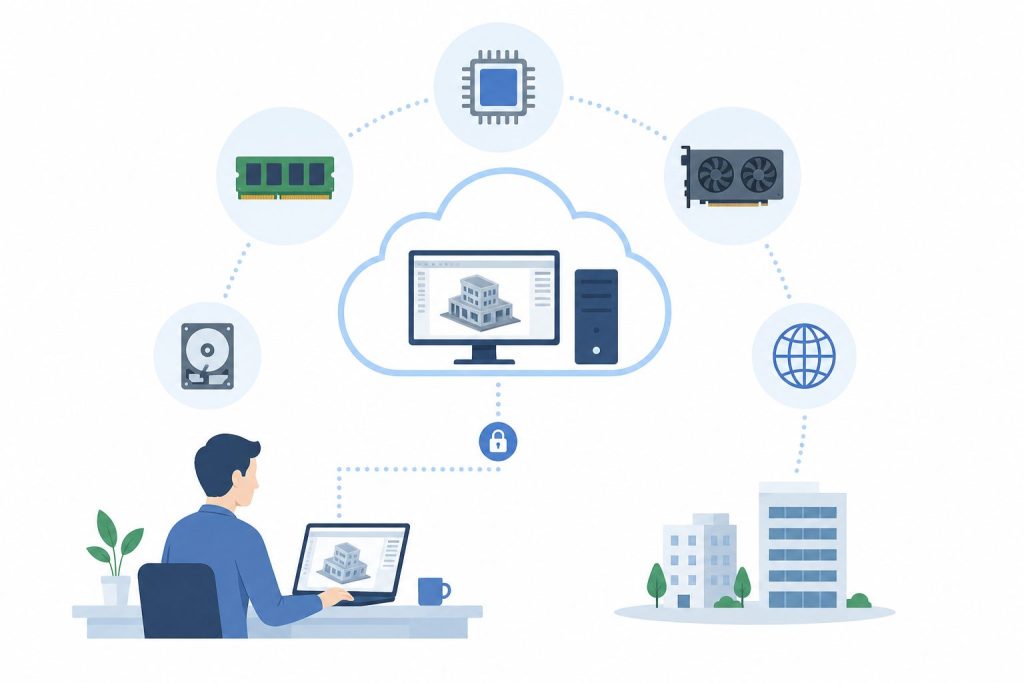
CAD向けVDIでは、使用するソフトウェアや業務内容に応じて、CPU、メモリ、GPU、ストレージ、ネットワークを適切に設計する必要があります。
| 項目 | 主な確認ポイント |
| CPU | 使用するCAD製品の動作環境や、モデリング・解析などの処理内容を確認する |
| メモリ | 2D作図、3Dモデル、BIM、点群など、扱うデータの規模に応じて割り当てる |
| GPU | 3D表示やレンダリングを行う場合は、仮想GPUやGPU搭載仮想マシンを検討する |
| ストレージ | モデルの読み込みや保存に影響するため、I/O性能や同時アクセス数を確認する |
| ネットワーク | 帯域だけでなく、通信遅延、パケットロス、同時接続人数、画面解像度も確認する |
必要な性能は、使用するCAD製品やモデルの規模、同時利用人数によって異なります。2D作図が中心の利用者と、大規模なBIMモデルや点群データを扱う利用者では、求められるリソースも異なります。
また、VDIではサーバー側の性能だけでなく、ネットワーク品質も操作性に影響します。特にモデルの回転やズームなど、画面が頻繁に更新される操作では、回線速度だけでなく、通信遅延や安定性も確認する必要があります。
5.1. Azure Virtual Desktopを利用する場合
MicrosoftはAzure Virtual Desktopを、さまざまな端末へ仮想デスクトップやアプリケーションをリモートで提供する、クラウド型のVDIプラットフォームと説明しています(参照*3)。
CAD用途では、作業負荷に応じてAzure仮想マシンやGPU、ストレージなどを組み合わせて構成します。利用時間や仮想マシンの性能によって費用が変わるため、常時稼働の必要性や停止時間も含めて運用を検討することが重要です。
最終的な構成は、カタログ上のスペックだけで判断するのではなく、実際の設計データやネットワーク環境を用いて検証しましょう。
6. Autodesk製品をVDIで利用する際の注意点
Autodesk製品を仮想環境へインストールして利用する場合は、契約しているライセンスが仮想インストールの対象であるか確認する必要があります。Autodeskは、すべてのライセンスで仮想環境での利用が認められているわけではないと案内しています(参照*4)。
そのため、VDIを構築する際は、製品ごとの動作環境だけでなく、契約中のライセンスと仮想利用の条件も事前に確認することが重要です。
6.1. 製品要件と仮想環境の条件を確認する
Autodesk製品をVDIで利用する際は、主に次の項目を確認します。
- 使用する製品とバージョン
- CPU、メモリ、GPUなどの動作環境
- 仮想化基盤やOSへの対応
- 周辺機器の利用可否
- 仮想環境でのサポート条件
AutoCAD、Inventor、Revit、Civil 3Dなどは、製品やバージョンによって要件が異なります。使用する製品の最新の動作環境を確認し、実際に扱う図面やモデルの規模に合わせて構成を検討しましょう。
Autodeskの「オートデスク ソフトウェア使用時の仮想環境」でも、仮想環境で製品を利用する場合は、ライセンスの仮想インストール適格性や、対象製品のシステム要件を確認するよう案内されています(参照*4)。
仮想化基盤やOS、GPU、周辺機器などの組み合わせによっては、動作やサポートに制約が生じる場合があります。すべてのAutodesk製品が、すべてのVDI環境で同じように動作するわけではありません。
6.2. ライセンスと利用条件を確認する
ライセンスについては、主に次の点を確認します。
- 契約中のライセンスが仮想インストールに対応しているか
- ユーザーへどのようにライセンスを割り当てるか
- サインイン方法や同時利用の条件
Autodeskのインストレーションヘルプでは、仮想環境へのインストールに関する概要が示されています。仮想環境へソフトウェアをインストールする場合も、対象製品の使用条件やライセンス条件を確認する必要があります(参照*5)。
契約内容によって利用条件が異なる場合があるため、Autodesk Accountや最新の利用規約を確認しましょう。
なお、「テレワーク・在宅勤務におけるオートデスク製品(ライセンス)・外部PCへのアクセス方法」とAutodesk UniversityのVDI講演は、いずれも2020年に公開された資料です(参照*1、参照*2)。VDIの基本的な仕組みや構成例を理解する参考にはなりますが、当時と現在ではライセンス名称や利用条件が異なる可能性があります。具体的な利用条件については、最新のAutodesk公式情報を優先してください(参照*4、参照*5)。
7. CAD向けVDIの導入手順
最後に、CAD向けVDIを導入する際の基本的な手順を紹介します。まずは対象業務や利用人数を整理し、導入方式を決定したうえで、PoCによる動作検証を実施し、段階的に展開していくことが重要です。
以下では、導入時に押さえておきたいポイントを順に紹介します。事前に十分な計画を立てることで、トラブルや想定外の追加コストを抑えやすくなります。
必要に応じてITパートナーやクラウドベンダーの支援を受けながら、自社に適したCADリモートワーク環境を構築しましょう。
7.1. 対象業務の整理
はじめに、自社でCADを使用する業務内容を整理します。2D CADが中心なのか、3D CADやBIM、点群解析、レンダリング、解析まで含まれるのかなど、対象となる作業を明確にすることが重要です。
業務内容によって必要なGPUやメモリ、ストレージ構成は変わります。小規模な図面作業であれば軽量な構成でも対応できますが、BIMモデルや大規模アセンブリを扱う場合は、余裕を持った設計が必要です。
また、業務フローや使用するソフトウェアのバージョンも整理し、VDI環境へ適切に移行できるか検討しましょう。
この段階で要件を整理しておくことで、PoCや導入後の運用で想定外のトラブルが発生するリスクを抑えられます。
7.2. 利用人数と同時接続人数の確認
VDIのスペックを検討する際には、同時に接続する利用者数が基準になります。登録ユーザーが100名いても、同時接続が10名程度であれば、必要なリソースは異なります。
CPUやGPU、メモリは、VDIの構成に応じて複数の利用者で共有したり、利用者ごとに割り当てたりします。そのため、ピーク時の同時接続人数を踏まえ、性能不足にならないよう設計する必要があります。クラウド型VDIを利用する場合は、リソースの拡張方法やライセンスの割り当ても確認しましょう。
必要な性能にどの程度余裕を持たせるかは、予算やリスク許容度に応じて判断します。
運用開始後も利用状況を定期的に確認し、必要に応じてリソースを調整できる体制を整えることが重要です。
7.3. VDI方式の選定
オンプレミスでVDI環境を構築するか、Azure Virtual Desktopなどのクラウドサービスを利用するか、あるいは社内ワークステーションへのリモート接続を組み合わせるかを検討します。
オンプレミス型は初期投資が大きい一方、長期的には運用コストを抑えられる場合があります。クラウド型は柔軟にリソースを増減できますが、月額費用やデータ転送量によってコストが変動します。
社内PCへのリモート接続は、少人数や短期間の利用には適していますが、拡張性や管理性ではVDIに及ばない場合があります。
プロジェクト期間や企業のIT方針、予算を踏まえ、自社に適した方式を選択しましょう。
7.4. PoCの実施
導入方式が決まったら、PoC(Proof of Concept)として、実際のCADデータや利用環境を用いた検証を行います。
PoCでは、主に次の項目を確認します。
- CADソフトウェアの起動時間
- 大容量データの読み込み・保存時間
- モデルの回転やズームの反応
- 画面表示の乱れや遅延
- 印刷機能の動作
- VPN経由での操作性
- 複数人が同時接続した場合の性能
本番に近いネットワーク環境で検証することで、性能低下や表示不具合などの課題を把握できます。
PoCの結果をもとに、リソース構成や運用ルールを調整すれば、本番導入後のトラブルを減らしやすくなります。一部の利用者による小規模なパイロット運用から始める方法も有効です。
7.5. 段階的な展開
PoCで課題を整理できたら、まずは一部の部署やプロジェクトから導入し、運用状況を確認しながら展開範囲を広げる方法が適しています。短期間で全社導入すると、想定外のトラブルに対応しにくくなる可能性があります。
段階的に導入することで、運用しながら性能調整やライセンス割り当てを最適化できます。利用者を順次追加し、その都度課題を改善することで、安定したCADリモートワーク環境を構築しやすくなります。
導入後もサーバーのリソース状況やネットワーク負荷を継続的に確認し、必要に応じて設定を見直すことが重要です。
このような手順で導入を進めることで、CAD向けVDIを無理なく定着させやすくなります。
8. まとめ
CADをリモートワークで利用する方法には、自宅PCへのインストール、社内ワークステーションへのリモート接続、VDI、クラウドワークステーションなどがあります。
なかでもVDIは、CAD環境や設計データをサーバーまたはクラウド側で一元管理しやすく、複数の利用者へ共通の作業環境を提供できる点が特長です。一方で、快適な運用を実現するには、CPU、メモリ、GPU、ストレージ、ネットワークを業務内容に合わせて適切に設計する必要があります。
また、Autodesk製品を利用する場合は、製品ごとの動作環境や仮想環境の利用条件、ライセンスを事前に確認することが重要です。本格導入前には、実際の設計データと通信環境を用いたPoCを実施し、自社の業務に適した構成かどうかを確認したうえで導入を進めましょう。
建設・土木業界向け 5分でわかるCAD・BIM・CIMの ホワイトペーパー配布中!
CAD・BIM・CIMの
❶データ活用方法
❷主要ソフトウェア
❸カスタマイズ
❹プログラミング
についてまとめたホワイトペーパーを配布中
 DOWNLOAD
<参考文献>
(*1)テレワーク・在宅勤務におけるオートデスク製品(ライセンス)・外部PCへのアクセス方法
https://damassets.autodesk.net/content/dam/autodesk/www/solutions/autocad-and-inventor/pdf/autodesk-remote-work-v2.pdf
(*2)Remote Working Using Virtual Desktops (VDI) Powered by NVIDIA & VMware | Autodesk University
https://www-pt.autodesk.com/autodesk-university/ja/class/Remote-Working-Using-Virtual-Desktops-VDI-Powered-NVIDIA-VMware-2020
(*3)Azure Virtual Desktop documentation | Microsoft Learn
https://learn.microsoft.com/en-us/azure/virtual-desktop
(*4)オートデスク ソフトウェア使用時の仮想環境
https://www.autodesk.com/jp/support/technical/article/caas/sfdcarticles/sfdcarticles/JPN/Virtual-Environments-when-using-Autodesk-software.html
(*5)インストレーション ヘルプ | 概要 - 仮想インストール | Autodesk
https://help.autodesk.com/view/INSTALL_LICENSE/JPN/?guid=GUID-3FDACFD6-61FF-41CD-8D95-CDD14EC359CA
(*6)Autodesk Transition to Named User Program | Frequently Asked Questions (FAQ)
https://www.autodesk.com/campaigns/transition-to-named-user/terms-and-conditions