
Autodesk Vault Basicとは?無料で始める設計データ管理の基本と導入ステップ
 キャパ編集部
1. はじめに:Vault Basicとは何か?

製造業の設計部門では、常に多くのCADデータを扱います。図面やモデルが増えると、複数人が同時に作業する中でデータに関する混乱が発生しやすくなります。たとえば、同じファイルが複数の場所に散らばってどれが最新か分からなくなったり、メンバー同士で上書きをしてしまったりといったトラブルに悩まされることが多いです。
このような課題を解決する方法として注目されているのが、設計データ管理を円滑化する「PDM(製品データ管理)システム」です。PDMを導入すると、ファイルの重複や最新版の判定ミス、履歴追跡の煩雑さなどを大幅に減らすことが期待できます。さらに、設計データの一元管理によって、変更内容が誰の手によるものかを簡単に追えるようになります。
その中でも、無料のPDMツールとして注目度が高いのが「Autodesk Vault Basic」です。AutoCADとの連携やInventorとの連携が標準機能として備わっているため、CADソフトとの相性が抜群です。Vault Basicにはファイル バージョン管理や共同設計 支援の仕組みが含まれており、設計ミス 防止の効果も期待できます。
これまでファイルサーバーに手動でデータを置いていた中小企業や、設計部門リーダーが率いるチームが初めてPDM システム導入を検討する際に、低コストで試せるのも魅力です。そこで本記事では、Vault Basicの機能やメリット、そして具体的な導入ステップからアップグレードの道筋までを解説していきます。
2. 設計データ管理の一般的な課題
設計データ管理が不十分な場合、さまざまな面で業務効率が下がります。まずは、代表的な3つの課題を解説し、それにより何が問題となるかを明らかにしましょう。
設計データの煩雑さは、生産性の低下だけでなく、開発スケジュールの遅延や不具合発生リスクの増大にもつながります。特に、中規模以上の製造業 データ管理では、担当者同士の情報共有やミスを防ぐ仕組みが極めて重要です。
以下に挙げる課題は、ファイルを正しく管理しきれずに生じるケースが非常に多いです。Vault BasicによるPDM導入を検討している方は、ぜひこうした問題に身に覚えがないかを洗い出してみてください。
課題を改善すれば、チーム全体の設計部門の効率化だけでなく、将来的なデータ活用や知的資産の有効利用にもつながります。では、具体的にどのような点がネックとなるのでしょうか。
2.1. ファイルの重複と最新版の識別問題
よくあるトラブルの一つが、「同じ図面ファイルが複数のフォルダに存在してしまい、どれが正しい最新バージョンなのか分からない」という状況です。
この問題は、別々のフォルダに個人が同じファイルをコピーし、思い思いに修正を加えることで生じます。バージョン管理が徹底されていないため、最終的に使わなければいけない現行データが不明確となってしまいます。
結果的に、誤った図面をもとに製造を行ってしまい、後で大規模な手戻りが発生するリスクがあります。こうしたミスは直接コストと時間の浪費につながり、設計ミス 防止を目指すうえで重大な課題といえます。
Vault Basicのようなデータ管理 ソリューションを導入すれば、バージョン管理が自動化されて重複の発生を抑制できます。最新版が常にサーバーに集約されることで、ファイルを探す手間も減らすことが可能です。
2.2. 複数人での設計変更の煩雑さ
設計チームは通常、数名から十数名のメンバーが同時期に作業を進めます。各担当が同一のCADファイルを編集する可能性がある場合、誰がいつどこを変更したかを把握するのが難しくなりがちです。
共同設計の支援のためには、操作履歴を追跡したり、同時編集を防止する仕組みが必要です。適切なロック機能なしに複数人が同じファイルを開いてしまうと、上書きミスや競合が頻繁に起こります。
また、改修結果のレビューや承認フローが曖昧なままだと、責任の所在が不透明になり、万が一問題があっても迅速に対処することが難しくなります。Vault Basicを導入すると、チェックイン・チェックアウト機能で編集競合を防ぎ、チームの連携をスムーズにできます。
こうした取り組みにより、設計部門リーダーは情報を統制しやすくなり、完成度の高い製品データ管理が実現できるでしょう。
2.3. ファイルサーバーの限界
多くの中小企業では、ファイルサーバーにフォルダを分けてCADデータを管理してきました。しかし、このやり方には以下のような問題点が見られます。
1つ目は、フォルダ構造が人によってまちまちなため、新しく入ったメンバーがどこにどんなデータがあるのか理解しにくいことです。標準化を図ったとしても、従来の管理方法ではそれが徹底されづらい状況があります。
2つ目は、過去バージョンのバックアップをどこまで保管すべきかが曖昧になりやすく、プロジェクトごとの容量増加が深刻化することです。無秩序にデータが積み重なり、どの時点のファイルを削除してよいか分からず、運用コストがかさんでいきます。
Vault Basic 無料版のような仕組みを使えば、自動的に必要な履歴のみを追跡し、データ 一元管理を行うことで、保管と利用のバランスを整えられるというメリットがあります。
3. Vault Basicの基本機能とその利点
ここでは、Vault Basicがもつ代表的な基本機能を3つ取り上げます。これらの機能はPDM導入手順の第一歩として非常に重要で、設計部門の効率化に大きく寄与します。
Vault Basicの魅力は、追加のライセンス費用が発生しない点に加え、AutoCAD 連携やInventor 連携が比較的容易にできることです。このセクションでは、具体的にどのような問題を解決できるか、その利点を確認していきましょう。
導入規模が小さい場合でも、きちんとしたバージョン管理やチェックイン/チェックアウトを運用するだけで、設計データ バックアップの負担や整合性の問題を大幅に軽減できます。では、各機能の基本的な仕組みを見ていきます。
どれもVault Basic 機能の核となる部分なので、チーム内部で運用ルールをしっかり決めておくと、スムーズかつ効果的に導入できます。
3.1. ファイルのチェックイン/チェックアウト
チェックイン/チェックアウト機能は、PDMシステムの基本と言える機能です。個人がファイルを編集する際に、まずチェックアウトを行うことで、他の人の上書き編集を防止できます。
編集が終わったらチェックインを行うと、サーバー上に更新されたファイルが保存され、バージョンが自動で割り振られます。この仕組みなら、いつ誰がファイルを変更したかが明確です。
Vault Basicは無料のDMツールでありながら、このロック機能を簡単に活用できるのが大きな特徴です。チーム全体で作業を進める場合でも、衝突が起きにくくなり、設計ミス防止につながります。
さらに、チェックアウトしているファイルをリストで一括確認できるため、どのメンバーが何を担当しているのかが一目瞭然です。そうした情報の公開は、共同設計にも役立ちます。
3.2. バージョン管理と履歴追跡
ファイルのバージョン管理は、設計データ管理の核心とも言える機能です。Vault Basicでは、チェックインのたびにバージョンを自動生成し、修正履歴を時系列で追跡できます。
もし誤った変更をしてしまっても、過去のバージョンに簡単に戻せるため、リスクを最小限に抑えられます。特に、中小企業 設計支援の場面では、このバージョン管理が作業ミスを取り返すための保険として大いに活躍します。
具体的な運用例としては、大きめの変更を行う前に意図的にバージョンを上げてバックアップを確保しておく方法や、一部だけ修正した後でもすぐにバージョンを残しておく方法などが考えられます。
Vault Basicではこうした機能を意識的に使うことで、設計作業全体の可視化と、プロジェクトの安心感を得ることができます。そのうえ、クラウド共有とは異なり、Vault Serverのインストール環境内で完結するため、社内セキュリティポリシーとの整合性もとりやすいです。
3.3. 高度な検索機能とデータ整理
多くの設計データが保存されていると、後から必要なファイルを探すのが手間になります。Vault Client セットアップ後に活用できる検索機能は、ファイル名やプロパティ、保存日時など、さまざまな条件で一瞬にして絞り込みが可能です。
これまでフォルダ名が不明確なまま保管されてきた図面を探し回っていた状況を大幅に改善できます。例えば、プロジェクト番号や部品番号などをキーに検索すると、関連ファイルが一覧で表示されるのです。
この機能をうまく使いこなすことで、設計データ管理における「探す時間」の削減が見込めます。使いたい情報にすぐアクセスできる環境は、設計部門だけでなくほかの部署との連携を円滑にする面でもメリットが大きいでしょう。
さらに、ファイル構成そのものをチーム全体で統一することで、余計なデータが散逸するリスクも減らせます。こうしたデータ整理の意識をVault Basicのチュートリアルとあわせて持つことで、今後スムーズな設計フローを維持できます。
4. Vault Basicの導入メリット
ここからは、実際にVault Basicを導入した場合にどのようなメリットが得られるのかを整理してお伝えします。製造業の設計部門リーダーが期待するのは、コスト面と効率面の両立です。Vault Basicはまさにその入り口として、最適な選択肢となり得ます。
特に、ファイルの喪失リスクを下げる設計データ バックアップ効果や、チームのコラボレーション強化は、設計部門の効率化の要とも言える要素です。
では、具体的にはどのようなメリットがあるのか、3つの項目に分けてご紹介します。自社の現状に合わせて、「これなら導入してみても良さそうだ」と思える内容を見つけてみてください。
新しいシステムを導入するときは、どうしてもハードルを感じるものですが、運用負荷が低いという点もVault Basicの利点の一つとなっています。以下のメリットを踏まえて、自社でのPDM導入を検討してみましょう。
4.1. 低コストで始められるPDMシステム
Vault Basicは無料版として提供されており、追加のライセンス費用が発生しない点が最大の強みです。多機能なPDM製品には高額な初期投資が必要なケースが多い一方で、まずは試してみたいという段階なら、Vault Basicで十分に実用的な環境を構築できます。
このおかげで、「自社にPDMが本当にフィットするか」「製品データ管理の効果が実感できるか」といった不安を最小限に抑えながらスタートできるわけです。
さらに、既にAutoCADやInventorなどAutodesk製のCADを利用しているのであれば、導入の手間も最小限で済みます。社内インストール手続きと基本設定さえ行えば、すぐに運用を開始できる点が魅力です。
そのため、どのくらいの効果があるのかを確認した上で、必要に応じてVault Basicのアップグレードを検討する流れを取ることもできるでしょう。
4.2. 設計ミスの削減とプロセスの透明性
設計データを一元管理すると、同じファイルが複数の場所でバラバラに存在することを防ぐため、ミスが起こりにくくなります。誰が、いつ、どのバージョンで作業を行ったか分かりやすくなるからです。
これにより、エラーを発見した場合でも、原因となったバージョンや編集経路をすぐに追うことができます。過去のバージョンへ復元して再度やり直すことも可能なので、大きな手戻りや追加コストを減らす効果が高まります。
プロセスの透明性が高いチームでは、メンバー間でのコミュニケーションが円滑になるだけでなく、各人の責任範囲も明確になります。Vault Basicのメリットとして、こうした運用の見える化が促進される点は大きいでしょう。
特に、複数の拠点をまたいでプロジェクトを進める場合でも、Vaultサーバーを利用した一元的な管理体制なら整合性が取りやすく、負担なく管理できます。
4.3. チームのコラボレーション強化
PDM システム導入を行う大きな狙いの一つが、チームワークの改善です。設計部門は複数の専門分野が集まり、連携しながらものづくりに取り組むため、分業が前提となります。
Vault Basicを使うことで、誰がどのデータを使っているか即座に把握でき、完成間近のデータもタイムリーにチェックが行えます。AutoCAD 連携やInventor 連携を通じて、CAD画面から直接Vault上のファイルにアクセスできるのも作業効率を高めるポイントです。
さらに、各種ルール設定やディレクトリ構造をチーム全員が共有すれば、スムーズに共同設計を進められます。従来のように、別担当の変更を待ったり、アップデート情報をメールでやり取りしたりといった手間を格段に減らせます。
結果的に、チーム内の情報連鎖が早くなり、設計上の重要事項を見落とすリスクが少なくなります。社内でのコミュニケーションが減っても問題ないほど体系立てた運用が確立されることは、大きな利点でしょう。
5. Vault Basicの導入手順
いざVault Basic 導入を決めたら、具体的にどのような手順を踏めばよいかを整理しておくことが大切です。導入に際しては、環境設定からインストール作業、運用ルールの構築までを計画的に進める必要があります。
あらかじめ必要なシステム要件を確認し、チームメンバーと基本的な運用ルールをすり合わせることで、スタート後のトラブルを最小限に抑えられます。また、インストールプロセスはそれほど難易度が高くないので、焦らず段階を追って作業を進めてください。
この段階をしっかりと押さえておけば、あとで大規模に拡張したい場合にスムーズに話を運べます。運用開始時のテストも欠かさず行い、確立したプロセスが機能しているか確かめてみると良いでしょう。
それでは、3つのステップに分けて導入手順を解説します。特にVault ServerのインストールとVault Clientのセットアップの流れは、チーム全体の共通認識を持つと安定した導入が可能です。
5.1. 環境要件と初期設定
Vault Basicを動かすためには、サーバー用のPCとクライアント用のPCが必要となります。サーバー用のPCには、Windows Serverまたは対応可能なWindows OSが導入されていると良いでしょう。
また、Vault BasicはMicrosoft SQL Serverを使用してデータを管理しますが、インストール時に自動的に必要なコンポーネントをセットアップできます。よって、特に高度な知識がなくても構築が可能です。
初期設定段階では、組織名やデータベース名などの基本事項を入力し、ユーザーアカウントの管理等を行います。このとき、どのようにグループや権限を設定するかを、社内ですり合わせておきましょう。
適切な環境要件を満たすことで、データ 一元管理がスムーズに実現できます。特に動作が不安定なPCにサーバーを置かないよう、リソースに余裕のあるマシンを選ぶことが大切です。
5.2. インストールプロセス
インストール手順は大まかに以下の流れになります。
1. Vault Server インストール用の実行ファイルを取得し、サーバーPCで実行
2. ライセンス契約内容の確認後、表示に従いインストールを進行
3. データベースの構成を行い、Vaultの標準データベースを作成
4. クライアントPCにVault Clientをセットアップし、サーバーに接続
以上のステップを終えると、ひとまずVault Basicの基礎機能が利用可能になります。すでにAutoCADやInventorを導入している場合は、CADソフト上からのVault操作が簡単に行えるようになるはずです。
あらかじめ「どのようなフォルダ構造で設計データを管理するか」「どの命名規則を使うか」など、運用ルールの方針を決めておくと良いでしょう。実際に運用してから変更するより、最初にある程度固めておくほうがトラブルを回避できます。
5.3. 運用開始とテスト
導入が完了したら、運用開始前に小規模のテストプロジェクトなどで動作検証を行うと安心です。具体的には、ファイルのチェックイン/チェックアウトやバージョン管理を試し、履歴が期待通りに残るかを確認します。
担当者同士で実際にデータをやり取りし、問題がないかどうかを確認することも重要です。複数人が同じファイルを触った場合にロック機能が適正に働くか、改修内容が正しく反映されるかをテストしましょう。
テスト結果を踏まえて、Vault Basicの活用事例の一環として運用ルールの微修正やフォルダ体系の調整を行う場合もあります。最初の段階で丁寧に仕上げておけば、本格稼働後の混乱を減らすことが期待できます。
最後に、運用を継続するうえで定期的なメンテナンスやバックアップ策を検討してください。設計データ バックアップの手順を明確にし、定期運用することで、万が一の事故でもスムーズに復旧できます。
6. Vault Basicからのアップグレードパス
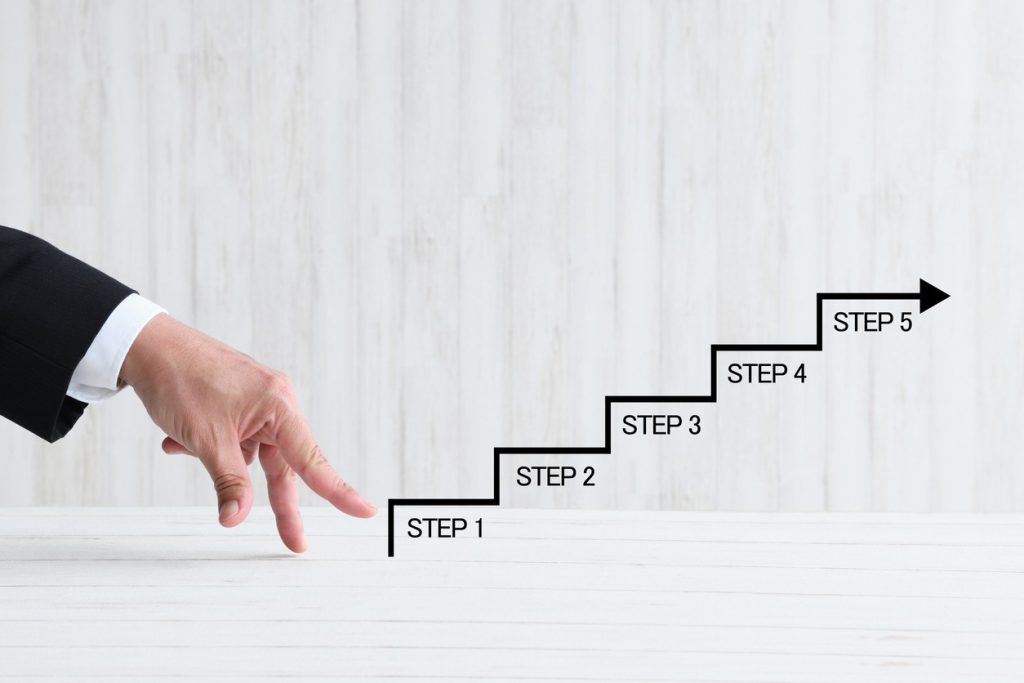
Vault Basicを使いこなすうちに、より高度な管理機能を必要と感じる場合があるかもしれません。例えば、承認フローの自動化や外部システムとの連携、さらに大規模な拠点間の同期などです。
こうした機能を求める際に選択肢となるのが、Vault WorkgroupやVault Professionalという上位エディションです。ここでは、Vault Basic アップグレードの流れや、拡張機能のメリットについて簡単にご紹介します。
いずれもVault Basicでの運用経験をベースにしたステップアップが可能なため、段階的にPDMの導入範囲を拡大したいときには有効な戦略となります。
特に、製造業のデータ管理の高度化を目指す企業であれば、ライフサイクル管理やワークフロー設定を可能にするWorkgroupや、複雑なBOM管理に対応するProfessionalの導入を視野に入れると良いでしょう。
6.1. WorkgroupとProfessionalへの移行
Vault Workgroupは、Vault Basicから一歩進んだ機能を持ち、プロジェクト内の承認プロセスやライフサイクル管理をより強固にします。さらに、リビジョン管理が自動化されるなどの特徴があり、中規模以上のプロジェクトでは特に有効です。
一方で、Vault Professionalは、ERPシステムとの連携や複数拠点間でのレプリカサーバー運用、BOM(部品表)管理機能など大企業向けの高度な機能が充実しています。
Vault Workgroup 比較で分かる通り、機能追加にともなってコストも上がりますが、それに見合った付加価値を得られます。小規模なうちはBasicを使い、必要に応じてWorkgroup、そしてProfessionalへと移行する構成が、最終的に最も無駄が少ない導入パターンとなるでしょう。
アップグレード時に、既存のVaultデータやアカウント情報を引き継ぐため、再度ゼロから構築する必要がないのも魅力と言えます。
6.2. 追加機能とそのメリット
WorkgroupやProfessionalへのアップグレードで追加される主な機能としては、ライフサイクルやリビジョンの設計変更フロー管理、より詳細なアクセス権限設定、複雑な検索条件の利用などがあります。
これらの機能を使えば、例えば、承認担当者がチェックを終えるまで次の工程にファイルが進めない設定や、部門ごとのアクセス制限を細かく制御できるなどの高度な管理が可能となります。
また、Professional導入によっては、他社システムとの連携がスムーズになり、製造工程全体を通じたデータフローを一体化しやすくなります。製造業のデータ管理の視点から見ると、ERP連携によるコスト管理や在庫管理との統合は大きなアドバンテージでしょう。
このように、運用規模や必要な機能拡充に応じてVaultも段階的に強化できる点は、Autodesk Vault Basicユーザーにとって非常に心強い戦略の一つになります。
7. 実際の導入事例
ここでは、実際にVault Basicを導入した際の効果を、規模の違う2つの視点から例示します。どちらも想定シナリオではありますが、実運用に近い形での成果イメージをつかんでいただきたいと思います。
導入事例を参考にしながら、自社と似たような規模・プロセスを持っているかを見極め、Vault Basicの導入に伴う効果が自社にどのようにもたらされるかを検討してみましょう。
小規模企業では、気軽に始められる無料ツールとしての利点が大きく、大規模プロジェクトでは、まず試験的にVault Basicを使って効果を確認後、上位版へアップグレードするというパターンが多いです。いずれにせよ、導入のハードルが低いのは大きなアドバンテージと言えます。
それでは、2種類のケースを順に確認します。パイロット導入から本格稼働までの流れをイメージし、自社導入のヒントにしてみてください。
7.1. 小規模チームでの効果
小規模の設計部門、たとえば5名程度のCADオペレーターが集まるチームを例に考えてみましょう。従来はファイルサーバー上のフォルダだけで運用しており、時々発生する上書きトラブルに頭を悩ませていました。
Vault Basic導入後は、チェックイン/チェックアウト機能により、同時編集の競合がほぼ発生しなくなりました。結果的に、設計ミス 防止や再修正の手間削減につながり、納期遅れを解消できました。
また、バージョン管理のおかげで履歴が明確になり、誰がどの図面をどのように修正したか分かるようになったのも収穫です。設計部門リーダーはチーム全体のタスク把握が容易となり、コミュニケーションコストも低減しました。
このように、少人数であっても十分に効果を発揮します。特に、中小企業の設計支援を目指す場合には、シンプルな構成で気軽に自動化の恩恵を受けられる点が評価されています。
7.2. 大規模プロジェクトへの応用
大規模なプロジェクトでは、一度に複数のチームが別々のモジュールやコンポーネントを設計し、最終的に統合するケースがあります。Vault Basicをまず試験導入してみたところ、想定外のミスが削減でき、ファイル共有がスピーディーになりました。
ただし、案件のボリュームがさらに大きくなると、承認フローやワークフロー管理が必要になってきます。そうなると、Vault Basicのみでは対応しきれない範囲が出てくるため、WorkgroupやProfessionalへのアップグレードを検討することになります。
それでも、Vault Basicを使い続けるうちに蓄積された運用ノウハウやデータベース構造をそのまま活かせるので、段階的に移行するメリットは大きいと言えます。結果として、プロジェクト全体の生産性が高まり、設計部門の効率化を大きく推し進められます。
いずれにせよ、最初は無料で導入し、フィージビリティを確かめられる点は大規模企業にとってもリスクが低く、導入決定をしやすい材料になっています。
8. まとめ:Vault Basicで設計データの混乱を解消
本記事では、Autodesk Vault Basicを導入することによって得られる具体的なメリットや導入プロセスについて説明しました。Vault Basicは、無料で始められるPDMツールとして、設計データ管理にまつわる多くの課題を解決してくれます。
はじめに、ファイルが重複したり最新版が分からなくなったりする課題があることを確認しました。Vault Basicを導入すれば、チェックイン/チェックアウト機能やファイルのバージョン管理機能によって、こうしたミスを大幅に削減できます。
また、複数人が並行して設計を進めるプロジェクトでも、共同設計の支援に優れた仕組みを利用することで、過度なコミュニケーションコストをかけずとも正確なファイル管理が可能になります。加えて、上位版へのアップグレードも容易なので、必要に応じて機能拡充を図れる点も魅力と言えるでしょう。
Vault Basicが提供する手軽さと柔軟さは、特に中小企業の設計部門リーダーにとって大きな助けとなります。初期費用を抑えながら、将来的に本格的なPDMシステムを構築する道筋を得られるのです。もしファイルサーバー管理に限界を感じているのであれば、PDMのシステム導入の最初の一歩として、ぜひVault Basicを検討してみてください。
建設・土木業界向け 5分でわかるCAD・BIM・CIMの ホワイトペーパー配布中!
CAD・BIM・CIMの
❶データ活用方法
❷主要ソフトウェア
❸カスタマイズ
❹プログラミング
についてまとめたホワイトペーパーを配布中
 DOWNLOAD
<参考文献>
・Autodesk Vault | Vault 2026 の価格と購入
https://www.autodesk.com/jp/products/vault/overview
・Vault 製品の比較 | Vault | オートデスク