
ARES CADの表示設定ガイド|文字が消える・線種が反映されない原因をやさしく解説
 キャパ編集部
1. はじめに
ARES CADで作図をしているときに、こんな経験はないでしょうか。
「さっきまで見えていた文字が突然消えた」「点線にしたはずなのに、画面ではずっと実線のまま」――。
CADソフトは、図面を扱う設計者にとって欠かせない道具です。しかし、操作に慣れていないうちは、こうした「表示がおかしい」「思った通りに見えない」といったトラブルに戸惑ってしまいがちです。原因が分からないと、「ソフトの不具合では?」「データが壊れたのかも…」と不安になりますが、多くの場合はソフトの故障ではなく、設定の食い違いやちょっとした見落としが原因です。
本記事では、そうしたARES CADで起こりやすい「表示トラブル」に焦点をあて、
- 文字が消えて見える
- 線種が反映されず実線に見える
といった代表的な症状について、考えられる原因とチェックすべき設定項目をわかりやすく整理して紹介します。
対象としているのは、
- ARES CADをこれから本格的に使い始める初心者の方
- AutoCADから乗り換えたばかりで表示の違いに戸惑っている方
などです。専門用語はできるだけかみくだき、「なぜそうなるのか」「次にどこを見ればいいのか」がすぐ分かるように説明していきます。
表示トラブルの多くは、レイヤーの状態や注釈尺度、線種設定など、いくつかのポイントさえ押さえておけば落ち着いて対処できます。原因を知っておくことで、問題が発生しても慌てずに原因を切り分けられ、結果として作業効率も大きく向上します。
締め切りに追われるプロジェクトでも、表示設定の基本を理解しておけば、余計なトラブルに時間を取られず、図面作成そのものに集中できます。ぜひ最後まで読み進めて、日々の作図を少しでも快適にするヒントとして活用してください。
2. ARES CADで起こりやすい表示トラブルとその原因
ここでは、ARES CADで特によく発生する表示まわりのトラブルと、その背景にある原因を整理します。
あらかじめ「どんなときに、どの設定が影響するのか」を知っておくことで、実際に不具合が起きた際にも、何から確認すればよいのかが明確になり、無駄な試行錯誤に時間を取られずに済みます。
CADでの図面作成は、レイヤー構造や尺度設定を基盤として成り立っています。そこに文字スタイルや線種設定、さらに3Dデータ特有のZ値ズレ(CAD Z値ズレ)といった要素が複雑に絡み合うことで、表示が意図しない状態になるケースが多く見られます。加えて、モデル空間とレイアウト空間では表示の仕組みが異なるため、ビューポートの尺度(CAD ビューポート尺度)に起因する見え方の違いや、システム変数の設定ミス(CAD システム変数設定)が原因となることも少なくありません。
それでは、特に起こりやすい代表的な2つのトラブルを取り上げながら、その原因をより具体的に確認していきましょう。
2.1. 文字が消える・表示されない主な理由
文字が突然見えなくなったり、存在するはずなのに表示されないように感じられる場合、主に次の3つの原因が考えられます。
1つ目はレイヤー設定の問題です。
文字を配置したレイヤーが誤って非表示(CAD レイヤー非表示)やフリーズ(CAD レイヤーフリーズ)になっていると、画面上から文字が完全に見えなくなります。また、レイヤーロック(CAD レイヤーロック)が有効になっていると、文字が選択できず、操作できない状態に陥ることもあります。
2つ目は注釈尺度(CAD 注釈尺度)の不整合です。
注釈尺度は、モデル空間やレイアウト空間で文字の見え方を揃えるための仕組みですが、この尺度が合っていないと、文字が極端に小さくなったり大きくなったりし、結果として“消えてしまったように見える”現象が起こります。特にビューポート尺度(CAD ビューポート尺度)との組み合わせによって、表示の差が大きく現れやすくなります。
3つ目は文字スタイル設定(CAD 文字スタイル設定)の問題です。
使用しているフォントファイル(SHXフォント)(CAD SHXフォント)がPC内に存在しない場合、文字が正しく読み込まれず表示が乱れたり、別の記号に置き換わることがあります。また、文字高さが意図せず小さく設定されているケースもあり、これが視認性低下の一因となります。(なお、文字スタイルの高さを「0」としている場合は「作図時に高さを指定する」状態を意味するため、それ自体が文字消失の直接原因ではありません。)
さらに、他のCADソフトで使われていた特殊フォントが環境に存在しないため、文字が表示されないというケースも少なくありません。
2.2. 線種が正しく表示されない原因
線種が反映されず、点線や破線がすべて実線のように見えてしまうトラブルも非常によく発生します。最も一般的な原因は、線種尺度(LTSCALE)の不一致(CAD 線種尺度 LTSCALE)です。
モデル空間で適切に見える線種でも、ビューポートごとの線種尺度が合っていないと、線のピッチが潰れて実線のように見えてしまいます。
また、オブジェクトのプロパティが直接“実線”に指定されている場合も注意が必要です。通常は“ByLayer”で線種を管理するほうが安全ですが、個別設定(CAD 線種設定 ByLayer ではない)が紛れ込んでいると、レイヤー側の設定が反映されず、線種が正しく表示されにくくなります。
さらに、レイヤー上で線種を割り当てていても、その線種が図面に読み込まれていない、あるいは線種ファイルが存在しないといった単純な見落としが原因の場合もあります。これら複数の要因が重なると、「なぜ反映されないのか分からない」という状態に陥りやすいため、線種まわりの設定は特に丁寧に確認することが重要です。
3. トラブルを解決する!具体的な設定チェックリストと手順

ここからは、表示トラブルが発生したときに、どの順番で何を確認すればよいのかを整理して紹介します。
重要なのは、ここに挙げたチェックリストを 必ず一つずつ順番に試すこと です。どれか一つでも見落とすと、原因が残ったままになり、同じトラブルが繰り返されてしまう可能性があります。そのため、レイヤーの状態確認から始め、線種設定やバージョン情報、さらに注釈関連の設定まで、段階的にチェックしていくのが確実な方法です。
また、問題が解消した後は、再発防止のために作図ルールや表示設定の基準をチーム内で共有しておくことも非常に効果的です。日頃から設定を整えておくことで、作業の中断や手戻りを大幅に減らせます。
3.1. 文字表示の回復手順
① レイヤー確認
まず最初に確認すべきなのがレイヤー設定です。レイヤーが非表示になっていたり、フリーズ(CAD レイヤーフリーズ)が有効になっていたりすると、文字は画面に一切表示されません。また、レイヤーロック(CAD レイヤーロック)がオンになっている場合、文字が選択できず、意図した操作ができないこともあります。
そのため、プロパティパレット(CAD プロパティパレット)を使い、対象の文字が置かれているレイヤーの状態を丁寧に確認してください。
② 注釈尺度(アノテーション尺度)の調整
次に確認するのは、注釈尺度(CAD 注釈尺度)です。文字があるはずの位置にうっすら影のような痕跡も見えない場合、注釈尺度とビューポート尺度(CAD ビューポート尺度)が一致していない可能性が高いです。
尺度が合っていないと、文字が極端に小さくなって画面上から消えたように見えることがあります。必要に応じて尺度を調整し、画面の再描画(REGENのような再生成処理)を行うことで、文字が適切に表示されるようになる場合があります。
③ 文字スタイル・フォントの設定
フォントまわりの設定も見逃せません。特定のフォントがPCに存在しない場合、SHXフォント(CAD SHXフォント)が記号や四角いマス(□)などに置き換わって表示されることがあります。また、文字高さが意図せず小さい値になっていると、やはり見えづらくなります。
CAD 文字スタイル設定で高さ・幅・フォントを確認し、不自然な値になっていないことを確かめてください。(※文字高さを0に設定している場合は「作図時に高さを指定する」状態を意味し、これ自体が文字消失の直接原因ではありません。)
3.2. 線種表示の回復手順
① 線種尺度(LTSCALE)の調整
線種が正しく見えない場合、まず試すべきなのが線種尺度(CAD 線種尺度 LTSCALE)の調整です。LTSCALEの値を「1.0」や「0.5」などに変更するだけでも、点線が急に見えるようになるケースはよくあります。
特に、モデル空間とシート(ペーパー空間)は線種表示の仕組みが異なるため、両方の空間で破線の見え方を確認しながら、LTSCALEや線種設定を調整していくことが大切です。
② “ByLayer”の再設定
次にチェックしたいのが、オブジェクトの線種が“ByLayer”になっているかどうかです。レイヤー側で線種を設定していても、オブジェクト自身が個別設定(CAD 線種設定 ByLayer ではない)になっていると、レイヤーの線種が反映されず表示が乱れる原因になります。
そのため、一度プロパティパレットで対象オブジェクトをすべて“ByLayer”に戻し、レイヤー単位で線種を管理するように統一すると、トラブルを減らすことができます。
③ ビューポートごとのチェック
最後に、ペーパー空間で複数のビューポートを使っている場合は、各ビューポート内で線種がどのように見えているかを確認しましょう。ビューポート尺度が異なると、同じ線種でも線のピッチが変化し、まったく違う見え方になることがあります。
CAD ビューポート整合性を意識しながら、それぞれのビューポートで線種が正しく表示されているかを丁寧に確認することが重要です。
4. 知っておきたい!快適な作図のための表示設定の基本
描きあげた図面をスムーズに再利用したり、他のソフトやチームメンバーと安心して共有したりするためには、まず表示設定の基礎をしっかり押さえておくことが重要です。表示に関わる基本ルールを理解しておくだけで、日々の作業が驚くほど快適になりますし、不具合が起きたときにも落ち着いて対応できるようになります。
最初のポイントは、レイヤーの扱い方です。レイヤー単位で色・線の太さ・線種を統一管理する“ByLayer運用”は、CAD作図の基本中の基本ともいえる方法です。レイヤーごとに設定を統一しておけば、設定の食い違いによるミスが減り、問題の発見もしやすくなります。反対に、レイヤーのルールが徹底されていないと、オブジェクト単位で変更が入りやすく、後から原因を追うのが難しくなるため、特に複数人で作業する環境では十分に注意しておきたい点です。
次に、ビューポートを活用して作図する場合は、ペーパー空間での注釈や線種の表示方法を理解しておく必要があります。CAD ワイヤーフレーム表示やCAD 陰線処理といった表示モードによって、線の重なり方や表示の鮮明さが変わるため、用途に応じて適切なスタイルを選ぶことが重要です。また、CAD ハードウェアアクセラレーション(グラフィック設定)を有効にすると画面の動きが軽くなることが多い一方、PCの性能やドライバとの相性によっては表示に乱れが生じる場合もあるため、定期的にグラフィックドライバの更新状況を確認しておくと安心です。
さらに、3Dモデルを含む図面では、Z値ズレ(CAD Z値ズレ)やUCS/WCS(CAD UCS/WCS設定)の不一致といった空間的なずれが、オブジェクトの位置を想定外の場所に移動させてしまうことがあります。こうした位置ズレによって文字や線が隠れてしまい、消えたように見えるケースも起こり得ます。表示の違和感が続く場合は、これらの空間設定を一度見直してみることが大切です。最終的なチェックとしては、CHECK(AUDIT)コマンドや図面修復マネージャー(Drawing Recovery Manager)を使用し、図面ファイル自体にエラーがないかを確認し、必要に応じて修復しておきましょう。
加えて、あらかじめテンプレート設定(CAD テンプレート設定)を整えておき、標準レイヤーや線種を組み込んでおくと、毎回の作業で同じトラブルに悩まされるリスクを大きく減らせます。さらに、システム変数(CAD システム変数設定)やプロット設定(CAD プロット設定)をチームで統一しておくことで、環境差による表示の乱れを防ぎ、安定した作図環境を維持できます。こうした日頃の工夫が、最終的には快適な作図作業への近道となるでしょう。
5. まとめ
ここまで解説してきたように、ARES CADの表示設定には多くの項目が関わっており、文字が消えたり線種が反映されなかったりするトラブルは、複数の原因が重なって起こることが少なくありません。しかし、レイヤーの状態確認から始まり、尺度の調整、文字や線種スタイル、そして3D要素の干渉などを順にチェックしていけば、そのほとんどは落ち着いて対処できる問題です。
もし実際に表示トラブルが起きた場合は、慌てずにCAD 表示設定チェックリストを見ながら、画面の状態を丁寧に確認してみましょう。レイヤーの非表示やフリーズ、線種設定、注釈尺度の食い違いといった基本設定を一つずつ見直し、必要に応じてビューポート尺度やZ値の確認、さらにはハードウェアアクセラレーション(CAD 表示重い対策)のオン/オフ切り替えを試すことで、原因の特定がぐっと早くなります。
また、今後同じ問題が再発しないようにするためには、日常的な予防策も重要です。テンプレートの整備やチーム内ルールの統一によって設定のばらつきを抑えられるほか、クリーンアップ機能を活用して不要な画層やブロックを整理しておくことも効果的です。さらに、CHECK(AUDIT)コマンドや図面修復マネージャーを使って図面エラーを早めに修復し、システム変数の状態を定期的に確認しておくことで、突然の不具合にも落ち着いて対応できるようになります。
この記事で紹介したポイントを参考に、表示トラブルに出会ったときは「まず何を確認するか」を思い出しながら対処してみてください。多くのトラブルは、設定がわずかに食い違っているだけのシンプルな原因であることがほとんどです。
最後に、表示設定を正しく理解しておくことは、作図効率の向上だけでなく、仕上がりの品質やプロとしての信頼にもつながります。ぜひ日々の実務に活かして、より快適でスムーズなARES CADライフを築いてください。
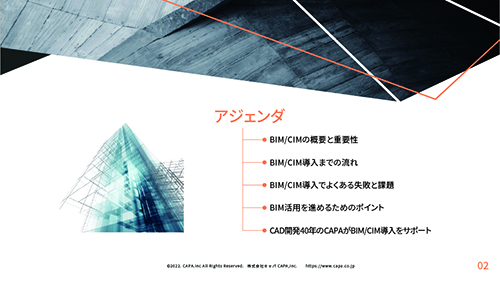
建築・土木業向け BIM/CIMの導入方法から活用までがトータルで理解できる ホワイトペーパー配布中!
❶BIM/CIMの概要と重要性
❷BIM/CIM導入までの流れ
❸BIM/CIM導入でよくある失敗と課題
❹BIM活用を進めるためのポイント
についてまとめたホワイトペーパーを配布中
 DOWNLOAD
<参考文献>
Graebert CADソフトウエア - デスクトップ、モバイル、クラウドの最新のDWG編集
Graebert Japan ヘルプセンター - Graebert Japan FAQ