
AutoCAD 2024 印刷の仕方を完全ガイド|初心者が必ず覚える設定とプロが使う実務テク
 キャパ編集部
1. はじめに:AutoCAD 2024で簡単に印刷するための基本
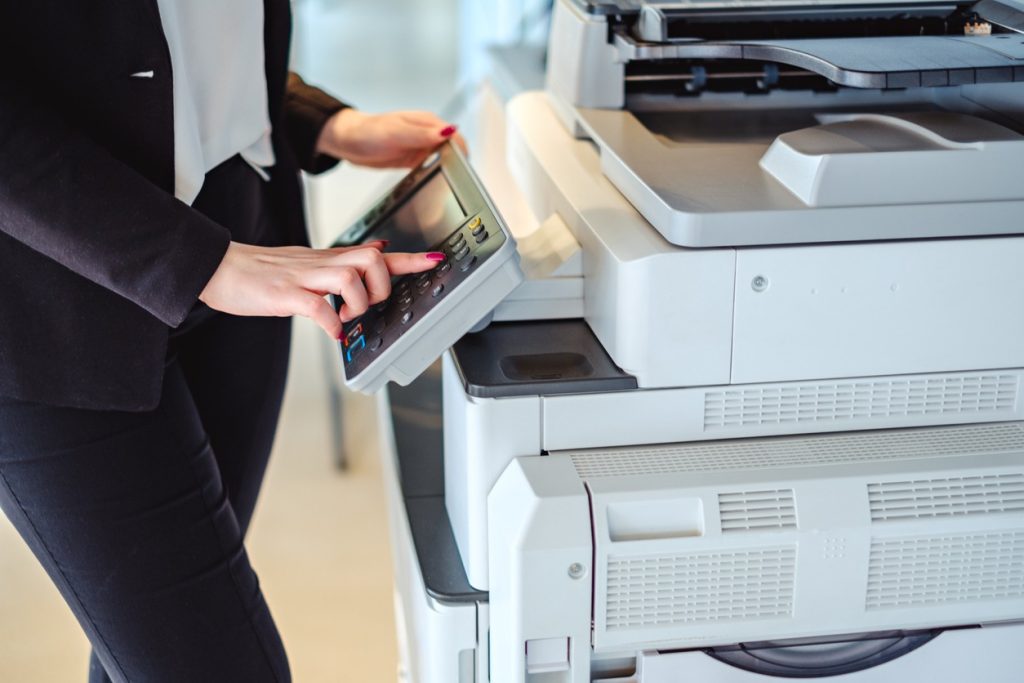
AutoCAD 2024は、設計図や製図を効率的に作成できるソフトウェアとして多くの業界で利用されています。初心者向けAutoCAD印刷ガイドとしてまず押さえておきたいのは、図面をきちんと仕上げるために必要な印刷(プロット)手順です。レイアウト印刷を正しく理解すれば、製図印刷から建築図印刷、さらには電気配線図印刷など、さまざまな用途に応用できます。
ただし、いきなり印刷をしようとしても、用紙サイズや印刷範囲、尺度の設定など多くの項目があり、最初は戸惑うかもしれません。そこで本記事では、AutoCAD 2024の印刷方法を分かりやすく一つひとつ解説します。後半では、プロと同じ実務テクニックやPDF出力のコツなども紹介しますので、最終的には自信を持って図面を印刷できるようになるでしょう。
これから詳しく解説していく各セクションを参考に、あなたも“設定の流れ”をしっかり掴んで、AutoCAD 2024での印刷に挑戦してみてください。モデル空間とレイアウトのどちらで印刷すればいいのか、といった疑問もすべて解決できるはずです。
2. AutoCAD 2024の印刷プロセスの基本
ここでは、AutoCAD 2024の印刷(プロット)手順を基本から押さえていきます。実際の操作で押さえるべきポイントや、重要な印刷設定画面に出てくる用語をわかりやすく解説します。印刷というと、ついプリンターの操作に意識が向きがちですが、AutoCADの中には初心者がつまづきやすい項目がいくつも存在します。自分がどの空間(モデルかレイアウトか)で印刷するのか、PDF出力にするのか実機のプリンター出力にするのか、などを一つひとつ明確にしていきましょう。
手順を誤ると、作成したAutoCAD 設計図印刷が縮尺通りに出力されなかったり、色や線の太さが想定と違ったりすることがあります。これを防ぐためにも、以下のステップを順番に確認すると安心です。
2.1. 印刷の基本手順:ステップバイステップ
まずは印刷前の準備として、モデル空間またはレイアウトを開きます。実際の操作は、[出力]タブから[プロット]を選ぶだけ。すると印刷ダイアログが表示されるので、そこでプリンター/プロッターを選択します。ここがAutoCAD 2024 プロット設定の要とも言える部分で、屋内のA3/A4印刷や社内のプロッター、あるいはDWG to PDF.pc3を利用してPDF出力を行うのかを指定します。
次に、印刷範囲や用紙サイズを確認して、印刷尺度をどうするか決めます。建築では1/50や1/100、機械図面では1/10など、目的に合わせて設定してください。最後にプロットスタイルを選んで印刷プレビューで仕上がりをチェックし、問題がなければOKをクリックします。
このステップバイステップをしっかり守ると、想定通りの印刷結果を得やすくなります。逆に手順を飛ばすと、思いもしないトラブルが起こることが多いので注意しましょう。
2.2. 印刷設定ダイアログの理解
印刷ダイアログは初心者向けAutoCAD印刷ガイドで必ず説明される重要ポイントです。大きく分けて、使用するプリンター(Device and Document Settings)、用紙サイズ、印刷範囲(Plot Area)、印刷尺度(Plot Scale)、プロットスタイル(Plot Style)という構成になっています。
たとえばプリンター設定では、実際のプリンターに合わせて紙の方向や余白を最適化しないと、図面がうまく収まらないことがあります。一方、PDF出力を選ぶときは、DWG to PDF.pc3で解像度や色の出方の違いを把握しておくと良いでしょう。
これらの設定項目を理解できるようになると、AutoCAD 2024での印刷効率化にもつながります。最初は設定項目が多く感じるかもしれませんが、実際に触りながら一つずつ覚えていくと次第に慣れてくるはずです。
2.3. プリンター/プロッターの選択と設定
AutoCAD プリンター設定では、プリンター名称のプルダウンから希望の出力先を決めます。図面が大判の場合はプロッターを使う場合が多いですが、AB判対応の業務用プリンターを使用することもあります。そこで注意したいのが、用紙サイズとの整合性や紙送り方向、そしてプリンター特有の余白です。
もしPDFに出力するなら、DWG to PDF.pc3を使うと利便性が高いです。これはAutoCAD PDF出力で標準的によく用いられる設定ファイルで、高品質PDF設定を行う上でも役立ちます。もちろん他社製のPDFソフトを選ぶこともできますが、AutoCADの標準機能を活用したほうがスムーズなケースが多いでしょう。
色を正確に出したい場合やモノクロ印刷しかしない場合も、プロットスタイルごとに調整できるので、目的に合うプリンターのデバイス調整を忘れないようにしましょう。
2.4. 用紙サイズと印刷範囲の設定方法
A3/A4 印刷を行うときは、用紙サイズの選択が大切です。たとえば製図枠や図面枠を正しく配置するために、どの用紙サイズが実際の作業と合致するかをあらかじめ把握しておきましょう。紙の方向が縦なのか横なのか、回転設定はどうなっているかも見落としがちなので注意が必要です。
印刷範囲の設定には、Display・Window・Extentsといった選択肢があります。初心者には、印刷したい部分を確実に指定できるWindow(ウィンドウ)が使いやすいでしょう。Windowで図面をドラッグして選択した範囲だけを刷り出すことで、余分な空白をなくすことができます。
レイアウト空間を活用する場合は、レイアウト1枚に対して用紙サイズを一度設定しておくと、同じ設定を繰り返し使いやすくなります。さらに印刷設定をテンプレート化しておけば、印刷設定テンプレートとして同僚や後輩と共有し、作業を効率化できるでしょう。
2.5. 印刷尺度とプロットスタイルの選択
印刷尺度は、「フィット(合わせる)」にしてしまうと自動で縮小・拡大が行われます。用途によっては便利ですが、建築現場では1/50や1/100、製造図面なら1/5や1/10など正確な縮尺が必要な場合も多いので、印刷尺度設定を適切に行う必要があります。
また、プロットスタイルがずれていると、意図しない太さや色で印刷されてしまうことがあります。モノクロ印刷を行いたいなら、monochrome.ctbを選ぶのが一般的です。色にこだわる設計図の場合は、カラーのプロットスタイルを編集して線の太さを調整することも可能です。
プロットスタイルの編集はプロットスタイル編集画面から行えます。ここで線の太さや色分けをどの程度にするか検討しておけば、図面の見やすさを保ちつつ希望の印刷結果を得られるでしょう。
3. 印刷トラブルとその解決策
印刷時には、どうしてもトラブルが発生することがあります。例えば印刷範囲がずれて一部が切れてしまう、あるいは思っていたより線が太く出たり、色がうまく再現できなかったりといった問題です。こうした印刷トラブル対処の具体的な方法を、以下の小見出しでまとめていきます。自分が遭遇した状況に近いものがあれば、その対処法を試してみてください。
トラブルが起こったときに慌てずに確認すべきポイントを押さえておけば、時間を無駄にすることなく作業を続行できます。特に印刷プレビューと実際の結果が異なるケースは見落としやすいので、原因をきちんと突き止めてから再印刷を行いましょう。
3.1. 一般的な印刷トラブルと対処法
例えば、印刷したら線が太すぎて文字や細かい部品が潰れてしまうことがあります。これはプロットスタイルの線の割り当てが過度に太い場合に起こる典型的なトラブルです。プロットスタイルCTBを確認し、問題のある色番号に紐づく線の太さを修正してみてください。
次に、色がおかしくなってしまうのは、モノクロ.ctbを使用しているのにカラー要素を含む図面をそのまま出力しているケースが多いです。モノクロ印刷を選択しつつ、一部色を残したいときはプロットスタイル編集で個別の色設定を行うと良いでしょう。
また、印刷範囲が正常でも一部だけ図面が印刷されない場合は、レイヤー設定で「印刷しない」フラグが立っていることが考えられます。そうした状況に遭遇したら、そのオブジェクトが配置されているレイヤーを確認し、印刷可に変更してください。
3.2. 色や線の問題を解決するプロットスタイルの調整
プロットスタイルを編集するには、メインメニューから[管理]タブや[印刷スタイル管理]を開きます。そこでCTBやSTBファイルを選んで、色ごとにどの線幅を使うか設定します。線が潰れてしまう場合は、細かい部分は0.13mm程度、主要な外枠は0.5mmなど、複数の太さを使い分けると見やすい紙面になります。
モノクロ印刷を実行する時は色をグレー化するかどうかも検討が必要です。あまりに淡い線は縮尺によっては目立たなくなるので、強調したい部分と区別しながら調整してみてください。印刷プレビューをこまめにチェックすることで、意図しない仕上がりになっていないか確認できます。
こうした細かい設定は一度苦労して詰めておくと、テンプレートとして他のプロジェクトでも使い回しできるので、長期的には作業効率を飛躍的に高める要素となるでしょう。
3.3. PDF出力のトラブルシューティング
PDF出力では、用紙サイズを正しく設定しなかったり、解像度を極端に低くしたりすると、ぼやけた線や潰れた文字になりがちです。DWG to PDF.pc3を使い、解像度を600dpi〜1200dpiに設定しておけば、多くの場合きれいに仕上がります。
また、フォントの互換性が原因で文字化けすることもあるため、標準フォントか日本語対応フォントを使うようにするとリスクが減ります。誰かにPDFを送る際は表示環境に大きく左右されるので、できるだけ汎用フォントかシンボルフォントを利用するのが望ましいです。
もしAutoCAD 2024の新機能である透過表示などを使っている場合は、PLOTTRANSPARENCYというシステム変数をチェックしてください。これがオンになっていると、意図通りに透過処理されないケースがあるので、印刷前にプレビューで必ず確認してみましょう。
4. 高品質なPDF出力のための設定
AutoCAD 2024では、多彩なPDF出力のオプションが用意されています。例えば仕事相手やクライアントに渡すとき、プレゼンで使うときなどは、線がくっきり鮮明で文字も読みやすいPDFが理想です。本章では、どのように設定すればAutoCAD 高品質PDF設定を実現できるのかを説明します。長年の経験でもっともよく使われる方法をいくつか紹介しますので、自分の業務に合った方法を選んでください。
PDFは共有性も高く、レイアウトごとにファイルを分けることも容易ですから、AutoCAD 印刷効率化にも大いに役立ちます。必要に応じてバッチ印刷機能とも組み合わせながら、スムーズに作業を進めましょう。
4.1. DWG to PDF.pc3の最適設定
AutoCAD 2024には最初からDWG to PDF.pc3が含まれています。これはPDF出力をする際によく使われる構成ファイルで、解像度やフォント処理の設定を最適化しやすいのが特長です。特に、建築や製造業などで細線・太線を明確に扱いたい場合、600dpi以上に設定してから印刷することをおすすめします。
線がガタつく場合は、ベクタープロットの設定を試してみてください。高精度で線を処理し、出力ファイルのサイズも抑えられます。また、透明度をオンにしているレイヤーやオブジェクトがある場合は、PDFに正しく反映されているかプレビューで確認するのを忘れないようにしましょう。
こうした細かい調整を行ったあと、設定を保存しておけばいつでもSPAやPC3ファイルとして呼び出せるので、AutoCAD 印刷設定共有が簡単になります。
4.2. PDFファイルサイズの最適化
高解像度で出力するとPDFファイルが大きくなり、メール添付しにくくなることがあります。そこで、あまり細かい部分を必要としない図面の場合、解像度を300dpi程度に抑えるとファイルサイズが小さくなります。
白黒主体のモノクロ印刷ならデータ量をさらに削減できる場合があります。カラフルな図面でなければ、monochrome.ctbの利用も検討してみてください。ハッチの密度が高過ぎる場合は描画が重くなるので、必要に応じてハッチパターンを簡略化する方法もあります。
他にも不要なシェーディングやレンダリング要素を取り除くとファイルが軽くなるので、AutoCAD 電気配線図印刷やAutoCAD 製造図印刷のように細部に集中したい図面を分割して出力するのも一案です。最適なサイズと画質のバランスを探りながら出力しましょう。
5. 印刷作業の効率化テクニック

AutoCAD 2024での印刷作業をスムーズに進めるポイントとしては、あらかじめ印刷設定を標準化しておくことが大切です。そうすることで、同じプロジェクト内で毎回設定を変えたり、同僚やチームメイトと設定が食い違ったりするトラブルを減らせます。また、複数枚の図面をまとめてPDF化するバッチ印刷機能も非常に便利です。時間をかけずに一気に印刷できるようになれば、日々の業務効率が飛躍的に向上します。
さらに、モデル空間とレイアウトを使い分ければ、段階的に図面構成を整理しながら印刷できるので、初心者の方にもおすすめです。以下の小見出しで、具体的なテクニックとメリットを解説していきます。
5.1. 印刷設定のテンプレート化
つまずきやすい印刷範囲設定やプロットスタイル、プリンター設定などをあらかじめテンプレート化しておくと、次回以降は設定を呼び出すだけで済みます。たとえば社内で使う標準プリンターや標準プロットスタイルを決めておき、そのPC3ファイルやCTBファイルを共有すれば、誰が印刷しても同じ結果が得られるでしょう。
印刷設定テンプレートを使えば、レイアウト印刷の枠設定やタイトルブロック、図面の向きなども簡単にそろえられます。さらに、すべての項目を一度に適用できるので、初心者の方でもミスを防ぎながら作業できるのがメリットです。
また、複数の業務用プリンターがある場合は、それぞれ用紙サイズと余白を考慮したPC3ファイルを作っておけば、物理的なプリンターが違っても印刷範囲がずれにくくなります。
5.2. バッチ印刷で時間を節約
バッチ印刷とは、複数のレイアウトや図面を一度に選んでまとめて印刷できる機能です。バッチ印刷を利用すれば、一枚ずつ手動で設定する手間を大幅に削減可能です。特に大規模なプロジェクトで大量の図面を出力する際には欠かせない時短テクニックです。
使い方は簡単で、[出力]タブにある[バッチプロット(Publish)]を開き、印刷したいレイアウトをリストに追加していくだけ。PDF出力も一括で行えますので、大きめの用紙サイズや複数のレイアウトを都度切り替えずに印刷できるのが最大のメリットです。
まとめて出力が終わったら、品質や線幅などを確認し、問題がなければそのままクライアントやチームへ配布しましょう。印刷効率化の代表的な機能ですので、ぜひ活用してください。
6. よくある質問(FAQ)
ここでは、初心者の方が特に混乱しがちなモデル空間とレイアウトの話題や、印刷設定を巡る一般的な疑問を取り上げます。モデル空間とレイアウトの違いが理解できないまま作業を進めると、思わぬトラブルの原因になることもあるので、ぜひ参考にしてみてください。
6.1. モデル空間とレイアウトの違い
モデル空間は実寸での作業を基本とし、平面図や立面図などを描く際に自由なスケールで作図できます。一方でレイアウトは、用紙上でレイアウトやビューポートを設定し、印刷イメージを確認しながら作業するための空間です。レイアウト印刷は、正確な縮尺を保ちつつ複数ビューポートを配置したり、タイトルブロックを含めた見栄えのよい図面を作りやすかったりするメリットがあります。
ただし、どちらでも印刷自体は可能です。シンプルに全体を一枚で出すときはモデル空間印刷でも問題ありません。しかし、プロや大規模プロジェクトではレイアウトを使うのが一般的です。なぜなら、図面枠がしっかりコントロールできて、異なる縮尺のビューを同じ用紙上にまとめたりできるためです。
初心者の方は、まずモデル空間で図面を描き、レイアウトに進んで印刷を試してみるのがおすすめです。使い分け次第で業務効率も変わってくるので、自分のプロジェクトに合わせて最適な方法を探りましょう。
6.2. 印刷設定の一般的な疑問解消
『用紙サイズをA3に設定しているのに、縮尺が合わない』という質問をよく聞きます。これは主に、Plot Scaleで「フィット」にしているか、あるいはWindowで指定した範囲の倍率が変わっていることが原因です。用紙サイズと実際の図面サイズ、そして尺度設定が一致しているかを一度確認してみてください。
また、『カラー印刷とモノクロ印刷を切り替えるタイミングがわからない』という場合は、プロットスタイルのCTBファイルを切り替えればOKです。monochrome.ctbを選ぶと一般的にモノクロ印刷になり、color.ctbであれば色を尊重して印刷される仕組みです。ただし、独自に編集されたCTBファイルを使っているときは、その内容をしっかり把握しておきましょう。
印刷設定をテンプレート化しておけば、こうした設定の手間を最小限にできるだけでなく、設定ミスのリスクも減らせます。結果的に誰が印刷を担当しても同じ品質の図面を出力できるので、チーム全体の業務効率が高まります。
7. まとめ:AutoCAD 2024で印刷マスターへの道
ここまで紹介してきたAutoCAD 2024の印刷方法やプロット設定の基本から応用までを、一度にすべてマスターするのは難しいかもしれません。とはいえ、印刷の流れをきちんと理解し、正しいプロットスタイルや用紙サイズ・印刷範囲を設定できるようになると、図面の品質はぐっと向上します。
印刷トラブルが起きたときも、慌てずに原因を紐解いて対策をとれば作業を滞らせずに済みます。プロットスタイルの編集やDWG to PDF.pc3を活用した高品質PDF設定は、最初は少し戸惑うかもしれませんが、慣れれば大きな武器になるでしょう。
最終的には、テンプレート化やバッチ印刷などの効率化テクを組み合わせることで、初心者でも実務レベルへとステップアップできます。これからも印刷効率化をめざして、ぜひ多くの図面を印刷し、経験値を積んでいってください。そうすれば、建築図印刷や製造図印刷などの分野でも、自在に作図と印刷をこなせる「印刷マスター」へと着実に近づいていくはずです。

<参考文献>
・Autodesk AutoCAD(オートキャド) | 価格・製品について
https://www.autodesk.com/jp/products/autocad/overview
・Autoddesk Autocad 2024[印刷]ダイアログ ボックス
https://help.autodesk.com/view/ACD/2024/JPN/?guid=GUID-264D3513-0D22-4461-82D6-14F391BC5CDE