
AutoCADで点群を面化できないのはなぜ?仕様と正しい対処法を解説
 キャパ編集部
1. はじめに
点群データは、3Dレーザースキャナや写真測量(フォトグラメトリ)などで取得する、膨大な「点の集合」です。現場の形状をそのまま記録できる便利なデータですが、AutoCADを使い始めたばかりの方ほど「点群を読み込んだのに面にならない」「面化できるコマンドが見当たらない」「操作するとエラーが出る」といった壁にぶつかりがちです。
AutoCADでは、ReCapで作成した点群(RCP/RCS)を POINTCLOUDATTACH で図面にアタッチ(参照)し、表示や確認、トレースの下地として活用できます。ただし点群は、基本的に“参照して使うためのオブジェクト”として扱われます。そのため、点群の点そのものをCAD図形のように編集したり、点群からメッシュ/サーフェスを自動生成して本格的に3D形状を作る、といった作業はAutoCAD単体の標準機能では得意ではありません。ここを知らずに試行錯誤を続けると、時間だけがかかって成果につながらないこともあります。
本記事では、AutoCADで点群を扱うときの基本を押さえつつ、なぜ面化できないのか(仕様上の理由)をわかりやすく整理します。そのうえで、目的に応じてReCapやCivil 3D、Geomagicなどの専用ツールをどう使い分ければよいか、現実的な手順と考え方を紹介します。点群とAutoCADの役割を正しく理解して、無理のないワークフローで効率よく作業を進めていきましょう。
2. 点群データの基本
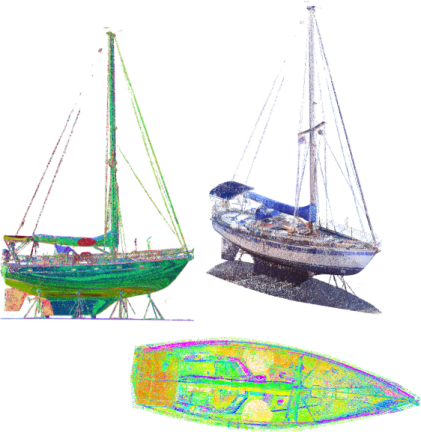
引用:https://help.autodesk.com/view/ACD/2026/JPN/?guid=GUID-C0C610D0-9784-4E87-A857-F17F1F7FEEBE
点群データは、建設・土木・建築をはじめ、プラント、設備、製造など多くの分野で活用される重要な3D情報資源です。現実空間を「点」で高密度に記録できる一方で、データの中身は大量の点座標が集まった非構造化データであり、線や面で構成されるCAD図形とは成り立ちが異なります。そのため、点群を読み込んだだけでAutoCADの2D図面に置き換えられたり、メッシュやサーフェスへ即変換できたりするとは限らず、期待通りに進まないケースが多々あります。
初心者の方は「点群を取り込んだのになぜ面にならないのだろう?」と不思議に感じるかもしれません。これは点群があくまで“点”の集合であり、ポリゴンやサーフェスのように、面を構成するための接続関係(トポロジ)を最初から持っていないからです。構造が決まっていない点の集まりを、AutoCADがそのまま理解して自動でメッシュ化するのは難しく、点群の性質に合った手順や、目的に応じた別のアプローチが必要になります。
本章では、点群がどのように取得され、どんな特徴を持ち、その特性が3Dモデル化や図面化にどう影響するのかを整理します。とくに「点群はCAD図形ではない」という前提と、AutoCADの仕様・役割との違いを押さえ、後工程で迷わないための土台をつくることを目的とします。点群の基本を理解しておくと、作業の遠回りや無駄な試行錯誤を減らし、適切なツール選定や工程設計につなげやすくなるはずです。
2.1. 点群データとは?
点群データとは、3D空間上の位置情報を持つ数多くの点で構成されるデータ集合です。各点にはXYZ座標が割り当てられ、場合によっては色(RGB)や反射強度などの付加情報も持つため、レーザースキャンや写真測量によって建物・地形・設備・部品などを高精度に記録できます。言い換えると、点群は現実空間を「点の密度」で再現するデータであり、写真のように見えるのに、内部的には点の座標情報が並んでいるというイメージです。
たとえば、レーザースキャナーを用いた3Dスキャンでは、短時間で数百万点、現場規模や設定によっては数千万点以上の点を取得できることも珍しくありません。取得した点群は、土木測量の地形把握、建築改修の現況記録、プラント設備の干渉確認、機械部品の形状検査など幅広い用途で利用されています。現況を正確に残せる点群の価値は高く、デジタル化や維持管理の流れが進むほど、活用の場面は今後さらに増えていくと考えられます。
ただし、この「膨大な点の集合」は、AutoCADのような汎用CADにとっては扱いが重くなりやすく、点群から直接面化したり、形状解析を行ったりするには負荷が大きいのが実情です。点群は便利である一方、目的に応じた処理(整形・分類・面化など)が必要になることが多く、作業内容に合わせて最適なツールや工程を選ぶことが、結果として品質と効率の両方を左右します。
2.2. 点群データの取得と特性
点群データは、地形や建築物、設備などの形状を取得する際に、レーザースキャンを行ったり、ドローンやカメラを用いた写真測量を行ったりして作成します。ただし、センサーやカメラが取得するのは「生の観測値」であるため、複数位置から測ったデータを統合したり、座標系に合わせて補正したりして、はじめて現実の形状を正確に反映する点群になります。現場での取得だけで完結するのではなく、後処理(位置合わせ・座標調整)が重要な工程になる点が、点群データの大きな特徴です。
たとえば建物の外壁を3Dスキャンで計測すると、窓枠や凹凸など細かなディテールまで点として記録できます。一方で、スキャン位置の違いによる重複や欠落、機器の精度や反射条件によるノイズ、歩行者や車両など一時的な物体の混入が起こりやすく、データクリーニングや点群の前処理・最適化が欠かせません。点群は「現実をそのまま写し取れる」反面、「不要なものもそのまま入る」ため、目的に合わせて整える作業が必要になります。
また、点群には色情報(RGB)や反射強度といった付加情報が含まれる場合があり、可視化や状態把握、分類の補助に役立ちます。反対に、法線情報については取得時に含まれないケースも多く、必要に応じてソフトウェア側で推定・生成されることもあります。さらに、点群は点数が増えるほどデータ量が急増するため、AutoCADで大量の点群をそのまま扱うと、表示が重い、回転やズームが遅い、操作レスポンスが落ちるといったパフォーマンス問題が起こりやすくなります。点群を効率よく活用するには、データの特性(ノイズ・欠損・密度・付加情報)を理解し、用途に応じて点群の整理や軽量化を行うことが大切です。
3. AutoCADでの点群データの取り扱い
AutoCADは図面作成に強い2D/3D汎用CADソフトウェアであり、点群を図面上で表示・参照し、位置確認やトレースの下地として活用する機能を備えています。ただし、点群を解析して分類したり、穴埋めを行ったり、メッシュやサーフェスを自動生成して本格的に面化する処理は、AutoCADの主目的として想定されていません。つまりAutoCADは「点群を使って図面を作る」ことには向いていますが、「点群そのものを加工してモデルを作る」ことは得意分野ではない、という前提を持つことが重要です。
点群データの取り扱いは、まずAutoCADに点群を読み込んで参照できる状態にするところから始まります。一般的には接続機能を利用し、RCPやRCS形式の点群ファイルを図面に参照としてアタッチします。点数が多い大規模な点群では、表示・操作の負荷が一気に高まるため、事前にセグメンテーション(領域分割)やダウンサンプリング(点数削減)を行い、必要な範囲だけを扱える状態にしておくと効果的です。こうした前処理を挟むだけで、作業効率が大きく変わることがあります。
また、AutoCAD上での代表的な活用法は、点群を下図(下地)として使い、線をなぞって図面化したり、必要な箇所だけを切り出して断面確認に使ったりする方法です。点群から直接サーフェスを生成する機能は限定的であるため、目的が「面化」や「3D形状化」である場合は、後述する専門ソフトと組み合わせたワークフローを前提に考えるのが現実的な解決策になります。
3.1. 点群データの読み込みと表示
AutoCADで点群を扱う際は、主に POINTCLOUDATTACH(点群アタッチ) を使い、RCS/RCP形式の点群を図面に挿入します。AutoCADで扱える点群は基本的に、ReCapまたは関連ツールで用意したRCP/RCSをアタッチして運用する形が中心です。LASやE57などの点群形式は、AutoCADにそのままアタッチできない場合があるため、事前にReCap側でRCP/RCSへ変換しておく必要があります。ここを押さえておくと、読み込み段階でのつまずきを減らせます。
読み込みに成功すると、モデル空間上に多数の点が表示され、点群としての形状が視覚的に確認できるようになります。着色情報が含まれている点群であればRGBの色が反映され、強度情報を持つ点群であれば強度ベースの表示に切り替えられる場合もあり、状態把握や範囲の確認がしやすくなります。ただし、元データに含まれる点数が極端に多いと、表示更新に時間がかかったり、ズームや回転が重くなったりして、作業のテンポが落ちる可能性があります。
そのため、大規模な点群を扱う場合は、64ビットOS環境を前提に、AutoCADの推奨要件を満たすCPU・メモリ・グラフィックカードを用意することが重要です。加えて、表示密度を下げる、必要部分だけをクリップ機能で表示する、不要範囲を非表示にするなど、表示負荷をコントロールする工夫が効果を発揮します。点群の扱いは「読み込めるかどうか」だけでなく、「実務として快適に動くかどうか」まで含めて設計することが、結果的に作業時間の短縮につながります。
3.2. 操作と制限の理解
初心者の多くは、点群をAutoCADのモデル空間に配置したあと、3Dモデリングのコマンドでそのまま面化できるのでは?と期待しがちです。たしかに見た目は立体形状に見えるため、押し出しやサーフェス作成につながりそうに感じますが、実際のところAutoCADには点群のメッシュ化や自動サーフェス作成を行う機能はほとんどありません。点群は“図形に見える”だけで、内部的にはCADの線や面とは別のデータとして扱われるためです。
点群オブジェクトは、参照された膨大な点の集まりを「点群として表示する」ための専用オブジェクトです。ここに「押し出し」や「サーフェス変換」などのコマンドを適用しようとしても、点群はソリッド/サーフェスの元になるCAD図形として認識されないため、エラーが出たり、コマンド自体が無効になったりします。これは設定ミスや操作の失敗ではなく、AutoCADでは点群が参照(表示・計測・切り出し・位置合わせの補助等)を主目的としたオブジェクトとして扱われる、という仕様上の制約によるものです。まずこの前提を理解することが、遠回りを防ぐ第一歩になります。
したがって、AutoCADで点群を自由に編集したり、点群から面を起こして3D形状を作りたい場合は、Civil 3DやGeomagicなどの外部ソフトと連携する発想が不可欠です。AutoCADにおける点群の立ち位置は、あくまでも図面作成やトレース、確認作業の「下地」として活用することにあり、面化や再構成は専門ツール側で行う、という役割分担を押さえておきましょう。そうすることで、作業の目的に合わせて最短ルートの手順を選びやすくなります。
4. 点群を面化できない主な理由
点群を面化するには、「多数の点をつないでポリゴン(面)を作り、必要に応じて滑らかなサーフェスへ再構成する」という工程が必要です。しかしAutoCADの標準機能は、線・円・ポリライン・ソリッドなどのCAD図形を作成・編集することが中心であり、点群の解析や再構成を自動で行う仕組みを備えていません。点群を面にする処理は、単なる変換ではなく、点の分布を推定しながら形状を再構築する高度な処理になるため、求められる機能の方向性が異なります。
このため、点群処理ソフトが行うような複雑な数理演算(分類・統合・外れ値除去・穴埋め・面生成)を、AutoCADだけで一度に実行するのは難しいのが現状です。たとえばCivil 3Dを使えば、地形用途としてTIN(不規則三角形網)サーフェスを作成できるケースはありますが、これは主に地表面の再現に強い仕組みであり、建築物の壁面や設備配管のような複雑形状を高精度にサーフェス化する用途では、期待通りにならないこともあります。用途によって「できること・得意なこと」が異なる点も、誤解しやすいポイントです。
この章では、AutoCADでの面化が難しい背景にある技術的・仕様的な理由を整理しながら、点群そのものの性質が面化プロセスにどのような影響を与えるのかを考えていきます。理由を理解しておくと、ツール選定や工程設計が現実的になり、「どこからが専門ツール領域なのか」を判断しやすくなります。
4.1. 技術的制約と仕様の理解
点群データを自動的に面化するには、点の分布を解析し、三角形メッシュやポリゴンへ変換するアルゴリズムが不可欠です。さらに、点の欠損部分を補ったり、ノイズを除去したり、形状の連続性を推定したりといった処理が必要になることも多く、計算負荷はどうしても大きくなります。しかし、AutoCADは2D図面作成を中心に発展してきた汎用CADであり、点群処理のための高負荷な数値計算や再構成機能を標準で備える設計にはなっていません。ここが「面化できない」最大の理由のひとつです。
一方で、ReCap ProやCivil 3Dといったソフトウェアは、点群の取り扱いや地形解析を目的に設計されているため、点群を扱うための前処理機能や専用の操作体系を備えています。特に点群の整理、位置合わせ、範囲の切り出し、地形用途のサーフェス化など、目的に合った機能が揃っているため、AutoCAD単体で無理に面化を狙うよりも、作業が現実的になります。AutoCADで「面化したい」と考えても、通常の運用ではその手段が最初から用意されていない、という前提を理解することが重要です。
このように「AutoCADの仕様上、点群は参照オブジェクト止まり」という制限を知っておくだけでも、作業計画は立てやすくなります。最初から専門ツールの利用を織り込めば、無駄な試行錯誤を減らし、必要な工程(前処理→面化→図面化)を整理して、効率と品質の両方を確保しやすくなるはずです。
4.2. 点群データの特性と影響
点群はあくまでXYZ座標の集まりであり、面を構成するためのトポロジ(点と点の接続関係)が存在しません。つまり、点群を面化するためには「どの点同士を結べば面になるか」を推定する必要があり、ノイズや欠損の影響を受けやすいという性質があります。さらに、測定対象の材質や反射条件、スキャン角度の違いによって点の密度が偏ったり、穴が空いたりすることもあるため、まとめてメッシュ化するには高度な点群処理技術が求められます。点群が扱いづらいのは、データ構造の問題でもあります。
特に大規模な点群では、数百万点から数億点に達することも珍しくありません。点数が増えるほど、読み込み・表示・演算の負荷が急激に上がり、AutoCADに全面的に取り込むと、動作が極端に重くなる、表示が途切れる、操作が遅れるといったパフォーマンス問題が生じやすくなります。点群は「精密に取れば取るほど良い」と思われがちですが、実務では用途に応じて密度や範囲を調整しないと、作業が回らなくなることもあります。ここは初心者がつまずきやすいポイントです。
結果として、「AutoCADで直接点群を面化できないのは、CAD側の仕様だけでなく、点群側の性質にも理由がある」という理解が重要になります。ソフトウェアの役割分担を把握し、点群は専門ツールで整え、必要な形に変換してからAutoCADで図面化する、といった流れに切り替えることで、作業効率と精度の両方を高めやすくなります。点群の特性を理解することが、最短ルートのワークフロー設計につながります。
5. 正しい対処法

点群をAutoCADの中で面化しようとして失敗したり、途中で挫折してしまったりした場合、結論としては「専用ソフトウェアを賢く使う」のが最も近道です。点群処理ツールには、点群のノイズ除去、不要点の削除、領域の切り出し、分類(セグメンテーション)、そしてメッシュ生成など、点群を扱うための機能が体系的に用意されています。AutoCAD単体で試行錯誤するよりも、目的に合った機能を最初から使うほうが、結果として作業時間も品質も安定しやすくなります。
一般的なワークフローとしては、まず点群側で前処理や最適化を行い、その後にAutoCADへ持ち込んで図面を仕上げる流れがよく選ばれます。プロの現場でも「ReCap Proなどで点群の下処理」→「必要に応じてCivil 3Dで地形モデル作成」→「AutoCADで最終的な図面化」という役割分担が定番です。点群を“使える形”にしてから図面化へ進むことで、後工程での手戻りやトラブルを減らせます。
この章では、点群データのメッシュ化・サーフェス化に至る考え方と手順を、なるべく実務に寄せた形で整理します。必要なツールの位置づけ、作業の進め方、操作上のコツを押さえることで、初心者の方でも無理なく取り組めるようになるでしょう。点群は難しい印象を持たれがちですが、工程を分けて考えるだけで、作業はぐっと進めやすくなります。
5.1. 専用ソフトウェアの使用
点群のメッシュ化や詳細な点群処理を行うには、ReCap Pro、Civil 3D、Geomagicなどの専門ツールが重宝します。これらは点群データの解析・編集・最適化を想定して開発されており、点群を扱うための多様な機能とアルゴリズムを備えている点が大きな特徴です。目的が「表示」なのか「地形化」なのか「形状復元」なのかで最適解は変わるため、ツールの役割を整理して選ぶことが重要になります。
ReCap Proは、点群データの整理、位置合わせ、不要点の除去などの“下処理”を行い、AutoCADで扱いやすいRCP/RCSへ変換する役割を担えます。点群のメッシュ化(面化)については、利用しているReCap製品のエディションやバージョンによって対応範囲が異なる場合があるため、実際に必要な機能が含まれているかは事前に確認しておきましょう。そのうえで、目的に応じてCivil 3DやGeomagicなどを組み合わせる運用が一般的です。一方、Civil 3Dは道路設計や地形解析に強く、地形用途のTINサーフェスを作る機能があるため、レーザースキャンした地表データを面化して土木設計へつなげる場面で効果を発揮します。
また、Geomagicのような他社ソフトは、より高精度なメッシュ化やサーフェス再構成に対応しており、産業分野の3D検査やリバースエンジニアリング(既存製品を解析して再設計する手法)で活用されることが多いです。建築・土木のように「地形や構造物の把握」が主目的なのか、製造のように「形状精度の復元」が主目的なのかで、求められる処理レベルは変わります。だからこそ、AutoCADは図面化、ReCapは下処理、Civil 3Dは地形、Geomagicは高精度復元、といった役割分担で考えると、作業の迷いが減りやすくなります。
5.2. 点群データの前処理と最適化
面化をスムーズに行うためには、点群データを“使える状態”に整えておくことが欠かせません。まずはノイズや不要部分を削除し、必要に応じてセグメンテーション(領域分割)を行い、対象物と背景を切り分けます。点群は取得したままだと情報量が多すぎたり、余計な点が混ざっていたりするため、この下準備を丁寧に行うほど、後工程のメッシュ生成やサーフェス化が安定しやすくなります。前処理は地味ですが、完成度を大きく左右する重要ステップです。
また、高密度すぎる点群は計算コストが上がるため、目的に合わせてリサンプリング(点数削減)することも一般的です。点数を減らせば処理は軽くなりますが、減らしすぎると形状の再現性が落ち、面化したときに荒いメッシュになってしまうことがあります。逆に点が粗いデータでは、そもそも面の推定が難しく、形状が崩れてしまうこともあります。この「軽さ」と「精度」のバランスを見極めることが、実務上の重要な判断ポイントになります。
さらに、ソフトウェアによっては点群にテクスチャを付加して視覚的にわかりやすくしたり、複数スキャンを合成して欠損部分を補ったりする機能もあります。必要な範囲だけを切り出して管理する、座標系を統一して後工程での整合性を確保する、といった工夫も、全体の効率に直結します。前処理に時間をかけるほど、後のメッシュ生成がスムーズになり、結果的に手戻りが減って作業全体が早く終わる、という流れを意識しておきましょう。
5.3. AutoCADでのサーフェス作成手順
専用ソフトウェアでメッシュ化やサーフェス化を行った後、AutoCADへデータを引き継ぐ方法はいくつかあります。代表的には、メッシュやサーフェスを別形式で出力し、それを中間工程を挟んでDWGへ持ち込む流れになります。ただし、FBXについては過去バージョンでインポート機能(FBXIMPORT等)が提供された例がある一方で、対応状況はAutoCADのバージョンや製品構成によって変わる可能性があるため、必ず使用中バージョンのヘルプで確認してください。ここを曖昧にすると、作業途中で「読み込めない」という手戻りが発生しやすくなります。
またOBJは、一般にAutoCADで“そのまま”扱うのが難しいケースが多く、必要に応じて中間形式へ変換したり、別ソフトを経由してDWGへ変換したりする運用が現実的です。どの形式が最適かは、最終成果物が「図面」なのか「3Dモデル」なのか、そして必要な精度や編集範囲によっても変わります。実務では、最初からAutoCADにすべてを持ち込もうとせず、必要な情報だけをAutoCADで参照・図面化できる形に整えて渡す、という考え方がトラブルを減らします。
たとえばCivil 3Dでは「Create Surface from Point Cloud」といった機能を利用し、点群から地形用途のTINサーフェスを構築できます。TINサーフェスができあがれば、それをDWGとして扱えるため、AutoCAD側で参照しながら地形断面を確認したり、設計図面に落とし込んだりする作業が進めやすくなります。結果として、AutoCADで最終的な図面仕上げを行う際にも、毎回手作業で点群をなぞる必要が減り、時間短縮につながります。前提として、点群データの編集や解析は専用ソフト側で行い、AutoCADは成果物を整える工程に集中する、という役割分担を意識しましょう。
6. よくある誤解と注意点
点群をAutoCADに取り込めば、そのまま3Dモデリングのように面ができるのでは?と誤解されることは非常に多いですが、実際にはそう簡単ではありません。見た目が立体的であるほど「面化できそう」と感じやすいのですが、AutoCADにおける点群は基本的に参照表示が中心であり、点群編集ソフトのように点群を加工してモデル化する設計にはなっていません。まずこの前提を知らないと、面化を探し続けてしまい、時間を消耗しやすくなります。
また、「他人の事例でAutoCADに点群を取り込んだら、いつの間にか面ができていた」という話を聞いて真似すると、実は専用プラグインを導入していたり、裏側でCivil 3Dや別の点群処理ソフトを使っていたり、というケースもあります。見えている結果だけをなぞろうとすると、同じ環境が揃っていないため再現できず、原因が分からないままつまずくことが多いのです。事例を見るときは「AutoCAD単体なのか」「何を併用しているのか」を必ず確認する必要があります。
同様に、他人の環境では専用プラグインや別製品を併用しているケースが多く、一般的なAutoCAD単体の環境では同じ結果を再現できないことがあります。そのため、自分の使用している製品構成(AutoCADのみ/AEC Collection/Civil 3D併用など)やバージョン、そして点群データの形式を確認したうえで、適切な方法を選ぶことが重要です。「できる・できない」の判断を早めに行い、必要なら専門ツールへ切り替えることが、結果的に最短ルートになります。
7. 推奨される作業環境とバージョン
大規模な点群データを扱う場合、64ビットOS環境に加え、AutoCADのシステム要件に沿ったメモリ容量を確保することが重要です。一般にメモリは16GBを基本、32GBを推奨とする案内があり、点群や3Dデータを多用する業務では、推奨値を満たすことで操作の安定性が向上しやすくなります。点群データは読み込み・表示・更新の負荷が高く、作業中に複数ファイルを開くことも多いため、メモリ不足は体感的なストレスに直結します。加えて、点群を扱う場合はAutoCADの推奨要件を満たすグラフィックカードを使用することで、点群表示や画面操作が快適になりやすくなります。
ソフトウェア側では、AutoCADのバージョンや設定、そして使用しているグラフィックドライバによって、点群表示やハードウェアアクセラレーションの挙動が異なる場合があります。特に、Autodeskが推奨する最新のドライバや環境要件を満たしているかどうかが、表示の安定性や操作性に影響します。また、点群表示が重いと感じたときは、単純にPC性能だけでなく、表示密度やクリップ範囲、視覚スタイルなどの設定が影響していることもあるため、環境と設定の両面から見直すことが大切です。AutoCADとReCap Proを併用することで、RCPやRCSへの対応がスムーズになる点も、運用上のメリットとして押さえておくとよいでしょう。
さらに、Civil 3DやInfraWorksなど、上位のAutodesk製品をセットで導入すれば、地形モデル作成や土木設計におけるサーフェス化がより現実的になります。点群を面化して設計へつなげる場面では、AutoCAD単体よりも、こうした製品群の機能を活用できる構成のほうが、結果的に作業が早く、品質も安定しやすい傾向があります。業務内容が地形中心なのか、建築改修中心なのか、設備や製造の精密復元なのかを踏まえ、必要なツールと動作環境をそろえることが、点群活用を成功させるポイントになります。
8. まとめ
AutoCADで点群データを直接「面化」できないのは、操作が間違っているからではなく、AutoCADにおける点群の位置づけ(参照・表示・計測・切り出しを中心とする)という仕様に起因します。点群は、点の集合として現実空間を記録した“非構造化データ”であり、面をつくるための接続関係(トポロジ)を持っていません。そのため、点群からメッシュやサーフェスを自動生成するには、分類・ノイズ除去・欠損補完などを含む大きな演算処理が必要になり、AutoCAD単体の標準機能だけで完結させるのは難しいのが実情です。
一方で、点群処理の専用ソフトウェア(例:ReCapでの整理・変換、Civil 3Dでの地形サーフェス化、Geomagicでの高精度なメッシュ化など)を組み合わせれば、点群を目的に合った形へ整え、必要な成果物へつなげるワークフローを組み立てられます。実務では、まず点群を「使える状態」に前処理し、そのうえで面化やモデル化を行い、最後にAutoCADで図面化・注記・仕上げをする、という役割分担が効率的です。この流れを前提にすると、作業の手戻りが減り、処理時間の短縮と品質の安定の両方が期待できます。
点群活用で大切なのは、「AutoCADで何をするべきか」と「専用ツールで何を済ませるべきか」を最初に切り分けることです。本記事で紹介した考え方と手順を押さえておけば、点群を無理にAutoCADだけで完結させようとして迷う場面が減り、次の一手(前処理・面化・図面化)が選びやすくなります。まずは小さなデータや限定範囲からワークフローを試し、目的に合ったツールと工程を固めていくことが、点群データを確実に業務へ活かす近道です。

<参考文献>
AutoCAD 2026 ヘルプ | 概要 - 点群を使用する | Autodesk
https://help.autodesk.com/view/ACD/2026/JPN/?guid=GUID-C0C610D0-9784-4E87-A857-F17F1F7FEEBE
Autodesk ReCap ヘルプ | Autodesk
https://help.autodesk.com/view/RECAP/JPN/
Autodesk Civil 3D 2026 ヘルプ | 点群データからサーフェスを作成するには | Autodesk
https://help.autodesk.com/view/CIV3D/2026/JPN/?guid=GUID-2F76077A-CA80-481F-B0D3-60BE636EF31C