
Revitのファミリで共有パラメータを設定する方法|初心者向けに基本から解説
 キャパ編集部
1. はじめに
Revitでファミリを作成していると、「追加したパラメータがタグに表示されない」「複数のファミリをまとめて集計できない」といった問題に直面することがあります。こうしたトラブルの多くは、共有パラメータとファミリパラメータの使い分けを正しく理解できていないことが原因です。
共有パラメータを適切に設定することで、タグ表示や集計表(スケジュール)で同じ項目を一貫して扱えるようになり、複数ファミリや複数プロジェクトでのデータ管理がしやすくなります。ただし、値がプロジェクト間で自動的に引き継がれるわけではない点には注意が必要です。
本記事では、Revitでファミリを作成する際に押さえておきたい共有パラメータの考え方から、共有パラメータファイルの作成、ファミリへの追加手順、設定時の注意点までを整理して解説します。共有パラメータを正しく扱うための全体像を把握することで、タグや集計表を前提としたファミリ設計ができるようになるはずです。
2. Revitの「パラメータ」とは何か
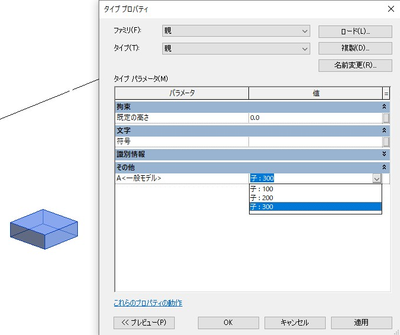
Revitを使い始めると、「パラメータ」という言葉に戸惑う方も多いかもしれません。Revitにおけるパラメータとは、要素の寸法や材質、型番、備考といった設計情報を管理するための属性情報を指します。
Revitは形状を描くだけのCADとは異なり、モデルに設定したパラメータをもとに、図面表示や集計表(スケジュール)を連動させて扱える点が特徴です。そのため、プロジェクト規模が大きくなり、複数人で同じモデルを扱うほど、パラメータの整理が重要になります。
本記事では、Revitで扱うパラメータのうち、ファミリ作成時に特に関係する「ファミリパラメータ」「共有パラメータ」「プロジェクトパラメータ」に焦点を当てて解説します。これらを区別して理解することで、タグ表示や集計表でのトラブルを減らすことができます。
2.1. パラメータの基本的な役割とは
パラメータは、Revitモデルに設計情報を持たせ、図面や集計表を正確に作成するための基本要素です。たとえば、ドアファミリに「幅」や「高さ」を設定しておくことで、種類ごとの寸法管理や一括修正が可能になります。
また、Revitではパラメータの変更がモデル全体に反映されるため、図面・タグ・集計表を個別に修正する必要がありません。この仕組みにより、手作業による更新漏れを防ぎ、設計データの整合性を保ちやすくなります。
ファミリやプロジェクト間で情報を効率よく活用するためには、どの情報をどのパラメータで管理するかを早い段階で整理しておくことが重要です。
3. ファミリパラメータと共有パラメータの違い
Revitを使い始めたばかりの頃は、深く考えずにファミリパラメータを追加してしまうケースが多く見られます。しかし、後からタグや集計表で値を表示できず、戸惑った経験がある方も少なくないのではないでしょうか。ここでは、ファミリパラメータの特性と制約、そして共有パラメータの利点や運用上の考え方を対比しながら、適切な使い分けを整理します。
それぞれのパラメータが持つ特徴や利点・限界を理解することで、「共有パラメータ 設定方法」の重要性がより明確になるはずです。特に、複数のファミリや複数のモデラーが関わる大規模なプロジェクトでは、共有パラメータの役割が重要になります。ここで整理した考え方を、今後のファミリ作成に活かしてください。
なお、本章で触れる共有パラメータのメリットは、Autodesk Revitの公式ヘルプや実務者の間でも基本知識として扱われている内容に基づいています。必要に応じて、公式情報もあわせて確認すると理解が深まるでしょう。
表:ファミリパラメータと共有パラメータの違い
| 項目 | ファミリパラメータ | 共有パラメータ |
| 使用範囲 | 特定のファミリ内のみ | 複数ファミリ・プロジェクト |
| タグ表示 | 原則不可 | 可能 |
| 集計表(横断) | 制限あり | 可能 |
| 定義の管理 | ファミリごと | 外部ファイルで共通管理 |
| 再利用性 | 低い | 高い |
3.1. ファミリパラメータの特徴と限界
ファミリパラメータは、特定のファミリ内で完結するパラメータです。設定手順が比較的シンプルで、ファミリ内のオブジェクトに対する寸法調整などを直感的に行いやすい点がメリットとして挙げられます。たとえば、家具ファミリの「横幅」「奥行き」「高さ」をファミリパラメータで管理しておけば、ファミリエディタ上ですぐに数値を調整できます。
一方で、独自の項目をタグのラベルとして表示したい場合には、共有パラメータで定義する運用が一般的です。また、複数のカテゴリをまたぐ集計表で同一項目として扱う場合も、共有パラメータで定義を統一しておくことで、プロジェクト間やファミリ間のばらつきを抑えやすくなります(集計表用途に限れば、プロジェクトパラメータで対応できる場合もあります)。ファミリパラメータのままでは、後から「タグに表示したい」「横断的に集計したい」となった際に、作り直しが発生しやすい点に注意が必要です。
このように、ファミリ内だけで完結する少数の情報を扱う場合には便利ですが、将来的な活用範囲を広げたい場合には、共有パラメータなど他の方法を検討することが欠かせません。
3.2. 共有パラメータの特徴と利点
共有パラメータは、ファミリやプロジェクトとは独立したファイルで「定義」を共有できる点が特徴です。そのため、複数のプロジェクト間でも同じ項目を使い回しやすくなります。なお、入力した値が別のプロジェクトへ自動的に引き継がれるわけではありませんが、同じ意味の情報を複数のファミリやプロジェクトで一貫して扱えるメリットがあります。たとえば、「製品型番」や「部材管理番号」といった属性は、どのファミリでも共通の項目として扱いやすく、タグ表示や集計表への反映もスムーズです。
さらに、共有パラメータを使用することで、パラメータの定義をチーム全体で統一しやすくなり、タグや集計表で同一項目として扱いやすくなります。共有パラメータは値そのものを自動的に同期する仕組みではなく、あくまで「同じ定義を使える」点に意味があります。あらかじめ共有パラメータとして設計しておくことで、「Revit 共有パラメータの必要性」を後から強く意識することなく、タグやスケジュールを活用しやすくなります。
ただし、共有パラメータを運用するには一定のルール作りが必要です。パラメータ名の重複や表記の揺れがあると、かえって混乱を招く原因になります。次章では、共有パラメータが実務でよく使われる場面を例に挙げながら、その有用性をさらに具体的に見ていきます。
4. 共有パラメータが必要になる代表的な場面

共有パラメータが必要になる代表的な場面は、主に次の3つです。
- タグ設定で数値や管理番号を表示したい場合
- 集計表(スケジュール)で複数ファミリを横断管理したい場合
- 複数プロジェクトで同じ項目を再利用したい場合
ここまでで、ファミリパラメータと共有パラメータの違いが整理できたと思います。では、実際にどのような場面で共有パラメータを使用すると効果的なのでしょうか。ここでは、共有パラメータが役立つ代表的な利用ケースを紹介します。
1つ目は、タグ設定で数値や管理番号を表示したい場合です。たとえば、ドアタグや家具タグに型番を表示したいとき、独自に追加した項目をタグで扱うには、共有パラメータ(外部パラメータ)として定義しておく必要があります。共有パラメータにしておくことで、図面上でも情報を把握しやすくなり、作図作業の効率向上につながります。
2つ目は、Revitの集計表(スケジュール機能)を積極的に活用したい場合です。複数のファミリから同じ意味を持つ数値やコメントなどをまとめて管理したいときは、共有パラメータで統一するのが適しています。項目数が増えるほど管理は複雑になりますが、共有パラメータであればスケジュール管理に組み込みやすいという利点があります。
3つ目は、複数のファミリで共通項目を揃えたり、別のRevitプロジェクトでも同じ項目を再利用したい場合です。この点はファミリパラメータとの違いが特に分かりやすく、共有パラメータファイルを活用することで、データのばらつきを抑えた一元的な管理がしやすくなります。
5. 共有パラメータファイルの基本
これまで、共有パラメータには多くのメリットがあることを解説してきました。では実際の運用では、共有パラメータを扱うためのファイルはどのような形式で、どこに保存すべきなのでしょうか。ここでは、共有パラメータファイルの構造と保存場所を整理し、あわせて利用するメリットを改めて確認します。
運用を誤ると、共有パラメータファイルがプロジェクトごとに増えてしまい、定義を統一できなくなる恐れがあります。そのため、部署やプロジェクト全体で認識をそろえ、運用ルールを決めておくことが重要です。Revitの共有パラメータ運用は一見シンプルですが、設計が不十分だと後々の混乱につながります。次の小見出しで具体的に見ていきましょう。
共有パラメータの定義は、ファミリやプロジェクトとは独立したテキストファイルに保存され、必要に応じて各ファミリ/各プロジェクトから参照して使用します。
この仕組みにより、パラメータの定義そのものをプロジェクトやファミリと切り分けて管理できる点が、共有パラメータの大きな特徴です。チーム全員が同じファイルパスを参照すれば、同じ定義をスムーズに共有できます。これが、Revitで共有パラメータを作成・運用しやすくする重要なポイントです。
5.1. 共有パラメータファイルの保存場所と構造
共有パラメータファイルは通常、社内ネットワークの共通フォルダやクラウドなど、複数人がアクセスできる場所に配置します。そこでグループを作成し、グループ内にパラメータを一つずつ定義していきます。
たとえば「ドア用パラメータ」「家具用パラメータ」のようにグループ分けしておくと、後から用途を確認する際に探しやすくなります。テキストファイルであっても、数が増えるほど混乱しやすいため、整理の工夫が必要です。ここで大切なのは、ファイル名やグループ名を分かりやすく付けること、そして組織ごとの運用ガイドラインを事前に用意しておくことです。
また、パラメータのデータ型設定も重要です。「長さ」「数値」「テキスト」「材料」など、適切なデータ型を選ぶことで、Revitのカテゴリ設定に応じた項目を正しく入力できます。
5.2. 共有パラメータファイルを使うメリット
共有パラメータファイルを活用するメリットは、大きく分けて二つあります。一つ目は、「プロジェクト間での一貫性」を保ちやすいことです。複数のRevitファイルをまたいでも、同じパラメータ名やデータ型を使えるため、タグや集計表でのばらつきが起こりにくくなります。
二つ目は、「共同作業での混乱を抑えられる」点です。複数人で作業していると、同じ意味のパラメータが別名で重複していたり、一部のプロジェクトだけ異なる定義が使われていたりすることがあります。共有パラメータファイルがあれば、全員が同じ定義を参照でき、追加や修正も一元的に管理できるため、Revitパラメータの再利用もしやすくなります。
このように、共有パラメータファイルはRevitの共有パラメータ運用に欠かせない基盤となります。次章では、共有パラメータを実際に作成する手順を、公式のRevitチュートリアルをもとにステップごとに説明していきます。
6. Revitで共有パラメータを作成する方法
共有パラメータ作成の流れは、次の4ステップです。
- 共有パラメータファイルを作成・指定する
- グループとパラメータを定義する
- ファミリに共有パラメータを追加する
- タイプ/インスタンスを選択する
共有パラメータの基礎を押さえたところで、ここからは実際に「共有パラメータ 設定方法」を順を追って解説していきます。公式のAutodesk Revit ヘルプやRevit チュートリアルにも詳しい説明がありますが、ここでは初心者がつまずきやすいポイントを意識しながら説明しますので、初めての方でも落ち着いて進めてみてください。
ここでは、共有パラメータファイルの新規作成から、ファミリに追加するまでの流れを確認します。作業の途中でRevit ファミリエディタを使用する場面もあるため、実際に操作しながら読み進めるのがおすすめです。必要に応じて共有パラメータのグループ作成やカテゴリ設定を丁寧に行うことで、後々まで使いやすいファミリにつながります。
この章の手順を一通り終えると、タグ表示やスケジュール(集計表)の設定時に役立つ共有パラメータが整っているはずです。作業を始める前に、対象となるファミリファイルを開くか、新規ファミリを用意しておくとスムーズです。
6.1. 共有パラメータファイルの作成と指定
最初に行うのは、「共有パラメータファイル」の準備です。組織内ですでに用意されていない場合は、Revitの[管理]タブから[共有パラメータ]をクリックし、新規作成を行います。ここで保存先のパスとファイル名を指定すると、.txt形式の共有パラメータファイルが作成されます。
既存の共有パラメータファイルを使用する場合は、同じ画面で[参照]ボタンをクリックし、用意されているファイルを指定するだけで問題ありません。一般的には、社内ネットワークの共有フォルダやプロジェクト内の決まった場所に保存し、チーム全員が参照できるようにします。
この段階で重要なのは、共有パラメータファイルの保存場所です。複数のプロジェクトで使う可能性を考慮し、分かりやすいフォルダ構成にしておくことで、後々の運用がしやすくなります。
6.2. 共有パラメータの定義
次に、共有パラメータファイル内で実際のパラメータを定義します。基本の流れは「グループの作成」と「パラメータの追加」です。管理タブの[共有パラメータ]を開き、先ほど指定したファイルを読み込んだ状態で[グループを作成]を選択します。
たとえば「プロジェクト共通」「ドア共通」「家具共通」といった形でグループ分けを行い、その中にパラメータを登録していきます。パラメータ名、ツールチップ(説明)、Revitのデータ型を設定すれば定義は完了です。データ型には、長さや数値のほか、テキストや材料などさまざまな形式があります。
命名の際は、ほかのパラメータと重複しないよう注意しましょう。将来的な修正や追加を考えると、あらかじめ命名規則を決めておくことで、共有パラメータ選択時のミスを減らせます。
6.3. ファミリに共有パラメータを追加する手順
共有パラメータファイルで定義が完了したら、ファミリエディタでファミリに追加します。まずファミリを開き、ファミリエディタに切り替えます。次に[ファミリタイプ]ダイアログを開き、[新規パラメータ]から共有パラメータを追加します。表示される画面で[共有パラメータ]を選択し、共有パラメータファイルから対象のパラメータを指定してください。
この際、Revitのカテゴリ設定が正しいかも確認が必要です。特にタグではカテゴリの一致が重要で、設定によっては表示されない場合があります。集計表についても、対象カテゴリや集計方法によって表示可否が変わるため注意しましょう。また、「グループパラメータ名」の設定は後の整理に役立つため、用途に応じて使い分けるのがおすすめです。
最後にファミリを保存し、プロジェクトへロードすれば、共有パラメータが反映されます。登録した共有パラメータは、タグや集計表、明細など幅広い用途で利用できます。
6.4. タイプとインスタンスの選び方
共有パラメータを追加する際に必ず選択するのが、「タイプパラメータ」か「インスタンスパラメータ」かという区分です。タイプパラメータは、同じ種類の要素に対して値をまとめて設定したい場合に使用します。一方、インスタンスパラメータは、配置ごとに異なる値を設定したい場合に適しています。
たとえば、ドアの「幅」や「高さ」を種類ごとに統一したい場合はタイプパラメータが向いています。一方で、「製造番号」や「取付位置」など、要素ごとに異なる情報を持たせたい場合はインスタンスパラメータが適切です。ここで注意したいのは、タイプとインスタンスの区分を後から変更すると手戻りが発生しやすい点です。多くの場合、パラメータを作り直して置き換える必要があります。
そのため、最初に「種類ごとに同じ値にしたいのか」「配置ごとに個別管理したいのか」を整理したうえで選択することが重要です。この区別を正しく理解しておくことで、共有パラメータ作成時の失敗を減らし、後々のデータ管理もスムーズになります。次章では、共有パラメータ設定時によくあるミスや注意点を整理していきます。
7. 設定時によくあるミスと注意点
共有パラメータ設定でよくあるミスには、次のようなものがあります。
- ファミリパラメータで作成してしまう
- プロジェクトごとに共有パラメータファイルを分けてしまう
- タイプ/インスタンスの選択を誤る
- カテゴリ設定が一致していない
Revitの共有パラメータを使い始めたばかりの頃は、「タグにうまく表示されない」「集計表に反映されない」といったトラブルが起こりやすいものです。ここでは、設定時によくあるミスや、初心者が勘違いしやすいポイントを整理し、その注意点を分かりやすくまとめます。
まず典型的なのが、「最初にファミリパラメータで作成してしまい、後から問題に気づく」ケースです。タグや集計表に表示できないことをきっかけに共有パラメータの必要性に気づき、ファミリを作り直すことになります。また、共有パラメータファイルをプロジェクトごとに別々に作成してしまうと、本来のメリットが活かせません。同じ意味の項目であっても別のパラメータとして扱われてしまい、タグや集計表で統一した管理ができなくなる原因になります。
さらに、「タイプパラメータとインスタンスパラメータの選択ミス」や、「カテゴリ設定の不一致」もよくあるトラブルです。これらは、事前にどのように表示・管理したいのかを整理しておけば、ある程度防ぐことができます。また、共有パラメータファイルのパスやパラメータ名の扱いに注意を怠ると、定義したはずのパラメータが見つからなくなることもあるため注意が必要です。
こうした失敗は、Revitの操作に慣れる過程では珍しいものではありません。ただし、あらかじめ注意点を把握しておくことで、共有パラメータ設定時のミスを減らし、作業をスムーズに進めることができます。次章では、初心者の視点から見た共有パラメータ運用の考え方について、もう一歩踏み込んで整理していきます。
8. まとめ|Revitのファミリで共有パラメータが必要な理由と設定方法の全体像
Revitでファミリを作成する際、タグ表示や集計表(スケジュール)で同じ項目を扱いたい場合には、共有パラメータの利用が前提になります。ファミリパラメータでは対応できない、複数ファミリ・複数プロジェクトを横断した情報管理を実現できる点が、共有パラメータの大きな特徴です。
共有パラメータの基本的な流れは、①共有パラメータファイルの作成と指定、②パラメータの定義、③ファミリへの追加、④タイプ/インスタンスの選択です。あわせて、共有パラメータファイルの保存場所や命名ルール、カテゴリ設定を整理しておくことで、後からの手戻りを防ぐことができます。
本記事で解説した手順と注意点を押さえておけば、タグや集計表を前提としたファミリ設計が行いやすくなります。共有パラメータを正しく理解し、実務に合わせた形で活用していきましょう。

<参考文献>
ヘルプ | 共有パラメータ | Autodesk
https://help.autodesk.com/view/RVT/2026/JPN/?guid=GUID-E7D12B71-C50D-46D8-886B-8E0C2B285988
Revit で共有パラメータを作成する方法