
見れない・上げられない・消えたを防ぐ!Autodesk Docs 権限設計・運用の教科書
 キャパ編集部
1.たった1つの権限ミスで起こる「現場あるある」
建設プロジェクトでAutodesk Docs(ACC)を使い始めると、情報共有は一気に便利になります。一方で、運用が軌道に乗るほど見えにくくなるのが「権限」の問題です。普段は整っているように見えても、協力会社が増えた瞬間や締切前の提出タイミング、担当交代の場面で、突然「フォルダが見れない」「アップできない」「確定版がいつの間にか変わっている」といったトラブルが表面化しやすくなります。こうした小さなズレが、提出遅れや手戻り、最新版の混乱につながり、工程と品質の両方に影響してしまいます。
このような“見れない・上げられない・消えた”を最小限に抑え、CDEとしてのDocs運用を安定させるうえで欠かせないのが「権限設計」です。役割(Role)とプロジェクトの運用者、そしてフォルダ権限の境界と継承をセットで設計しておけば、協力会社の追加や体制変更があっても運用が崩れにくくなります。
本記事では、Autodesk Docsの権限を「三階建て」で整理しながら、建設現場で破綻しない考え方と具体的な運用手順を解説します。フォルダ構成の定番パターン、権限設計シートの作り方、全員に権限を与えることの扱い方、追加・変更・削除の基本操作、月1の棚卸し、そして「フォルダが見えない」「アップロードできない」「突然アクセスできなくなった」といったトラブルシューティングまで、実務でそのまま使える形でまとめていきます。
2.まず押さえる:Autodesk Docsの「権限」は3階建て
Autodesk Docsの権限は、設定画面の項目を追いかけるより先に「三階建て」として理解すると迷いが減ります。最上段が役割(Role)で、これは人をまとめるための単位です。役割を作っておくと、現場のワークフローやアクセス範囲を整理しやすくなり、ファイルやフォルダに与える権限レベルを“誰に付けるか”の判断が一気に楽になります。役割はアカウント管理者側のアカウント管理者が作成し、製品アクセスにも関係します。複数の役割を持つ人がいる場合、権限は基本的に合算されるため、「例外で役割を足したら想定より強くなった」という事態を防ぐ意識が必要です。
中段がプロジェクト権限で、プロジェクト管理者とメンバーの区分は「運用者を誰にするか」を決める層です。プロジェクトが長期化したり担当が入れ替わったりする建設案件では、管理者が一人だと属人化しやすいため、複数のプロジェクト管理者を置いて責任と作業を分散させる設計が現実的です。メンバー追加の段階で、閲覧中心の人と管理が必要な人をここで切り分けておくと、後からの修正が少なくなります。
最下段がフォルダ権限で、ここが実務上の“データの境界線”になります。権限付与はユーザやメールだけでなく、役割や会社、全員などの単位で設定でき、設計方針次第で運用の安定度が変わります。重要なのは、親フォルダより強い権限は子に付けられないことと、子フォルダは基本的に親の設定を継承することです。継承の設計を誤ると「付けたはずなのに見えない」が起きやすい一方、リセットで親と同じ状態へ戻せるため、運用中に設定が散らかったときの立て直しにも効きます。
3.建設プロジェクトで“破綻しない”権限設計の考え方(先にルールを決める)
権限設定で失敗しないためには、画面操作より先にルールを決めることが重要です。最初に考えるべき問いは三つで、「誰が」アクセスするのか、「どこまで」見せるのか、そして「いつまで」必要なのかです。「誰が」は会社単位で管理するのか、役割でまとめるのか、個人付与を許すのかという運用単位の選択です。「どこまで」は設計領域、施工領域、協力会社の提出領域、公開領域など、フォルダ境界をどこに引くかの設計です。「いつまで」は設計から施工、竣工、引き渡し後の閲覧まで含めたアクセス期限の考え方です。実務では個別付与を増やすほど破綻しやすいため、基本は「会社×役割」で権限を配り、人の増減にも耐える形にします。個人付与は例外として扱い、理由と期限を持たせると監査や棚卸しがしやすくなります。
4.すぐ使える「フォルダ構成×権限」の定番パターン3つ
4-1.パターンA:ゼネコン主導(協力会社は提出フォルダ中心)
最も事故が起きにくいのが、ゼネコン側が管理の主導権を持ち、協力会社の動線を「提出」に寄せる設計です。共有領域は閲覧を中心にし、提出領域だけアップロードを許可し、確定領域は編集や差し替えを強く制限します。具体的には「共有」「提出」「確定」の三層をフォルダで分け、協力会社は原則として提出領域にのみ置く運用にします。これにより、確定版が誤って動く、別の会社が不要な資料に触れてしまう、といったリスクを下げられます。一方で、提出物の受け取りから整理、確定領域への移送や周知など、ゼネコン側の調整作業が増えやすい点はあらかじめ織り込む必要があります。
4-2.パターンB:設計・施工分離(CDEを分けて管理)
設計と施工で関係者や情報の性質が大きく変わる案件では、最初からフォルダ境界で領域を分離する方法が効果的です。設計チームが検討・更新する領域と、施工側が参照・施工図化・検図を進める領域を明確に分けることで、「どこが検討中で、どこが施工で使ってよいのか」という迷いが減ります。BIMモデルや施工図は、検討から確定へと状態が移り変わるため、その流れに合わせてフォルダを設計すると、権限も段階的に締めやすくなります。設計側は編集を前提とし、施工側は参照や提出を中心にするなど、役割の違いをフォルダ構成に反映させるのがポイントです。
4-3.パターンC:JV/複数社協業(会社単位の“見え方”を先に設計)
JVや複数社が並列に関わる体制では、個人単位で権限を調整し始めるとすぐに破綻します。そのため、会社単位でアクセス範囲を固定し、基本的に各社の領域は相互に見えない前提で設計するのが安全です。各社が作業する領域を会社ごとに分け、全体調整が必要な資料だけを置く「調整フォルダ」を別に用意して共有します。こうすると、共有すべき情報と隔離すべき情報の境界が明確になり、情報統制の事故を避けながら協業の導線も確保できます。初期に“見え方”を決め切ることが、後からの揉め事を最小化します。
5.30分で作る「権限設計シート」
権限設計を場当たり対応にしないために、最初に「権限設計シート」を作っておくと運用が一気に安定します。やることはシンプルで、縦軸にフォルダ、横軸に役割や会社を並べ、どの範囲まで見せるか、どこに置けるか、編集は許すかを整理するだけです。フォルダは共有、提出、確定、アーカイブのように状態や目的で区切り、役割は現場監督、BIMマネージャ、設計者、協力会社、閲覧のみなど実際の運用単位でまとめます。ここで重要なのが全てのメンバーに権限を与える場合をどう扱うかで、安易に広げると情報統制の事故につながり、逆に締めすぎると提出や確認が滞ります。最初に方針を決めておけば、メンバー追加や担当変更が起きても、同じシートに沿って設定を当て直すだけで済みます。
| フォルダ(縦軸) | ゼネコン:現場監督 | ゼネコン:BIMマネージャ | 設計者 | 協力会社 | 閲覧のみ |
| /01_共有 | 閲覧のみ | 閲覧・編集(差し替え含む) | 閲覧・編集(差し替え含む) | 閲覧のみ | 閲覧のみ |
| /02_提出 | 閲覧のみ | 閲覧・編集(差し替え含む)・権限管理 | 閲覧のみ | アップロードのみ | 閲覧のみ |
| /03_確定 | 閲覧のみ | 閲覧・権限管理 | 閲覧のみ | 閲覧のみ | 閲覧のみ |
| /99_アーカイブ | 閲覧のみ | 閲覧・権限管理 | 閲覧のみ | 閲覧のみ | 閲覧のみ |
6.フォルダ権限の追加・変更・削除(基本手順)
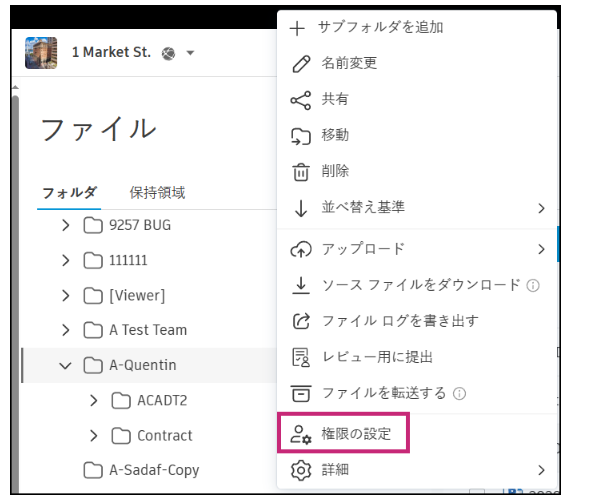
・Autodesk DOCS help フォルダの権限を管理するには
フォルダ権限の設定は、まず対象フォルダを開き、権限画面で「追加」から付与対象を選ぶところから始まります。相手は名前やメールだけでなく、役割、会社、すべてのメンバーでも指定でき、最後に権限の範囲を選んで確定します。既存の権限を調整したい場合は権限の設定を開き、ドロップダウンで権限レベルを切り替えますが、親フォルダより強い権限は付けられない点が落とし穴です。さらに子フォルダは基本的に継承するため、削除するときも親側の付与が残っていると子に権限が残ります。設定が散らかったときはリセットで親と同じ状態へ戻し、必要な例外だけを付け直すと整理しやすくなります。変更後はテストユーザーで見え方を確認し、誰に何を変えたかを記録しておくと棚卸しが楽になります。
6-1.「役割ベース運用」に寄せる
協力会社の出入りが多い現場では、個人に直接権限を付けるほど設定が増殖し、担当交代のたびに漏れや過付与が起きやすくなります。そこで効果的なのが「役割ベース運用」です。先に現場監督、BIMマネージャ、設計、協力会社、閲覧のみといった役割を作り、招待時は原則として役割と会社で割り当てる形に寄せます。フォルダ側も人ではなく役割に権限を付けると、メンバーの増減があっても設定を触る回数が激減します。新規参加者は役割を付けるだけで必要な領域に到達でき、退場者も役割から外すだけで整理できます。また運用担当が一人だと更新が止まるので、プロジェクト管理者も複数人にして責任を分散します。複数役割を付けると権限が強くなりがちなため、重複しにくい粒度で設計し、例外は期限付きで最小範囲に留めると安全です。
7.運用ルール
権限設計は最初に整えても、運用で崩れた瞬間に効果が薄れます。建設現場は協力会社の出入りや担当交代が前提なので、設定よりも「回し方」を決めておくことが重要です。
7-1.協力会社が増えた時の“詰まりどころ”を潰す運用フロー
協力会社を追加するときに混乱しやすいのは、急いで個人に権限を足してしまい、後から「誰に何を付けたか」が追えなくなることです。追加時は会社の単位を揃え、その会社にどの役割で入ってもらうかを決め、必要なアクセスレベルを最初から合わせて招待します。提出が中心なのか、共有の閲覧が必要なのか、確定は閲覧のみなのかを先に決めておくと、増員しても役割を付け替えるだけで同じ見え方にできます。
例外は必ず発生しますが、無制限に個人付与を増やすと権限が迷路化します。例外対応は申請制にし、理由と範囲と期限をセットにして記録し、期限が来たら外す運用にします。これだけで解除忘れや過付与を大きく減らせます。引継ぎで運用が止まらないよう、プロジェクト管理者は複数人にして属人化を避け、権限設計シートと例外記録をセットで残しておくと継続しやすくなります。
7-2.月1でやる「権限棚卸し」チェック
権限は人の増減やフォルダ追加で少しずつズレていくため、月1回だけでも棚卸しをすると事故を防げます。メンバーや会社の状態を見直して退場者のアクセスが残っていないかを確認し、期限付きで付けた個人権限が残っていないかを点検して外します。特に提出や確定など重要フォルダは、設計シート通りの見え方になっているかを確認し、すべてのメンバーへの権限が意図せず広がっていないかもチェックします。最後に代表的な役割で実際の見え方を軽く確認しておくと、継承や例外の積み重ねによる想定外の公開を早期に発見できます。
| チェック項目 | 見る場所の目安 | 目的 |
| 退場者・不要メンバーが残っていないか | メンバー一覧/会社単位 | “見え続ける”事故を防ぐ |
| 期限付きの個人付与が残っていないか | 例外記録と照合 | “解除忘れ”を防ぐ |
| 提出フォルダが詰まらない設定か | 提出フォルダ権限 | “上げられない”を防ぐ |
| 確定フォルダが編集できない状態か | 確定フォルダ権限 | “差し替え”事故を防ぐ |
| Everyoneが意図せず広がっていないか | 重要フォルダ全体 | 情報統制の事故を防ぐ |
| 代表ロールで見え方確認 | テストユーザー | 設定と実態のズレ発見 |
8.トラブルシューティング
Q1「フォルダが見えない/ファイルが開けない」
まず疑うべきは親フォルダ側の制限です。子フォルダに権限を付けても、親で止まっていると継承の関係で到達できず「見えない」状態になります。見えない範囲が特定の配下に固まっているなら、上位フォルダを順に辿って確認すると原因が見つかりやすいです。次に、会社付与、役割付与、個人付与が混在している場合は、どの経路で権限が付いているかが分かりにくくなります。足しても変わらない、外したのに残るといった挙動が出るため、基本は会社や役割に寄せ、個人付与は例外として整理すると復旧が早いです。
Q2「アップロードできない/編集できない」
権限不足だけでなく、提出先の運用が曖昧で“想定外のフォルダ”に置こうとして詰まっていることがあります。協力会社がどこに提出すべきかを明確にし、提出フォルダに必要な権限を揃えておくと再発しにくくなります。またすべてのメンバーへの権限の扱いが中途半端だと、境界が崩れて見え方が不安定になり、結果として提出動線も詰まりやすくなります。便利さで広げるのか、会社×役割で締めるのか、初期方針を決め直すことが根本解決になります。
Q3「突然アクセスできなくなった」
昨日まで見えていたのに急に入れない場合は、フォルダ権限より先にDocsへのアクセス自体が外れていないかを確認します。退場対応やアカウント整理のタイミングで、メンバー状態や製品アクセスが変わると「権限はあるのに入れない」状態が起きます。復旧を急ぐときほど、権限設定を触る前に参加状態とアクセス付与の前提を点検すると早く戻せます。
まとめ
Autodesk Docsの権限運用を安定させるコツは、設定項目を個別に最適化することではなく、「役割」「プロジェクト運用者」「フォルダ境界」をセットで設計することです。役割で人のまとまりを作り、運用を回す人を複数にして属人化を避け、フォルダ境界で共有と隔離の線引きを明確にしておけば、協力会社の追加や担当交代が起きても運用が崩れにくくなります。逆に、この三つのどこかが曖昧なままだと、締切前日にアップできない、確定版が動く、見せてはいけない資料が見えるといったトラブルが繰り返されやすくなります。
次にやることは難しくありません。まずは自社の現場に合うフォルダ構成の“型”を一つ選び、権限設計シートに落として「誰が、どこまで、いつまで」を文章として決めてください。そこまで固まれば、あとは役割と会社を基本に権限を当てはめるだけで、例外対応も棚卸しも回せるようになります。権限はセキュリティの話で終わらず、工程と品質を守るための土台です。今日のうちにシートを一枚作ることが、次の締切前日の混乱を減らす一番の近道になります。

<参考文献>
・Autodesk DOCS help フォルダの権限を管理するには
・Autodesk DOCS help 役割
・Autodesk DOCS help プロジェクト管理
https://help.autodesk.com/cloudhelp/JPN/Docs-Admin/files/Project_Administration.html