
AutoCADで文字スタイルにフォントを追加するには?TTF・SHXの設定ガイド
 キャパ編集部
1. はじめに
1.1. AutoCADでのフォントの重要性
AutoCADを使い始めたばかりの方が意外とつまずきやすいのが、「文字がうまく表示されない」「図面を開いたら文字が記号だらけになっていた」といった、フォントまわりのトラブルです。
図面を開いた瞬間に文字化けが起きてしまうと、寸法や注記といった大事な情報が読み取れず、設計内容を正しく伝えられなくなってしまいます。
特に、外部から受け取ったDXF/DWGファイルを開いたときに、
- 「フォントが見つかりません」
- 「別のフォントに置き換えます」
といったメッセージが表示されることがあります。これは、図面で指定されているフォントファイルが自分のPCに入っていないか、AutoCADが正しく参照できていないことが原因です。
AutoCADで使用できるフォント形式としては、主に次の2種類があります。
- Windowsが標準的に扱う TrueTypeフォント(TTF/TrueTypeアウトラインを持つOTF)
- AutoCAD独自の SHXフォント
TTFフォントは、WindowsにインストールするだけでAutoCADからも利用でき、印刷やPDF出力との相性も良い汎用的なフォントです。
一方、SHXフォントはAutoCAD向けに最適化された軽量なフォントで、古いバージョンの図面やレガシー環境で標準的に使われてきた経緯もあり、環境によっては結果的に文字化けトラブルが起こりにくいという利点があります。
こうしたフォントの性質を理解し、正しく設定・追加できるようになると、
- 図面の情報が相手にきちんと伝わる
- 海外や他社との図面のやり取りでも文字化けしにくい
- チーム内で図面の見た目を統一しやすい
といったメリットが得られます。
社内で使うフォントと文字スタイルをきちんと整えておくことは、図面の品質や信頼性を高めるうえで、決して無視できないポイントと言えるでしょう。
1.2. 本記事の目的と構成
本記事では、AutoCAD初心者の方を対象に、フォントの追加方法と文字スタイルの設定方法を、できるだけ手順ベースでわかりやすく解説していきます。
特に、AutoCADでよく使われる TrueTypeフォント(TTF)とSHXフォントを中心に、
- フォントをどこに置けばよいか
- AutoCADに認識させるにはどうすればよいか
- 文字スタイルとどう結びつけるか
といった実務で役立つポイントを押さえていきます。
記事の流れは、次のような構成です。
- フォントの種類と特徴
- TTF/OTFとSHX、それぞれのメリット・デメリット
- どんな場面でどちらを選ぶべきか
- TTF/OTFとSHX、それぞれのメリット・デメリット
- TTFフォント・SHXフォントの追加手順
- Windowsへのインストール方法
- AutoCAD側での認識方法と確認のしかた
- Windowsへのインストール方法
- 文字スタイルの作成・カスタマイズ
- 新しい文字スタイルの作り方
- 既存スタイルの編集時に気をつけるポイント
- 新しい文字スタイルの作り方
- フォント追加時によくあるトラブルと対処法
- フォントが一覧に出てこない
- 文字化けする、別のフォントに置き換わる
- PDF出力時に文字が崩れる など
- フォントが一覧に出てこない
- チーム運用・ライセンス面の注意点
- 社内でフォントを共有する方法
- フォントライセンスの考え方とリスク回避
- 社内でフォントを共有する方法
これらを理解しておけば、AutoCAD上で文字化けしにくい安定した図面を作れるようになり、社外との図面交換やチームでの共同作業もスムーズになります。
最終的には、単に「フォントを追加できるようになる」だけでなく、
- 図面の読みやすさ・見栄えが安定する
- チームの共通ルールを整えやすくなる
- クライアントからの信頼感も高まる
といった効果を実感していただくことが目標です。
これから順を追って解説していきますので、AutoCADのフォントや文字スタイルに苦手意識がある方も、ぜひ一緒に整理していきましょう。
2. AutoCADで利用可能なフォントの種類
2.1. TrueTypeフォント(TTF)の特徴
TrueTypeフォント(TTF)は、Windowsをはじめとする多くのオペレーティングシステムで標準的に使用できるフォント形式です。Arial や Times New Roman といった広く知られたフォントもこのグループに属し、TTFフォントをPCにインストールするだけで、AutoCADはもちろん、ワープロソフトやプレゼンツール、デザイン系アプリケーションなど、さまざまなアプリで共通して利用できる点が大きな魅力です。
さらに、TTFフォントは印刷やPDF出力との相性が良く、図面を外部へ渡す場面でも安定して文字が再現されやすいという特長があります。DXF/DWGファイルを交換する際にTTFフォントを使用しておけば、相手がWindows環境で作業している場合、文字が正しく表示される可能性が高くなります。とくに海外との図面のやり取りでは、各国でよく使われる標準的なTrueTypeフォントを双方が用意しておくだけで文字化けの発生リスクを大きく下げられるため、実務的にも非常に有効です。
一方で、TTFフォントにはライセンスの問題がつきまとうことも忘れてはいけません。商用利用が認められていないフォントを仕事で使ったり、企業内で配布されているフォントを勝手に外部へ共有したりすると、予期せぬトラブルを招く恐れがあります。大学や企業など、複数人でAutoCADを利用する環境では、使用するフォントの利用条件を必ず確認し、正しい運用ルールに沿って扱うことが欠かせません。
また、TTFフォントは表現力が高い反面、SHXフォントに比べるとデータサイズが大きくなる場合があります。ただし、最近のPCスペックを考えれば動作面で極端に不利になることはなく、印刷品質を重視した図面や、プレゼン資料として見栄えの良い図面を作成したい場合には、むしろ積極的に選びたいフォント形式だと言えるでしょう。
2.2. SHXフォントの特徴
SHXフォントは、AutoCAD独自の形式として古くから採用されてきたシェイプフォントで、TTFフォントと比較すると非常に軽量であることが最大の特徴です。文字データの構造がシンプルなため描画負荷が低く、作図エンジンへの負担も少なく抑えられます。そのため、古いバージョンのAutoCADで作成された図面や、レガシー環境を踏襲している業務現場では標準フォントとして長年利用されているケースが多く、結果として文字化けが発生しにくいという利点につながっています。
SHXフォントは拡張子「.shx」のファイルとして管理され、AutoCADインストールフォルダ内の「Fonts」ディレクトリへ配置することで利用可能になります。場合によっては管理者権限が必要になることもあるため、導入時にはファイルのコピー先やユーザー権限に注意が必要です。配置後はSTYLEコマンドや文字スタイル管理画面から、TTFフォントと同様に一覧の中から選択できるようになります。
また、SHXフォントはDXF/DWGファイルを扱う実務の現場でも多くのメリットがあります。ファイルが軽いため大量の図面を頻繁に扱う運用では特に効果を発揮し、複数人が同じ図面を開いて編集する場合でも読み込みが速く、処理がスムーズです。設備図やプラント系図面、電気系統図のようにテキスト量が多くなりがちな図面では、SHXフォントの高速レンダリングが業務効率に直結します。
ただし、SHXフォントはWindowsのフォントフォルダには登録されないため、WordやExcel、デザインツールなど、AutoCAD以外の一般的なソフトでは基本的に利用できません。AutoCAD以外の環境でも同じ見た目の文字を扱いたい場合は、似たデザインのTTFフォントを別途用意するか、必要に応じて代替フォントを指定するフォントマッピング設定(FONTALT・FONTMAP など)を活用する必要があります。この点を理解しておくと、予期せぬ表示トラブルを未然に防ぎやすくなります。
3. TrueTypeフォント(TTF/OTF)の追加方法
3.1. Windowsへのフォントインストール手順
まずは、AutoCADで使用したいTTFまたはOTF形式のフォントファイルを準備します。これらは市販フォントサイトから購入して入手する場合もあれば、企業内で標準として配布されているフォントを利用したり、大学・研究機関が教材として提供しているケースもあります。いずれにしても、商用利用の範囲や配布条件などライセンス面を事前に確認しておくことが非常に重要です。
フォントファイルを入手したら、ダブルクリックして表示されるインストール画面から「インストール」を選択するか、右クリックメニューからインストール操作を行います。Windows 10・11では、「現在のユーザーのみにインストール」または「すべてのユーザー向けにインストール」といった選択肢が表示されることがあります。AutoCADでの作業環境を安定させたい場合は、可能であればシステム全体にインストールしておくと良いでしょう。
インストールが完了したら、フォントフォルダ(通常は C:\Windows\Fonts)に追加したフォントが反映されているか確認します。また、AutoCADが実行中の場合、フォントの読み込みがうまく行われない可能性があるため、一度アプリを閉じてから再起動するのが安全です。
まれに、インストール時に権限不足によるエラーが発生したり、読み取り専用として認識されてしまうトラブルが起こることもあります。そのような場合は、管理者としてWindowsにログインして作業したり、別のフォルダへ一度コピーしたうえで改めて正規のフォントフォルダに配置するなどの対策を試すと改善する場合があります。
3.2. AutoCADでのフォント認識と設定
Windowsにフォントをインストールしたあとは、AutoCADを再起動することで、新しいフォントが自動的に読み込まれます。文字スタイル設定画面や、STYLEコマンドを実行して表示されるフォント一覧のなかに、追加したTTFフォントが表示されているか確認しましょう。
もしフォントが一覧に出てこない場合は、AutoCADを再起動していない、フォントのインストール場所が誤っている、もしくはフォントファイル自体が破損しているなどの可能性があります。その際はフォントの再インストールを試したり、ダウンロード元からファイルを再取得してみると解決するケースが多いです。
また、異尺度対応フォント(Annotativeフォント)として扱いたい場合は、文字スタイル作成時に注釈機能の設定を有効にする必要があります。設定を誤ると、ビューポートのスケール切り替えに応じて文字サイズがうまく調整されず、図面が読みづらくなることがあります。
さらに、TTFフォントの種類によっては拡大・縮小時のベクター処理が優れており、PDFに変換した際も文字がにじみにくいなど、印刷品質に大きく貢献するものもあります。目的に応じて最適なフォントを選択することで、図面全体の仕上がりがより見やすく、美しくなります。
3.3. 文字スタイルにTTFフォントを追加する手順
TTFフォントをAutoCADで使用するためには、文字スタイルを設定し、フォントを指定する必要があります。設定は、コマンドラインで STYLE と入力するか、リボンメニューの「文字スタイル管理」から行います。
まず、すでに存在する文字スタイルを選択するか、新しい文字スタイルを作成します。つづいて、一覧からインストールしたTTFフォントを選択し、正しく表示されているか確認します。必要に応じて、文字高さ、幅係数、傾斜角度などを設定し、プレビュー画面で仕上がりをチェックしたうえで適用します。
複数の図面で同じ文字スタイルを利用したい場合は、DWT形式のテンプレートに保存する方法が非常に有効です。標準テンプレートとしてチーム全体で利用すれば、外部から受け取ったDXF/DWGでも文字化けが起こりにくくなり、作業効率の向上につながります。
さらに、異なるスケールに対応したい場合は、スタイル作成時に「注釈用スタイルとして設定」をオンにしておくと便利です。ビューポートの倍率が変わっても文字サイズを自動調整してくれるため、紙面とモデル空間を行き来する設計作業でも安定した読みやすさを維持できます。
4. SHXフォントの追加方法
4.1. SHXファイルのインストール手順
SHXファイルを追加する手順は、TrueTypeフォント(TTF)を扱う場合とはやや異なります。TTFがWindowsのフォントフォルダにインストールされるのに対し、SHXフォントはAutoCAD専用のフォント形式であるため、Windows側ではなくAutoCADのサポートフォルダへ直接コピーする必要があります。一般的には次のようなディレクトリに配置することが多いです:
例:
C:\Program Files\Autodesk\AutoCAD\Fonts
ただし、AutoCADのバージョンやインストール先によってフォルダの場所は変わるため、最も確実な方法は [オプション] → [ファイル]タブ → 「サポートファイル検索パス」 を確認することです。ここに記載されているパスの中に「Fonts」フォルダがあるか、または必要に応じてSHXファイルのあるフォルダを新たに追加し、AutoCADが確実に参照できるよう設定しておきましょう。
SHXファイルをコピーする際、WindowsのUAC(ユーザーアカウント制御)が動作し、管理者権限を求められることがあります。その場合は「管理者として実行」するか、管理者権限のあるアカウントで作業を行ってください。ファイルの配置が完了したらAutoCADを再起動し、STYLEコマンドから文字スタイル画面を開いて、SHXフォントが一覧に追加されているか確認します。
このように、SHXフォントはAutoCAD専用に最適化されているため、WordやExcelといった一般的なOfficeソフトでは認識されません。もし他のアプリケーションでも似たデザインの文字を使いたい場合は、外観が近いTTFフォントを探すか、用途に応じてフォント変換ツールを利用するなどの方法を検討するとよいでしょう。
4.2. AutoCADでのSHXフォント認識と設定
SHXフォントをAutoCADに認識させるためには、追加後にAutoCADを再起動するのが基本です。AutoCADは起動時や図面を読み込むタイミングでフォントリストを更新するため、新しく追加したフォントをすぐに使いたい場合は、再起動が最も確実です。再起動後、STYLEコマンドで文字スタイル管理画面を開き、目的のSHXフォントがリストに表示されているか確認してください。
なお、SHXフォント名が長く視認しづらい場合、ファイル名を短く変更することで管理しやすくなることがあります。ただし、既存図面でそのフォントが使用されている場合、名前を変更するとAutoCADがフォントを見つけられず、エラー表示が出てしまう可能性があります。既存プロジェクトに影響が出ないよう、ファイル名変更は慎重に行いましょう。
また、SHXフォントを選ぶ際は、対応している文字セット(日本語・英語・記号など)を必ず確認することが重要です。SHXフォントの中には、JIS規格の日本語をすべて含まないものも存在し、その場合は文字化けの原因となります。扱う言語や図面の内容に適したフォントを選択することで、後から発生するトラブルを未然に防ぐことができます。
SHXフォントは動作が非常に軽いため、大規模な設備図や電気回路図のように文字量が多い図面でも快適に作業できますが、その分、表現力はTTFフォントに比べると控えめです。そのため、図面の美しさよりもパフォーマンスや動作速度を重視する現場で特に重宝されます。
4.3. 文字スタイルにSHXフォントを追加する手順
SHXフォントを文字スタイルに追加する方法は、基本的にTTFフォントの場合と同じです。まず、コマンドラインで STYLE と入力するか、リボンメニューから「文字スタイル管理」を開き、設定を開始します。
既存の文字スタイルを編集する場合は、一覧から対象のスタイル名を選び、「フォント名」欄のドロップダウンリストから利用したいSHXファイルを指定します。新しくスタイルを作成する場合も手順は同じで、スタイル名には用途がわかりやすい名称(例:「SHX_JIS_STD」など)を付けておくと管理が容易になります。
文字スタイルでは、文字高さや幅係数、文字の傾斜角などの属性を自由に調整できます。SHXフォントはデザインが独特なものもあるため、プレビュー画面を見ながら実際の見え方を確認してから設定を確定しましょう。
さらに、図面全体で使用するフォントをSHXフォントに統一しておくと、AutoCADやDWG互換CADを使用しているメンバー間でフォントの互換性問題を大きく減らせます。特に、複数人で同じ図面を編集する機会が多いプロジェクトでは、軽量なSHXフォントを使うことで動作トラブルや文字化けのリスクを抑えやすくなるため、実務面でも高いメリットがあります。
5. 文字スタイルの設定とカスタマイズ

5.1. 新しい文字スタイルの作成
新しい文字スタイルを作成する理由としては、既存の標準スタイルを変更したくない場合や、プロジェクトごとに専用フォントや特定の表記ルールを適用したい場合などが挙げられます。設定を開始するには、STYLEコマンドを入力するか、リボンメニューから「文字スタイル管理」を開き、新規作成ボタンを押して分かりやすいスタイル名を入力します。
続いて、使用するフォントを選択します。TrueTypeフォントを使う場合はTTF、AutoCAD専用のフォントを使用するならSHX を選ぶことになり、いずれも追加済みであることが前提です。プレビュー画面に表示されるテキストを確認しながら、文字高さや幅係数、傾斜角度などを調整し、目的に合った見た目になるよう設定を進めていきます。
注釈機能を併用する場合は、「注釈用に設定する」のチェックを有効にしておくと便利です。この設定により、異なるビューポートスケールでも文字サイズが自動的に調整され、図面全体の読みやすさを保ちやすくなります。特に外形寸法や注記が多い図面では、ビューポートごとの設定変更に悩まされることが少なくなるため、作業効率が大幅に向上します。
以上の設定を確定すると、新しい文字スタイルがAutoCAD内に登録されます。複数の図面で同じスタイルを使いたい場合は、DWT形式のテンプレートに保存しておくか、社内の共通フォルダで共有するなど、運用方針に合わせて管理方法を工夫するとよいでしょう。プロジェクト単位で統一されたスタイルを用意しておくことで、図面の一貫性を維持しやすくなります。
5.2. 既存の文字スタイルの編集と更新
既存の文字スタイルを編集する場合は、作業中の図面でSTYLEコマンドを入力するか、文字スタイル管理画面を開き、編集したいスタイルを選択します。プレビューを確認しながら、フォント名や文字高さ、幅係数、傾斜角度などを自由に調整し、必要な見た目に整えていきます。
ただし、既存スタイルの変更は、そのスタイルを使用しているすべてのテキストに即座に影響する点に注意してください。チームメンバーが共同で作業している最中に、フォントの種類や設定を変更すると、他メンバーの環境で文字化けや表示崩れが発生する可能性があります。そのため、既存スタイルを更新する際は、変更内容を事前に共有し、全員の同意を得たうえで導入することが重要です。
文字スタイルが乱立してしまうことを防ぐためには、DWTテンプレートへスタイルを登録しておく方法が有効です。プロジェクト開始時に全員が同じテンプレートを使えば、フォント設定のばらつきが抑えられ、一貫した図面品質を保ちやすくなります。会社標準フォントが決まっている場合も、テンプレート化することで運用ルールが明確になり、設定ミスを減らせます。
変更が完了したら OK ボタンを押すことで、図面全体の文字へ新しい設定が反映されます。ただし、フォントの種類や大きさが変わると、文字位置や行間がずれる場合があります。特に大規模な図面や複数ページにわたるプロジェクトでは、事前にテスト用図面で影響範囲を確認してから本番データに適用するなど、慎重な運用が安全です。
6. フォント追加時のトラブルシューティング
6.1. フォントが表示されない場合の対処法
フォントを正しくインストールしたはずなのに、文字スタイル設定画面に該当フォントが表示されない場合はいくつかの原因が考えられます。まず試すべきなのは、AutoCADを完全に終了し、再起動してフォントリストが更新されるかどうかを確認することです。AutoCADは起動時にフォント情報を読み込むため、再起動によって問題が解消するケースが多く見られます。
それでもフォントが表示されない場合、フォントファイルが破損している、またはインストール先が誤っている可能性が高くなります。TrueTypeフォントであれば C:\Windows\Fonts に、SHXフォントならAutoCADの Fonts フォルダに正しく配置されているか確認してください。もし会社の標準フォントがネットワークドライブ上に置かれている場合は、接続状態やアクセス権限が有効かどうか、ドライブパスが正しく参照されているかも確認してください。
さらに、法人向けPCやセキュリティ管理が厳しい環境では、ユーザー権限が制限されており、フォントがインストールされたように見えても実際には登録されていないことがあります。この場合、管理者アカウントでのインストールを試すか、IT管理部門に依頼するのも有効な手段です。また、AutoCADで読み込めるようにするには、拡張子やファイル名の整合性、フォント内部に設定されているフォント名が正しく認識できる状態であることも重要です。
フォントがリストには表示されても、文字が正しく描画されない場合には、フォントファイル自体の不具合やAutoCAD側の描画設定との競合が疑われます。その際は FONTMAP や FONTALT の設定を確認し、不適切な代替フォントが自動的に割り当てられていないかチェックしてください。特にFONTALTが有効になっていると、AutoCADが独自判断で別フォントに置き換えてしまうため、意図しない表示になることがあります。
6.2. 文字化けやフォントエラーの解決策
AutoCADユーザーが直面する典型的な問題のひとつが、海外から入手したDXF/DWGファイルを開いた際の「文字化け」です。英字のみであれば問題ないことも多いですが、日本語や他国語が含まれる図面ではフォント互換性の差が顕著になり、文字が記号化したり読めない状態になることがあります。その対策として有効なのが、図面と一緒に提供されているフォントファイルを入手してAutoCADに追加する方法、あるいは代替フォントを明示的にマッピングする方法です。
FONTMAP を適切に編集し、「特定のフォントが見つからない場合はこのフォントで代用する」という設定を行うことで、文字化けを大幅に防止できます。例えば、標準的な SHX フォント(extfont.shx など)を代替フォントとして指定しておくと、見た目が完全一致しない場合でも、少なくとも意味の読める表示に置き換えることができるため、大きな混乱を避けられます。
文字化けやフォントエラーが解消しない場合は、フォント名のスペルミス、古いフォントと新しいフォントのバージョン不一致、文字コードの扱い方の違いなどが影響している可能性もあります。フォント側のエンコーディングと図面の文字コードの相性が悪い場合も問題の原因となるため、新規図面で同じフォントを試してみる、別の類似フォントへ切り替えて動作を比較するなど、段階的に原因を切り分けることが重要です。
また、PDF出力時にフォントが埋め込まれず、別の端末で開いた際に文字がずれる・欠落するというトラブルもよくあります。これを防ぐためには、PDFドライバや印刷設定にある「フォントを埋め込む」「TrueTypeフォントを代替しない」といったオプションを確認しておくことが効果的です。フォント埋め込みを有効にすることで、PDFを閲覧する環境が異なっても、文字のレイアウトが崩れにくくなり、外部共有の信頼性を高めることができます。
7. 実践的なフォント管理と共有のヒント
7.1. チームでのフォント共有方法
チーム全体で同じフォントを使用することは、図面の一貫性を保つうえで非常に効果的です。共通フォントを設定すれば、文字化けやフォント差異によるレイアウト崩れが大幅に減り、図面チェックや外部提出時のトラブルを未然に防ぐことができます。特に複数の担当者が同じプロジェクトに関わる場合には、フォント管理はチーム運用の基盤ともいえる重要なポイントになります。
具体的には、社内ファイルサーバーやクラウドストレージ(OneDrive、Google Drive、NASなど)にフォントファイルをまとめて配置し、そのフォルダをAutoCADの「サポートファイル検索パス」に追加しておく方法が最も安定的です。検索パスに追加しておけば、メンバーが各自フォントを手動インストールしなくてもAutoCAD側で自動的に参照できるため、作業環境の統一がスムーズになります。
また、DWTテンプレート(図面テンプレート)に標準の文字スタイルを登録しておく方法も非常に有効です。新規図面作成時にこのテンプレートを読み込めば、フォント設定を自動的に統一でき、作業者が誤って異なるフォントを使用してしまうリスクを抑えられます。図面交換が頻繁な場合には、必要なSHXやTTFを図面と一緒にまとめて渡す運用を採用すれば、外部とのやりとりでもフォントトラブルが起こりにくくなります。
さらに、DXF/DWGでのフォント問題を根本から解決したい場合は、プロジェクト標準として「使うフォントを一つに決める」ことも効果的です。STYLEコマンドで統一したスタイル名を使用すれば、図面を開いたユーザーが誤って他のフォントに置き換える可能性を最小限にできます。また、フォントファイル自体の更新を定期的に行い、最新バージョンを使用する運用を取り入れると、微妙な表示崩れや旧バージョン特有の不具合も防ぎやすくなり、図面品質の stabil 化にもつながります。
7.2. フォントライセンスと法的考慮事項
フォントの運用において忘れてはならないのが「ライセンス(利用許諾)」です。同じフォントであっても、個人利用と商用利用では扱いが大きく異なり、市販フォントの中には「個人使用のみ無料」「企業での商用利用には追加ライセンスが必要」など厳格なルールが定められているものも多く存在します。AutoCADを業務で使用する場合は、必ず使用許諾内容を確認し、適切なライセンスを取得したうえで導入することが不可欠です。
もし無断で商用フォントを使用し、そのまま外部に図面データを配布した場合、著作権侵害として法的トラブルに発展する可能性もあります。特に建築・土木・機械設計のように図面を外注先やクライアントと頻繁に共有する業界では、フォントの扱いが直接ビジネスリスクにつながるため、より慎重な運用が求められます。大手フォントベンダーが定期的に企業向けのライセンス監査を行うこともあり、リスク管理の重要性は年々高まっています。
一方で、フリーのTrueTypeフォントやオープンソース系フォントを利用する選択肢もあります。これらは比較的緩やかなライセンス条件で配布されている場合が多く、チーム全体で統一しやすいという利点があります。しかし、フリーだからといって完全に自由に使えるとは限らず、「クレジット表記が必要」「改変不可」「再配布禁止」などの条件が付いているケースもあるため、事前確認を怠らないようにしましょう。
フォントに限らず、ソフトウェアやプラグインのライセンス管理は業務全体のコンプライアンスに関わる重要事項です。AutoCADを使い始めた段階からライセンス意識を持っておくことで、後々のトラブルを未然に防げるだけでなく、企業やクライアントからの信頼性向上にもつながります。正しい知識を持って運用することが、プロフェッショナルとしての責任ある姿勢と言えるでしょう。
8. まとめ
8.1. フォント設定の重要性とその効果
ここまで、AutoCADで利用できるTrueTypeフォント(TTF)やSHXフォントの追加手順、文字スタイル設定のコツ、さらにフォントまわりで起こりやすいトラブルへの対処方法を詳しく紹介してきました。一見すると地味な作業に感じられるかもしれませんが、フォント管理は図面の品質や読みやすさ、さらにはデータ互換性を大きく左右する非常に重要な工程です。
TTFフォントを適切に活用すれば、PDF出力や印刷時に文字が鮮明に再現され、海外とのデータ交換でも文字化けを最小限に抑えられます。一方、SHXフォントは動作が軽く、大量の図面を素早く処理したい現場や、複数のメンバーが同時に作業するプロジェクトなどで高い効果を発揮します。このように、フォントの特性に応じて使い分けることができれば、作業効率と図面品質の両方をバランスよく向上させることが可能です。
また、適切なフォント設定を行うことで、どのPC・どの環境で開いても図面のレイアウトが崩れにくくなり、社内外のやり取りが格段にスムーズになります。クライアントや上司と図面を共有する場面でも、統一されたデザインと正確な表示は信頼性を高める大きな要因となり、結果的にプロジェクト全体のコミュニケーションコストを下げることにもつながります。
AutoCAD初心者の方は、まず本記事で紹介した基本のステップを一度試してみることをおすすめします。フォントの追加方法や文字スタイル設定を理解し扱えるようになるだけで、AutoCAD操作は驚くほど快適になり、作業のストレスも大きく減らせるでしょう。
8.2. 次のステップとしてのフォント管理
さらに実務レベルでの運用精度を高めたい場合は、チーム全体で共通のフォント管理ルールを持つことが非常に重要です。フォントファイルの置き場所を統一し、DWTテンプレートに標準スタイルを設定しておくだけでも、図面間のフォント差異を抑えられ、文字化け発生率は大幅に下がります。
加えて、複数プロジェクトを並行して扱う環境や海外案件が多い企業では、AnnotativeフォントやFONTALT・FONTMAPといった代替フォント設定を積極的に活用することで、スケールや文字コードが異なる図面間でも表示の整合性を保ちやすくなります。これにより、外部企業やクライアントとのデータ交換でも余計な調整作業を行わずに済み、作業効率が一段と向上します。
フォント設定を正しく理解し実践できるようになると、図面の仕上がりが安定するだけでなく、設計者としての信頼性も高まります。読みやすく、意図が明確に伝わる図面を作成できることは、プロフェッショナルとしての大きな強みであり、業務全体の評価にも直結します。
ぜひ本記事の内容を参考に、AutoCADにおけるフォント管理の基本から応用までをしっかりと身に付け、文字化けや表示崩れとは無縁の、美しく安定した図面づくりに役立ててください。
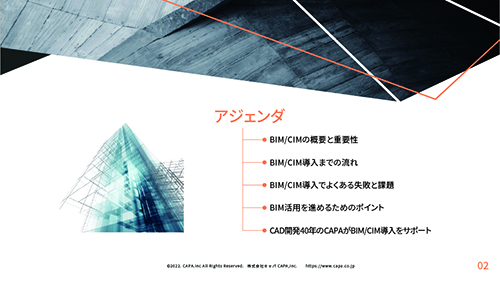
建築・土木業向け BIM/CIMの導入方法から活用までがトータルで理解できる ホワイトペーパー配布中!
❶BIM/CIMの概要と重要性
❷BIM/CIM導入までの流れ
❸BIM/CIM導入でよくある失敗と課題
❹BIM活用を進めるためのポイント
についてまとめたホワイトペーパーを配布中
 DOWNLOAD
<参考文献>
AutoCAD 2026 ヘルプ | -STYLE[文字スタイル管理] (コマンド) | Autodesk
https://help.autodesk.com/view/ACD/2026/JPN/?guid=GUID-0496BC60-0D07-4982-A395-B83E39EA5CF4
AutoCAD 2026 ヘルプ | 概要 - 代替フォント | Autodesk
https://help.autodesk.com/view/ACD/2026/JPN/?guid=GUID-928DF015-1E04-4CC2-AF1B-0037548DFBAE
AutoCAD 2026 ヘルプ | 注釈スタイルを異尺度対応にするには | Autodesk
https://help.autodesk.com/view/ACD/2026/JPN/?guid=GUID-8C282358-F303-40F0-8708-FBC57701B442