
AutoCADのフィレット設定を徹底解説|TRIM・半径・ポリラインの使い分けガイド
 キャパ編集部
1. はじめに
AutoCADで図面を描く際、角をどのように処理するかは見た目だけでなく、図面そのものの精度や読みやすさにも大きく影響します。中でもよく使われるのが、角を円弧でつなぐ「フィレット」機能です。しかし、このフィレット設定を誤って理解していると、思った形にならなかったり、何度も修正が必要になったりと、作業効率を大きく下げてしまうことがあります。
そこで本記事では、初心者の方でも無理なく理解できるよう、AutoCADのフィレット機能を基礎から丁寧に解説します。実務で頻繁に使うTRIMモードや半径(R)オプション、ポリライン全体へ一括でフィレットを適用する方法など、知っておくと便利な設定や操作をまとめて紹介します。また、フィレットが正しく動作しないときの原因と解決策、作業を効率化するコツについてもわかりやすく解説していきます。
フィレットを正しく使えるようになると、図面の品質が安定するだけでなく、作図時間の短縮にもつながります。さらに、チームや外注先と設定を共通化しておくことで、図面のばらつきを抑え、スムーズな共同作業が実現できます。
本記事が、みなさんのAutoCAD操作をより快適にし、日常の作図テンプレートづくりやショートカット設定にも役立つ知識となれば幸いです。
2. AutoCADフィレットの基本
2.1. フィレットとは何か?
フィレットとは、2つの線分が交わる角部分を、滑らかな円弧でつなぐ操作を指します。AutoCADでは「FILLET コマンド」を使ってこの処理を行い、指定した半径に応じて円弧の大きさを調整できます。
フィレットが重要な理由は、単に角を丸めるだけではなく、図面の設計意図や加工方法に合わせて形状を整える役割があるためです。例えば機械図面では、角の丸みが強度や安全性、加工性に直結することがあります。建築図面や設備図面でも、意匠性や安全基準に合わせてコーナーを丸めることが求められるケースが多く、フィレット半径が明確にルール化されている場合もあります。
また、CAD設計の現場では、図面標準化の一環としてフィレット寸法を揃えることで、後工程の加工や施工をスムーズにし、図面品質を安定させることができます。こうした点から、フィレットは図面の角部分を美しく整え、設計意図を正確に伝えるための欠かせない作図ツールといえます。
2.2. フィレットコマンドの基本操作
AutoCADでフィレットを作成する際は「FILLET コマンド」を使用します。ショートカットキーの「F」で素早く呼び出すこともできますし、リボンやメニューから選択する方法でも構いません。コマンド実行後は、コマンドラインに表示されるオプションを確認しながら進めるのがポイントです。
一般的な手順は、まず半径(R)を設定し、丸めたい2つの線分を順番にクリックします。すると設定した半径に基づいて円弧が生成され、必要に応じて不要な線分は自動的に切り取られます。この動作はTRIMモードによって変化し、状況に応じた使い分けが作図効率に影響します。
さらに、連続してフィレットを行いたい場合は、FILLET コマンド実行後に [複数(M)] オプションを選択すると、コマンドを途中で終わらせることなく次々と角を丸めていくことができます。特に多くのコーナーがある機械図面では、大幅な時間短縮につながる便利な方法です。
なお初心者の方がよくつまずくポイントとして、前回設定した半径がそのまま保持されてしまうケースがあります。意図しない値のまま操作すると形が崩れてしまうため、フィレット実行前に必ず半径を確認する習慣を付けておくと安心です。
2.3. 面取りとの違い
AutoCADには、フィレットとよく似た機能として「面取り(CHAMFER)」があります。面取りは角を斜めに切り落とし、直線で角度をつける操作です。
一方フィレットは、角を円弧でつなぐ点が決定的に異なります。どちらも角処理のための機能ですが、用途や仕上がりは大きく変わります。例えば、部品同士の干渉を避けたい、または動線を確保したいといった場合は面取り、逆に安全性向上や流体の流れを良くするため丸みが必要な場合はフィレットを選択するといった使い分けが一般的です。
特に機械部品の外郭や組み付け部では、フィレット(R処理)が標準的に用いられます。これらを誤って使うと図面や製品に不具合が生じることもあるため、「フィレット=円弧」「面取り=直線(傾斜)」と明確に覚えておくと、作図時の判断がスムーズになります。
3. フィレット設定の詳細解説
3.1. TRIM/NO TRIMモードの理解
FILLET コマンドには「TRIMモード」と「NO TRIMモード」という2種類の設定があり、これらはフィレット作成時に元の線分をどのように処理するかを決める重要な要素です。
TRIMモードが「有効」の場合、フィレットによって生まれた円弧の外側にある不要な線分が自動的に切り取られ、角がすっきりと整理された状態で仕上がります。多くの作図ではこの設定が使いやすく、最も一般的に利用されるモードです。
一方、NO TRIMモードでは、元の線分をそのまま残した状態で円弧だけを追加します。線分の全長を維持したい場合や、建築・設備図でガイドラインを残しておきたい場面、加工工程で基準線を複数保持したい場合などに便利です。このモードを使い分けられると、作図の自由度が大きく高まります。
これら2つのモードは、FILLET コマンド内の「トリム(T)/非トリム(N)」オプションで切り替えるほか、AutoCAD のシステム変数 TRIMMODE(0=トリムしない、1=トリムする)でも制御できます。もし「意図した線が残ってしまう」「逆に必要な線まで消えてしまう」といった違和感があるときは、まず TRIMMODE の値を確認すると原因がつかめることが多いでしょう。
3.2. 半径設定の基本と使い分け
フィレットの半径設定は、設計ルールや図面の仕上がりに直接影響するため、非常に重要なポイントです。FILLET コマンドを実行すると、コマンドラインに「R(半径)」オプションが表示され、ここで指定した値が円弧の大きさとして反映されます。操作手順としては「FILLET → R → 数値入力」が基本の流れです。
ただし気をつけたいのが、フィレットでは「前回入力した半径がそのまま保持される」という特性です。意図しない半径でフィレットが作成されると修正に手間がかかるため、操作前に一度半径値を確認する習慣を付けることが重要です。
半径は図面の種類や業界によって使い分けられます。機械設計では、強度や加工材質を考慮して外形に一定のRを付けることが多く、建築や設備では、室内コーナーや家具レイアウトの調整に小さなRが必要になる場合があります。こうしたよく使う値は、図面テンプレートに組み込んで標準化しておくと、作業の再現性が高まり設計品質の安定につながります。
また、R=0 を設定した場合はフィレット円弧が作成されず、2つの線分が交点でトリムまたは延長されて鋭い角が形成されます。これは簡易的な線の接続方法として便利で、部品の仮配置や作図形状の調整時に活用できる知識です。
3.3. ポリライン全体にフィレットを適用する方法
AutoCADのFILLET コマンドには「ポリライン(P)」オプションが用意されており、これを使うとポリラインの頂点をまとめてフィレットで丸めることができます。1つずつ角を選択する必要がないため、特に四角形や多角形のように角が多い図形では大幅な時短につながります。
例えば四角形のポリラインであれば、ポリライン全体を一度選択するだけで、すべての角に同じ半径のフィレットが挿入されます。処理のスピードが速く、形状変更時も統一された見た目を保てるため、非常に実用的な機能です。
ただし注意点として、開いたポリラインでは端点にフィレットが適用されない場合があります。これはフィレットが「2つのセグメントが接する頂点」に対して処理を行う仕様のためで、形状によっては一部の角だけフィレットが入る、あるいは入らないといったことが起こります。そのため、処理後の形状が意図したものになっているかを必ず確認することが重要です。
また、複雑な形状や短いセグメントが多いポリラインに対して、大きすぎる半径を設定すると処理ができずエラーが表示される場合があります。こうしたトラブルを避けるには、事前に「FILLET → R」で適切な値に設定しておくことがポイントです。
ポリラインフィレットは、機械図面の外形処理や建築・インテリア図の形状調整など、多くの分野で活用できます。作図スピードを向上させたい方にとって、覚えておくと非常に便利な機能といえるでしょう。
4. フィレットがうまく機能しない時のチェックポイント

フィレット機能に慣れていても、「フィレットが作成できない」「思っていた形にならない」といった現象に遭遇することは珍しくありません。メニュー操作の見落としだけでなく、設定の不一致や作図時のわずかな条件違いが原因となる場合も多く、問題の切り分けには注意が必要です。
まず代表的な原因として挙げられるのが、TRIMモードの設定違いです。AutoCADのトリムモードが意図と逆になっていると、必要な線が残ってしまったり、逆に残したい線まで削除されてしまうことがあります。フィレット実行時にはコマンドラインに表示される「TRIM=~」の表記を確認し、現在のモードが希望する設定になっているかを必ずチェックしましょう。
次に多いのが、フィレット半径(R)の不適切な設定です。2本の線が交わらないほど大きな半径を設定した場合、AutoCAD側が形状を作れずエラーになることがあります。一方、半径が小さすぎると円弧がほとんど見えず、正しく処理されているのか判断しづらくなることもあります。フィレットが思うように生成されない場合は、半径の妥当性を見直すことが重要です。
さらに、ポリラインに対してフィレット処理を行う場合、頂点が細分化されすぎていたり、図形全体のZ座標が統一されていないと、円弧が適切に作成されないことがあります。特に3D要素を含む図面では、オブジェクトが同一平面上にないことが原因となるケースが多いため、操作前にZ値を揃えておくことがトラブル防止のポイントになります。
もし問題が継続する場合は、AutoCAD のシステム変数 TRIMMODE の値が初期設定と異なっていないか、あるいは対象オブジェクトがブロックや外部参照としてロックされていないかも確認しましょう。基本操作を見直すだけで、多くのフィレットトラブルは解決できます。
5. フィレット設定を効率化する実務テクニック
フィレットを効果的に活用するには、操作そのものを簡略化し、コマンドへのアクセス回数を減らすことも重要です。そこで役立つのが、AutoCADのマクロやショートカットを活用した効率化テクニックです。よく使う半径値やトリム設定をマクロ化しておけば、毎回コマンドラインに入力する手間が省け、フィレット操作が格段にスムーズになります。
また、作図テンプレートにフィレット設定や標準となる半径値をあらかじめ登録しておく方法も非常に有効です。特に業務上、安全基準や設計ルールによってRサイズが決まっている場合、テンプレート化することでチーム全体が同一の設定で作図でき、図面のばらつきを防ぐことができます。
さらに、ポリラインオプションやTRIMモードの切り替え操作をマクロにまとめることで、フィレット → 半径設定 → ポリライン処理といった一連の流れをワンクリックで実行できるようになります。コーナー数が多い図面を扱う設備設計や機械設計では、こうした自動化による時間短縮の効果は非常に大きいです。
加えて、チームや外注先と作業する機会が多い場合は、フィレットの使い分けルールを文書化して共有しておくこともおすすめです。「外形処理には半径5mmを用いる」「TRIMモードは基本的に有効にする」「ガイド線を残す場合のみNO TRIMを使う」など、簡潔なガイドラインを整備しておくことで、誰が作業しても同じ品質の図面を作れるようになり、全体の信頼性が高まります。
6. まとめ
本記事では、AutoCADのフィレット機能を中心に、TRIMモードの違い、半径(R)オプションの使い方、さらにポリライン全体にフィレットを適用する方法まで、実務で役立つポイントを体系的に解説しました。初心者の方でも理解しやすいよう、できるだけ平易な表現にしつつ、設計ルールや図面標準化の考え方も交えて紹介してきました。
フィレット設定を正しく使いこなせるようになると、図面の見やすさや精度が向上するだけでなく、作図スピードも大きく改善します。特に、半径設定の誤りやTRIM/NO TRIM モードの混同はフィレット操作でよく起きるトラブルですが、この記事で触れた注意点を意識するだけで、作業の効率と安定性が格段に高まります。
さらに、AutoCAD マクロや作図テンプレートを取り入れて設定を標準化しておくことで、チーム内の作業手順が統一され、外注先との連携もスムーズになります。もし操作がうまくいかない場合は、AutoCAD のシステム変数 TRIMMODE やポリラインオプションの状態を見直すことで、原因を特定しやすくなります。
フィレットは単なる“角を丸める”機能にとどまらず、図面品質の向上や設計効率アップに直結する重要なツールです。本記事で紹介した内容を日々の作図に取り入れながら、より精度の高いAutoCAD運用へとつなげていただければ幸いです。
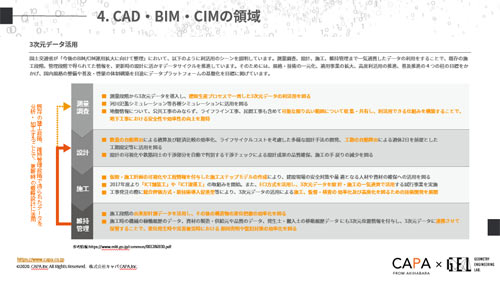
建設・土木業界向け 5分でわかるCAD・BIM・CIMの ホワイトペーパー配布中!
CAD・BIM・CIMの
❶データ活用方法
❷主要ソフトウェア
❸カスタマイズ
❹プログラミング
についてまとめたホワイトペーパーを配布中
 DOWNLOAD
<参考文献>
AutoCAD 2026 ヘルプ | 概要 - フィレットと丸め | Autodesk
https://help.autodesk.com/view/ACD/2026/JPN/?guid=GUID-357499AE-7EF5-4228-8DE9-7FA6A8F11C27
AutoCAD 2026 ヘルプ | 概要 - 面取りとベベル | Autodesk
https://help.autodesk.com/view/ACD/2026/JPN/?guid=GUID-97D6FA66-3A0D-4F16-9D6F-092220F76C99
AutoCAD 2026 ヘルプ | 新しい AutoCAD コマンドとシステム変数リファレンス | Autodesk
https://help.autodesk.com/view/ACD/2026/JPN/?guid=GUID-B93A458E-1A7F-4090-A8CF-87A31C24E404