
BricsCADの右クリックを使いこなす!設定・ショートカットメニュー・カスタマイズ完全ガイド
 キャパ編集部
1. はじめに:BricsCADの右クリックの基本とその重要性

BricsCADを使い始めるうえで、右クリック操作の使いこなしはとても重要です。左クリックによる図形の選択やコマンド入力は多くの方が自然に身に付けますが、右クリックについては意外と見落としがちです。しかし、BricsCADでは右クリックを設定し、ショートカットメニューを活用することで、操作効率が飛躍的に向上します。
特にBricsCADの右クリック設定を使いこなすと、AutoCADから移行した方も従来の感覚に近づけやすいだけでなく、独自のカスタマイズによってより自分好みの操作体系を作り上げることが可能です。図面をスピーディーに仕上げたいと考える初心者の設計者こそ、はじめに覚えておいて損はありません。
本記事では、BricsCADの右クリック機能にフォーカスし、初期設定からショートカットメニュー操作までを詳しく解説します。さらに、CUIを使った上級カスタマイズ方法や、右クリックが効かなくなった際のトラブルシューティングまで網羅的に扱い、学んだその日から実践可能な具体例を多数ご紹介します。
右クリックをただの補助ボタンではなく、強力な作図パートナーとして使いこなすために、ぜひ最後まで読んでみてください。操作のコツを把握するだけで、日々の作図環境が格段に快適になります。
2. BricsCADの右クリック基本仕様とAutoCADとの違い
多くの設計者が最初に気になるのは、BricsCADとAutoCADで右クリックの挙動がどのように異なるのかという点です。ここではBricsCADの初期設定の挙動を整理するとともに、AutoCADとの主な違いがどんな影響をもたらすかを解説します。
右クリックを使いこなすことで操作効率向上を実現し、作図スピードを上げることができるため、その恩恵は見逃せません。特にBricsCADとAutoCADの違いを意識しておくと、移行時のギャップをスムーズに埋められます。
2.1. 初期設定と基本的な動作
BricsCADをはじめてインストールした状態では、右クリックには大きく分けて2つの標準動作があります。
一つはショートカットメニューの呼び出しで、もう一つはコマンド実行中のEnter(コマンド確定)代用です。たとえば、コマンドラインにコマンドが表示された状態で右クリックをするとコマンド入力が確定され、すでに図形を選択しているときはショートカットメニューが開く仕組みになっているのです。
このデフォルト動作を知っておくと、不要なタイミングでメニューが開いてしまうなどの混乱を防ぎやすくなります。例えば、ショートカットメニューを活かすには、コントロールパネルの設定値やシステム変数を把握することが大切です。
はじめのうちは標準設定のまま使ってみて、慣れてきたら自分の作業に合うように調整していくと効率的です。いずれにしても、基本挙動を理解することがカスタマイズへの第一歩といえます。
2.2. AutoCADとの主な違いとその影響
AutoCADから移行してきたユーザーにとって、BricsCADとAutoCADの違いは意外に大きく感じられるかもしれません。具体的には、AutoCADのほうがデフォルトでRight-Click=Enterに近く設定されており、コマンドを連続して実行しやすくなっています。
一方でBricsCADは初期設定上、右クリックでコンテキストメニューが表示される頻度が高く、慣れないと「右クリックで一歩先に進めない」「意図しないメニューが開く」などの戸惑いが生じる可能性があります。ただ、この仕様は設定画面を少し変えるだけでAutoCADライクに仕上げられる点がメリットです。
また、BricsCADのショートカットメニューは、図形選択やコマンド待機の状況に応じて表示内容を細かく切り替える仕組みがあり、慣れるととても便利です。AutoCADにはない細かなカスタマイズの幅があるため、自分の作業スタイルに合わせて最適化すると効率的作業が実現しやすくなります。
結果として、AutoCAD経験者にとっても最終的にはより柔軟に操作をチューニングできるメリットがあり、これを機にBricsCAD独自のカスタマイズ方法に注目してみるとよいでしょう。
3. 右クリック動作のカスタマイズ方法
BricsCADの真価は、ユーザーが思い通りに操作体系を整えられる柔軟性にあります。ここでは、右クリック動作の具体的なカスタマイズ手順を中心にご説明します。自分好みに設定できれば、設計の効率向上に直結します。
システム変数を使った設定から、作業状況ごとに最適化する方法まで紹介しますので、まずはどのようなオプションがあるのかを掴んでみてください。作図環境を一段上に引き上げることが大きなポイントになります。
3.1. 設定画面の開き方と基本項目
BricsCADの右クリック設定は、主に「設定(Settings)」ダイアログか、システム変数を直接変更する形で行います。具体的には、次の手順で確認できます。
1. BricsCADを起動し、メインメニューから「設定」を開きます。
2. 検索欄に『SHORTCUTMENU』などのキーワードを入力します。
3. 対応するシステム変数が一覧表示されるので、値を変更して確定します。
例えば「SHORTCUTMENU」を1にすると、右クリックでコンテキストメニューが有効になり、0にすると基本的にEnterの代わりになります。さらに、他にも「SHORTCUTMENUDEFAULT」「SHORTCUTMENUMODE」など、細やかな条件分岐に対応する変数があります。
このように、BricsCADは右クリックの挙動を多角的にコントロール可能です。初心者なら最初は初期設定を理解し、AutoCADから来た方はEnter動作メインに切り替えて違和感を減らすなど、ニーズに応じて調整してください。
3.2. シチュエーション別の設定例
作業シーンによって、望ましい右クリックの挙動は異なります。たとえば、図形を連続コピーする場合は右クリック=Enterの動作が便利で、コマンドを素早く確定できます。一方、初心者が多用するショートカットメニューはオブジェクトを右クリックしたときに表示されると、メニューから関連機能を探しやすくなるでしょう。
さらに、図面作成時にはこまめに寸法を触る機会があります。そうしたときに、右クリックメニューから寸法コマンドを素早く選べるようにすれば、キーボードを探す時間が減ってスムーズです。現場で切り替えたい場面をイメージしながら、システム変数の値を変更すると効果的です。
たとえばAutoCADに慣れた人がBricsCADとAutoCADの 違いをできるだけ減らしたいなら、コマンド中の右クリック=Enterとし、待機中のみショートカットメニューを呼び出す設定にしてみてください。これだけで操作ストレスが大幅に軽減します。
ショートカットメニューの状況別挙動をしっかり把握し、あらゆる場面における操作効率を上げるのがコツです。
3.3. AutoCADライクな右クリック動作に変更する手順
AutoCADから移行してきた方が一番気になるのは、どうすれば同じ使用感に近づけられるかという点ではないでしょうか。具体的には、右クリックでコマンドを連続実行できたり、Enter代わりとして使えたりする操作性を再現したいケースが多いです。
まず「SHORTCUTMENU」や「SHORTCUTMENUDEFAULT」を0に設定すると、右クリック=Enterに近い動作になり、コマンド確定がスピーディーに行えます。また、図形を選択している状態でも右クリックを押すと、AutoCADと似た感覚でコマンド再実行が簡単にできるようになります。
ただし、カスタム設定を進めるとショートカットメニューを表示させるタイミングがやや限られるため、コンテキストメニューを重視したい方は必要に応じて“コマンド待機時のみ表示する”などの細かな設定を併用すると良いでしょう。
こうした微調整をこまめに重ねていけば、移行直後でも違和感を最小限に抑えつつ、どの現場でも対応しやすいBricsCADの操作感を手に入れることができます。
4. 右クリックメニュー(ショートカットメニュー)の活用
<画像引用>
・BricsCAD®で右クリックのショートカットメニューを使う設定方法
https://note.bricsys.com/n/n50fbae3d9e62
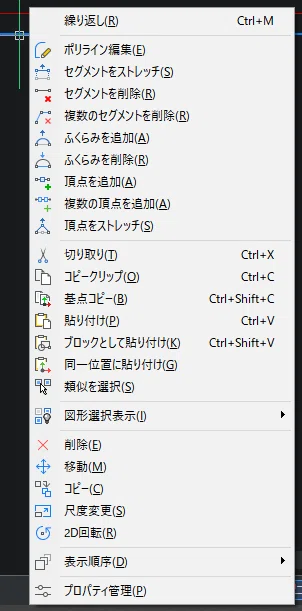
右クリックメニュー、別名「ショートカットメニュー」や「コンテキストメニュー」は、その時点の操作状況や選択オブジェクトによって内容が動的に変化する仕組みです。これを賢く利用すると、必要なコマンドを探しまわる手間が大きく省けます。
ここではコンテキストメニューの概要と、具体的な操作例を説明します。ショートカットメニューの効率的な使い方を学べば、コマンドラインやリボンに頼らず、知りたい機能を素早く呼び出せるようになるでしょう。
4.1. コンテキストメニューとは?
コンテキストメニューは、オブジェクトの種類や現在の操作段階に応じて自動的に変わるメニューを指します。たとえば図形を選択した状態で右クリックをすると、移動・回転・コピーなどの編集関連のコマンドが表示され、寸法を選択している場合は寸法修正やスタイル変更などが並ぶ仕組みです。
コンテキストメニューは設定次第でAutoCADに近い表示も可能ですし、純粋にBricsCAD固有の豊富な機能を表に出すこともできます。この自由度の高さが魅力であり、慣れてくるとコンテキストメニュー経由で大半の操作を行うことも不可能ではありません。
初心者のうちは、表示される項目を試しにクリックして機能を把握していくと良いでしょう。右クリックメニューを頻繁に活用していくと、自然に各コマンドの役割が身についていきます。
立ち上げた直後には難しく感じるかもしれませんが、コンテキストメニューをフルに活用することでコマンドアイコンの配置に惑わされにくくなり、カーソル付近で完結する作図が進められます。
4.2. よく使うショートカットメニュー操作例
図形選択後の右クリックで最もよく使われるのは、やはり「移動」「回転」「コピー」といった編集系コマンドです。これらをメニューから直接起動すると、コマンドラインに入力する手間が省けて、作業のスピードが上がります。
寸法オブジェクトを選んで右クリックすると、「寸法の編集」「寸法スタイルの変更」をすぐに呼び出せるので、図面を見栄えよく仕上げたいときに大変便利です。アイコンを探さず、右クリックだけで呼び出せる点がショートカットメニューの大きな強みといえます。
また、待機状態での右クリック時に最近使用したコマンドの一覧を表示することも可能です。繰り返し行う作業を効率化できるため、コマンド再実行の流れをスムーズに研ぎ澄ませられます。
このように、ショートカットメニューを単に追加機能として捉えるのではなく、作業の中心に据えてみると、BricsCADでの作図が格段にラクになっていくはずです。
5. 上級編:右クリックメニューを自分好みにカスタマイズ
さらに一歩踏み込んで、右クリックメニュー自体をカスタマイズすれば、自分だけの特別な作図環境を作れます。BricsCADにおけるこのレベルの編集はCUIカスタマイズと呼ばれ、操作を最適化して作業時間の大幅な短縮を狙ううえで非常に有用です。
ここではCUIエディタの開き方と操作例、そして設定を保存してチームメンバーと共有する方法についてご紹介します。上級ユーザーのみならず、初心者の方でも少しずつ覚えれば確かな利便性を享受できます。
5.1. CUIエディタの開き方と操作
CUI(Customize User Interface)エディタは、BricsCADのメインメニューやコマンドラインから「CUI」と打ち込むことで起動可能です。ウィンドウが開いたら左側にツリー構造が表示され、リボンやツールバー、そしてショートカットメニューなどの各要素を編集できます。
ショートカットメニューを編集したいなら、「Shortcut Menus」という項目を探し、中身を展開します。たとえば「Drawing Area Default」などのフォルダを開けば、通常の作図画面で右クリックするときのメニューを閲覧・修正できる仕組みです。
具体的には、使用したいコマンドをリストからドラッグ&ドロップするだけで追加登録できます。メニューを並び替えたり、表示項目の名称を戻したりといった微調整も自由に行えるため、カスタマイズ方法をより細やかに追究できるようになります。
慣れるまでは操作画面が少々複雑に感じられるかもしれませんが、このCUIエディタを通じてメインメニューやショートカットキーまで一括して編集できるのがBricsCADの大きな利点です。
5.2. 実用的なカスタマイズ例
具体的にどのようなカスタマイズが便利なのか、いくつか例を挙げましょう。たとえば、右クリックメニューに「トリム」「延長」「フィレット」など、頻繁に使うコマンドを追加すれば、ちょっとした図形修正が驚くほど早くなります。
また、ショートカットメニュー活用を重視する方は、寸法コマンドやブロック挿入をあらかじめメニューに組み込んでおくのも便利です。いちいちコマンドラインやツールバーを探す手間を省き、マウス操作だけで連続的に作業をこなせます。
ほかにも、アノテーション関連の機能をまとめておいて、図面仕上げ段階で右クリックするたびに即座にコマンドを呼び出すといった使い方もおすすめです。要は、自分の作図スタイルに合わせてメニュー内容を自在に仕立て上げ、マウスの移動距離や操作ミスを減らすのがカスタマイズの醍醐味といえるでしょう。
一度設定して把握しておけば、同じ環境でどんな作業にも対応しやすくなり、作図の俊敏性と正確性がぐんと高まります。
5.3. 設定の保存と共有
自由度の高いカスタマイズが完了したら、次に考えたいのが設定の保存と共有です。BricsCADでは「プロファイルをエクスポート」機能を使うか、CUIファイルを保存しておくことで、別のパソコンやチームメンバーに簡単に自分の設定を引き継ぐことができます。
特に会社やプロジェクトで環境を統一したい場合、設定ファイルをまとめて共有すれば、チーム内で同じ操作体系が使えるようになります。これは作図ルールやコマンド位置の認識を合わせる効果もあるため、ミスコミュニケーションや作業ロスの回避に非常に役立ちます。
また、一度エクスポートしたプロファイルをプロファイル保存としてローカルにバックアップしておくと、万が一PCトラブルなどで設定が消えてしまってもすぐに復元できる点が安心です。いつでもベストな環境で作業を再開できるよう、定期的にバックアップを取る習慣をつけると良いでしょう。
こうした運用ノウハウを身に着けておけば、BricsCADの高度なカスタマイズ性をチーム全体で共有し、プロジェクト全体の作図効率を飛躍的に高められます。
6. トラブルシューティング:右クリックが効かないときの対処法
BricsCADを使い続けていると、思わぬときに右クリックが反応しなくなったり、メニューが表示されなくなったりすることがあります。こうしたトラブルに直面すると作業が一時停止してしまうので、早めの原因究明と対処が重要です。
ここでは、右クリックがうまく動作しないときによくある原因と、その具体的な解決策を解説します。右クリックが効かないと感じたとき、すぐにチェックできるポイントを覚えておくと便利です。
6.1. よくある原因と対策
1つ目の原因として多いのは「SHORTCUTMENU」などのシステム変数が0にリセットされているケースです。何らかの理由で設定が変わると、右クリックをしてもEnter動作にもコンテキストメニュー表示にもならないという状況が起きやすくなります。
2つ目が、他のツールやマウスドライバの干渉による不具合です。Windowsのマウス設定が独自のジェスチャーや割り当てに変更されている場合、BricsCAD上の右クリックがブロックされてしまうことがあります。マウス設定を見直すときには、OS設定も併せて確認してみましょう。
3つ目としては、メニュー設定ファイルの破損や一時的なソフトウェアの不調が考えられます。この場合、後述するリセット方法を試すか、一時的に新しいプロファイルを読み込んでみて、問題が再現するかどうか切り分けてみるのがおすすめです。
トラブルシューティングにはさまざまなパターンがありますが、最初にやるべきことはシステム変数の確認とマウス設定の再確認です。そこを押さえるだけでも、多くの問題に対処できるでしょう。
6.2. 設定リセット方法
もし不具合が解消しない場合や、とにかく初期状態に戻して一から設定をやり直したいというときは、「設定のリセット」が手早い手段です。具体的な操作方法は次の通りです。
1. BricsCADを起動し、「設定」ダイアログを開きます。
2. [検索バー]に「リセット」や「リファクトリー」などと入力して該当するコマンドを表示させます。
3. 初期設定に戻すオプションを選び、BricsCADを再起動します。
リセット後は、メニュー設定やシステム変数がすべて既定値に戻ります。事前に設定ファイルをバックアップしていれば、いつでも以前の状態に復元できるため、作業が完全に滞る心配はありません。
右クリックがどうしても直らない時は、いったんリセットして動作を確認し、問題が解決した時点で必要なカスタマイズを再構築するのが一番確実です。
7. まとめ:右クリックを味方につけて快適なBricsCAD作図を
以上、BricsCADの右クリック操作をテーマに、初期設定から高度なカスタマイズ、そしてトラブルシューティングまで一通り整理してきました。右クリックは単なる補助ボタンではなく、作図スピードを左右する重要な要素であるという点がお分かりいただけたのではないでしょうか。
右クリック設定を自分好みに変えるだけで、AutoCADからの移行で感じていたストレスが大幅に軽減されますし、コンテキストメニューの活用でコマンド探しにかかる時間も節約できます。また、CUIエディタを使いこなせばCUIカスタマイズを進められ、成果物のクオリティを保ちながら時短が実現できるのです。
さらに、右クリックが効かない場合の対処法を知っておけば、作業が止まるリスクを最小限に抑えることが可能です。設定リセットやプロファイルエクスポートなど、BricsCADならではの柔軟な手段もあるので、困ったときもすぐ立て直しができるのは頼もしいところといえます。
今後は今回学んだ内容を自身のCAD環境に合わせ、試行錯誤してみてください。右クリックがストレス要因でなく、作図の心強い相棒となるよう、ぜひご活用いただければ幸いです。仕事現場でも、個人の学習でも、右クリックの最適化を足がかりに、より快適なBricsCADライフを目指してみてください。

<参考文献>
・CADソフトウェア - 2D&3D CAD - Bricsys®
https://www.bricsys.com/ja-jp?srsltid=AfmBOopE8cqVWOwNIuNAUwZarKSlOZjDfkDM7CGl0N4sIQUFU0i_iFrm
・BricsCAD®で右クリックのショートカットメニューを使う設定方法