
BricsCADで塗りつぶしを使いこなす!ハッチングの基本操作からトラブル対処法まで徹底解説
 キャパ編集部
1. はじめに:BricsCADハッチングの重要性とその基本
BricsCADでのハッチング(塗りつぶし)は、図面内の要素を区別し、情報をわかりやすく伝えるための大切な機能です。機械設計や建築設計の分野では、素材や領域を示す際にハッチングを活用することで伝達力を高められます。またハッチングは、BricsCAD特有の操作性やAutoCADとの互換性によって、扱いやすさと柔軟さを両立していることが特徴です。
一方、中級者の機械設計エンジニアの方が新しいCADソフトに移行する際は、ツールの操作やシステム変数の違いに戸惑うことがあるかもしれません。しかし、BricsCADのハッチングに関する基本を押さえれば、これまでの知識をスムーズに応用できます。本記事では、ハッチングを使いこなすことで得られる視覚的効果や、設計作業の効率化についても具体的に解説します。
本記事の目的は、BricsCADでの塗りつぶし機能を理解し、トラブル対処法や応用的な設定方法をマスターすることです。正確なハッチング操作を身につければ、断面図や平面図などの表現力が向上すると同時に、チーム内やクライアントに対する説明もしやすくなります。
また、他ソフトウェア(例えばAutoCADなど)から移行してきた方にとっても、統一感ある図面を作成するためのテクニックやBricsCAD特有の設定項目を解説しますので、互換性の理解やワークフローの整理に役立つでしょう。本章ではまず、ハッチングを活用する意義と基本的な考え方を把握していただき、次章以降でより具体的な操作方法や活用法を深く学んでいきましょう。
2. BricsCADでのハッチング基本操作
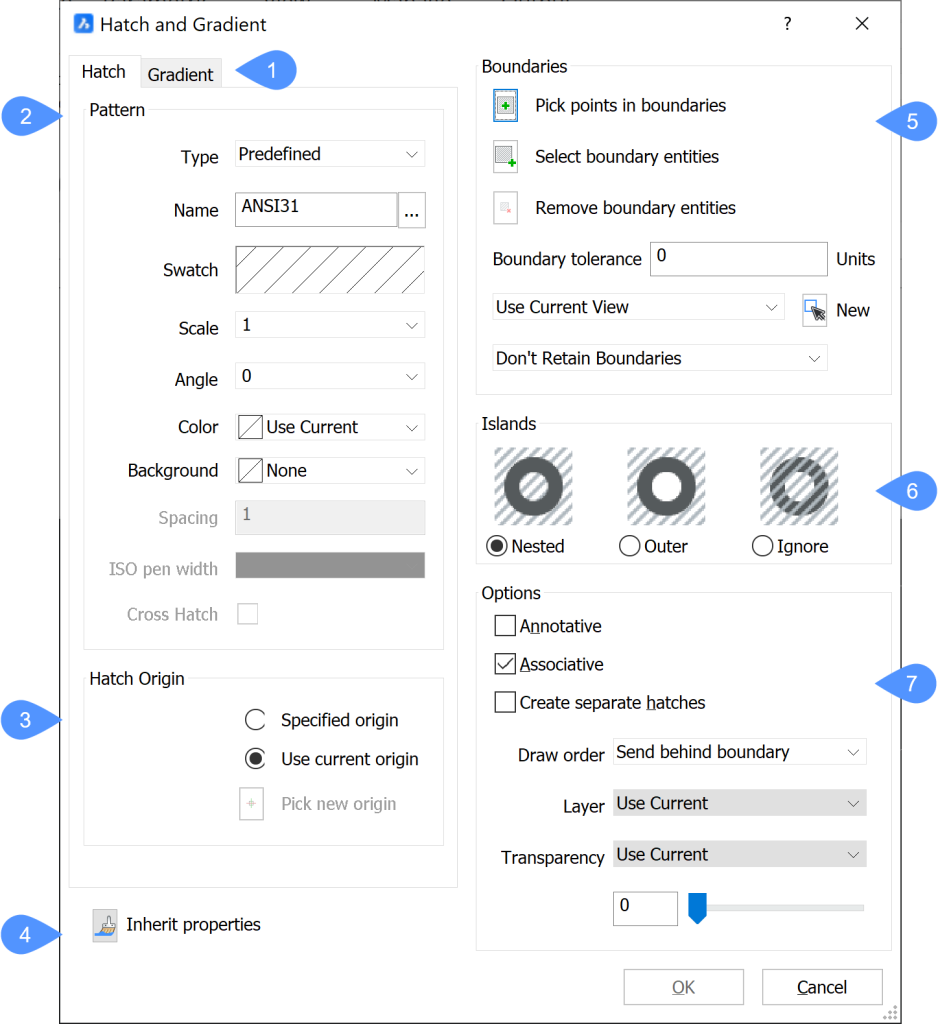
<画像引用>
・ハッチングとグラデーションの作成 - BricsCAD Lite & Pro | Bricsys Help Center
BricsCADにはハッチング専用のコマンドやパネルが用意されており、簡単に塗りつぶしを作成できます。適切なコマンドや変数を理解することで、図面作成の時間を短縮し、表現力を高めることが可能です。同時に、ハッチングの設定は多彩であるため、細かい調整方法も押さえておく必要があります。
ここでは、BricsCADハッチングの基本操作を三つのステップに分けて解説します。最初に基本コマンドとアクセス方法を把握し、次にハッチングの適用手順や各種設定方法を学びましょう。最後にスケールや角度といった詳細な調整のポイントを紹介しますので、併せてご活用ください。
BricsCADのハッチングはAutoCADとほぼ同等の操作感覚です。したがって、従来使い慣れていたワークフローを大幅に変更する必要がありません。また、BricsCADが提供する独自のショートカットや設定を活用すると、さらに柔軟性が増し、作業効率をアップさせることができます。それでは、以下の小見出しで一つひとつ解説していきます。
BricsCADの利便性を最大限に引き出すためには、ハッチングの基礎を正しく把握することが不可欠です。これを踏まえて、次節から具体的なコマンドの使い方や操作手順を理解し、スムーズに塗りつぶし作業を行えるようになりましょう。
2.1. ハッチングの基本コマンドとアクセス方法
BricsCADでハッチングを実行する代表的なコマンドは「HATCH」と「BHATCH」の2種類です。基本的には、いずれも同じ目的で使用できますが、「BHATCH」は境界を自動判定してハッチングする点が特徴です。
コマンドラインから入力する場合は、画面下部のコマンドラインに「HATCH」と打ち込みEnterを押します。また、上部リボンやツールバーからでも同じコマンドを実行可能です。BricsCADはAutoCADと似たインターフェースを採用しているため、自動検索やリボン内の「注釈」などのタブからアクセスできます。
コマンドを起動すると、画面に「パターンの種類」「スケール」「角度」などの項目が表示されます。これらはBricsCADが提供するハッチング(塗りつぶし)の主要なパラメータであり、作図の要望に合わせて調整していくことになります。特に、図面上の素材感を表すパターン選択や、読図をしやすくするための角度設定はよく使う要素です。
BricsCADでは、AutoCADとの互換性を意識して同名のコマンドやパネル構成を備えています。それにより、他のCADソフトから移行してきた場合でも、操作手順の大部分を引き継ぐことができるのが利点です。また、ハッチングコマンドの実行途中に表示されるオプションも共通点が多いため、経験者の方であればスムーズに習得できるでしょう。
2.2. ハッチングの適用手順と設定
ハッチングを適用する際の大まかな流れは、以下のステップで構成できます。最初にコマンドを起動し、次に境界の指定方法やパターン選択を行い、最後に設定を確定する流れです。
1. コマンドを起動する:HATCHまたはBHATCHを使います。ショートカットで入力するか、リボンの注釈タブから実行可能です。
2. 境界設定または領域選択:図面上の境界をクリックすると、それを自動検出して塗りつぶしを作成します。閉じたポリラインをすでに引いている場合は、そのポリラインを直接選択する方法も有効です。
3. パターンや色の指定:BricsCADではパターンの種類が豊富に用意されています。ANSIパターン、ISOパターンのほか、独自のパターンを読み込むことも可能です。色や線の間隔を調整することで、必要な表現を得られます。
実際に操作を行う際は、プレビュー画面を見ながら設定を微調整する手順が分かりやすいでしょう。とくに「間隔」や「角度」は、ハッチングを適用する領域の大きさや方向によって見映えが大きく変わります。例えば、断面図で45度の斜線を表現する場合はANSI31を選び、機械部品の内部構造を見せたい際はSOLIDで濃い色を適用するといった具合に使い分けると効果的です。
2.3. スケールと角度の調整
ハッチングのスケール設定とは、模様の密度をコントロールする作業です。例えば、機械部品の細かい部分を強調したいときにはスケールを小さめにし、広いエリアをざっくり区分したい場合にはスケールを大きめにするなど、シチュエーションに合わせて設定値を変えましょう。
角度設定はハッチングの方向性に影響を与えます。代表的なパターンである斜線ハッチ(例:ANSI31)では、45度が初期設定ですが、これを30度や60度に変更するだけで図面が見違えるほどすっきりします。BricsCADでは角度を数値入力で指定できるため、要望にあわせて細かなチューニングが可能です。
スケールと角度を間違えて設定すると、狙いと異なる方向や密度でハッチングがかかるため、図面全体が読みにくくなることがあります。特に図面の単位(mmとinchなど)が混在している現場では注意が必要です。テスト的に少しだけ設定してプレビューし、「これなら大丈夫」という段階で確定するのがトラブル回避のコツです。
さらに、BricsCADではハッチングのプレビュー表示が軽快に動作するため、プレビューを頻繁に利用しても作業効率が落ちにくいメリットがあります。こうしたプレビュー機能をこまめに使い、スケールと角度を納得いくまで調整してください。
3. ハッチングの種類とおすすめ設定
BricsCADでは主にパターンハッチング、グラデーションハッチング、そしてSOLID塗りつぶしの3種類が多用されます。これらは目的や表現したい内容によって切り替えが可能で、複数のハッチングを組み合わせることで、素材感や立体感など、よりリアルな図面表現を実現できます。ここからは、それぞれの種類とおすすめの設定方法を詳しくみていきましょう。
ハッチングは単なる「塗りつぶし」にとどまらず、断面表現・平面区分・デザイン性の向上など、幅広い用途に活用できます。実際の業務でどのパターンを使用することが多いかは分野により異なりますが、素材表現やメリハリのある強調など、最終的には視認性を高めることが目的となるケースが多いでしょう。
この章では3つのサブセクションにわたり、代表的なハッチングの種類と具体的なメリット・デメリットを解説します。適切に選ぶことで、読図作業の効率が格段に上がり、プレゼン資料やチームでの情報共有においても役立ちます。自分の設計用途にあわせて、最適なハッチングを選択してみてください。
どの種類を使うにしても、BricsCADのハッチング設定画面ならスケールや角度、色、透過度を簡単に細かく調整できます。最終的な仕上がりを想像しながら、効率的に図面全体のバランスを整えていきましょう。
3.1. パターンハッチングとその用途
パターンハッチングとは、一定の規則性をもった線や模様で塗りつぶしを行うハッチングです。例として、ISO標準やANSI標準などが挙げられ、それぞれ特定の材質や断面を表現するために使われることが多いです。
機械分野では、断面図を表すために細い斜線を用いたパターンがよく使われ、建築分野ではコンクリートやレンガなどの模様を再現したものが候補に挙がります。BricsCADでのパターンハッチングは豊富なラインナップがデフォルトで用意されているため、素材感や方向性を直感的に表現できるのが利点です。
さらに、独自のパターンを作成して登録することも可能です。このとき「.pat」ファイルを編集することでカスタムパターンを組み込むことができます。例えば、企業独自の表記ルールやユーザー好みの模様を頻繁に使うなら、標準パターンとして追加登録しておくと、作図プロセスが大幅にスピードアップします。
パターンハッチングは、図面に使用する目的によって最適解が変わります。平面図の仕上がりを意識するならば、フロア材の表現として木目パターンを採用したり、機械部品なら45度の斜線で断面表現を統一するなど、ルールづくりを行うと図面全体に統一感が生まれます。
3.2. グラデーションハッチングの魅力
グラデーションハッチングは、濃淡の変化によって立体感やデザイン性を表現するのに適した手法です。建築パースやデザイン図面など、訴求力の高いビジュアルを求められる場面で重宝されています。BricsCADでは、カラーパレットや段階的な濃淡設定が充実しており、プレビュー機能で仕上がりを確認しながら調整できます。
これにより、単色では実現しにくい柔らかな雰囲気や高級感を演出することが可能です。例えば、光沢感を示したい部品の表面や、建物の外装パネルの質感を示す場合など、グラデーション特有の視覚効果は大きなメリットとなります。
ただし、グラデーションを多用しすぎるとデザインが煩雑になったり、印刷物での再現が難しくなる可能性があります。特にモノクロ印刷を想定している現場や、ハッチングの意味をよりシンプルに伝えたい場合には、パターンハッチングやSOLID塗りつぶしを選ぶほうが実用的です。
最終的にはプロジェクトの指針や表現上のゴールを明確にし、必要に応じてグラデーションを部分的に活用するのが賢い方法でしょう。また、透過設定をかけることで、下地が垣間見える効果も得られ、重ね合わせの表現を楽しむこともできます。
3.3. SOLID塗りつぶしの活用法
SOLID塗りつぶしは、単一の色でエリアを埋めるハッチング方法です。断面図や構造体を明確に表現したい場合は、線上のパターンを使うよりもSOLID塗りつぶしのほうが視覚的なインパクトが強く、対象物をくっきり際立たせられるメリットがあります。
たとえば、機械設計の分野では、部品がどのように切断されているのかを示すためにSOLIDを多用します。また、ブロック図や簡易的な概念図にも向いており、要素の区別をわかりやすくするには単色で埋めるのがシンプルかつ見やすい手段です。
さらに、SOLID塗りつぶしは描画負荷が比較的低いため、大規模な図面でも処理速度が落ちにくい利点があります。複雑な図面で多くのパターンハッチングを使うと、表示や編集が重くなる場合がありますが、SOLIDならそのリスクを軽減できます。
ただし、単色すぎて味気ない印象を与える可能性もあるので、使用する色やレイヤー設定には注意しましょう。その点、BricsCADではレイヤー管理が柔軟に行えるため、他の要素との兼ね合いを考慮して色や透過度を最適化すると、見やすく統一感のある図面に仕上げられます。
4. BricsCADハッチングのトラブルシューティング
ハッチング機能は便利ですが、設定や図面状況によっては「ハッチングが表示されない」「境界認識がおかしい」「処理が重たい」といった問題に直面することがあります。こうした課題を迅速に解決できれば、設計作業をストレスなく進めることが可能です。
大抵のトラブルは、システム変数の設定や境界セグメントの不備によって引き起こされます。ここでは、代表的な三つのトラブル事例を取り上げ、その原因と対処法を詳しく解説します。誤った設定を修正すると劇的に表示が改善されるケースも珍しくありません。
また、BricsCADに特有のコマンドや変数もいくつか存在します。例えば「FILLMODE」「HPMAXLINES」などの数値を把握しておかなければ、思わぬ形でハッチングに障害が出ることもあるでしょう。不具合が起きた際のチェックリストを持っておくと、問題が起きても慌てずに対応できます。
それでは、以下の小見出しで主に報告される三つのケースを一つずつ見ていきます。設定を見直すことで快適な図面編集を実現し、ハッチング活用のメリットを最大限享受しましょう。
4.1. 表示されないハッチングの対処法
ハッチングを作図したはずなのに表示されない場合は、まずシステム変数「FILLMODE」の値を確認しましょう。FILLMODEが「0」に設定されていると塗りつぶしが表示されません。コマンドラインで「FILLMODE」と入力し、「1」に変更後、図面をREGENALLすれば通常通りの表示が得られるはずです。
また、境界が正しく閉じていないケースも多く見受けられます。微妙な隙間があると、BricsCADがハッチングの適用範囲を認識できないのです。特に、不正確な図面や複雑な形状だと隙間が生じやすいので、少しでも違和感を感じたら「BOUNDARY」コマンドや「GAPTOL」変数の確認を行いましょう。
境界線がレイヤーオフや凍結状態になっている場合も表示が行われないことがあります。レイヤー管理画面を開いて、境界を含むレイヤーが有効になっているか確認も欠かせません。こうした基本的な点を一つずつチェックし、問題点を把握するのが解決への近道です。
最後に、画面ズームの度合いが極端に大きい・小さいと、ハッチングの模様が視認しづらい場合もあるので、適切なズーム倍率で確認するのも大切です。原因が特定できなければ、シンプルな形状を別ファイルでテストするのも有効な手段です。
4.2. 境界認識エラーの解決
境界認識エラーとは、図面の領域が閉じているにもかかわらず、BricsCADがそれを認識できずハッチングを適用できない現象を指します。おもな原因は、線同士の端点が微妙にずれていたり、重複要素が存在していることです。
まず「OVERKILL」コマンドを使用して、重複している線分を削除することを試してください。複雑な図面では、何らかの操作ミスで同じラインが重複しており、これが境界判断の混乱を招く場合があります。余分な線を削除するだけでも問題が解消するケースが少なくありません。
次に「GAPTOL」変数が小さいと、ごくわずかな隙間でもBricsCADは境界が開いていると判断します。調整例として、GAPTOLを0.01程度に設定すると、極小の隙間を自動で補完してくれる可能性が高まります。ただし、値を大きくしすぎると正確性が失われるリスクもあるので、様子を見ながら最適化するのが鍵です。
境界がいくつもの多角形や曲線を含む複雑な形状の場合、あえて簡易なポリラインで輪郭を再作成する策もあります。BOUNDARYコマンドやトレース用コマンドを活用し、あらたに閉じたポリラインを形成することが境界認識エラー対策になります。
4.3. 処理速度の遅延とその対策
大きな図面ファイルにパターンハッチングを多用すると、表示や編集の動作が遅くなることがあります。これは特に複雑なラインパターンを大量に適用した場合に顕著です。作図の動作が重いとストレスを感じるだけでなく、作業効率にも悪影響を及ぼします。
対処法の一つは、システム変数「HPMAXLINES」の調整です。これは表示可能なハッチングのライン数を制御するパラメータで、値を小さく設定すれば処理負荷を軽減できます。ただし、極端に小さくするとハッチングが正しく表示されない恐れがあるため、適切なバランスを探りましょう。
また、どうしても表示が遅いときは、ハッチング用レイヤーを別途作成してオン/オフを切り替えられるようにしておくのが有効です。作図時にはハッチングレイヤーをオフにして負荷を下げ、最終調整や印刷前にオンに戻すだけで、作業全体がかなりスムーズになります。
同様に、BricsCADには画面表示を軽快化するコマンドや設定が複数存在します。不要な外部参照を削除したり、ビルトインのクリーンアップツールを定期的に活用することで、図面ファイル自体のサイズを適度に抑えるといった総合的なメンテナンスも大切です。
5. 応用編:ハッチングの編集と管理
BricsCADで一度適用したハッチングは、自由に再編集が可能です。また、レイヤー管理やテンプレート化を活用することで、複数の図面にわたってハッチング条件を統一することもできます。ここでは、すでに適用したハッチングを編集する手順や、図面全体の統一感を出すためのコツについて取り上げます。
編集と管理がスムーズにできるようになると、日常の設計業務において作業効率が大きく向上します。特に「レイヤー分け」を工夫することで、後から見渡したときにどこを変更すればいいかがひと目で分かるようになり、チーム内の共同作業でも情報伝達が容易になります。
ここからは、ハッチングの再編集方法と図面全体の統一を図る上で覚えておきたいポイントを二つの小見出しに分けて解説します。ハッチングを柔軟かつ体系的に扱えるようになれば、将来的にテンプレートや自作パターンを組み込んで作業を定型化することも十分に可能です。
こうした応用的な取り組みは、BricsCADを業務で使い込むエンジニアにとって必須の知識となるでしょう。ぜひこの機会にマスターして、より高い生産性と品質を実現してください。
5.1. ハッチングの再編集方法
一度作成したハッチングの設定を変更したい場合は、ハッチング部分をダブルクリックするのがもっとも簡単な方法です。これにより「ハッチエディタ」が開き、パターンやスケール、角度などをその場で調整できます。あるいは、ハッチングを選択し、Ctrl+1でプロパティパレットを開いて数値を入力するやり方もあります。
また、複数の塗りつぶしへ同一設定を適用したいときは、MATCHPROPコマンドを活用するのがおすすめです。ソースとなるハッチングの特性をコピーして、ターゲットとする他のハッチングに転写できます。レイヤーや色、パターン名といった属性まで反映されるので、統一感を保ちながら作図作業を効率化できます。
ハッチングを含むオブジェクトを別のブロックにまとめ、再利用する方法も有効です。プロジェクトの中で繰り返し使うモジュールやテンプレートを作っておくと、何度も同じ設定を行わなくて済むため、時間短縮につながります。また一度ブロック化することで、意図せぬ編集ミスを防ぐことができます。
再編集が終わったら、図面全体の見やすさや統一感を必ずチェックしましょう。調整した結果、他のパーツとの色味やパターン密度に差が出て、読みにくい箇所が生じていないか確認しておくと安心です。
5.2. 図面全体の統一感を出すコツ
ハッチングを含めて図面全体の表現をそろえるためには、レイヤー管理の徹底が不可欠です。例えば、ハッチング専用のレイヤーを複数使い分けることで、各エリアや部位に適切な色やパターンを割り当てるといった整理がしやすくなります。必要に応じてレイヤーをオン・オフしたり色変更したりすることで、プレゼン用と製造用の図面を使い分けることも容易です。
また、企業やプロジェクトごとに「ハッチングガイドライン」を設けておくと、チーム全体で統一した図面が作成できます。例えば、コンクリート部:ANSI37、鋼材部:ANSI31、木材部:特定のパターンなど、定義をまとめた一覧表を社内で共有すると良いでしょう。こうした基準に則れば、誰が作図しても同じクオリティと見栄えが担保されます。
テンプレート(.dwtファイル)を作成し、標準的なレイヤーセットやハッチング設定を保存しておくのも高い効果を発揮します。新規図面を立ち上げるときにテンプレートを呼び出すだけで、すでに設定済みのレイヤーや標準ハッチパターンが読み込まれ、一から設定をやり直す手間が不要になります。
最終的に、図面全体の統一感がどれほど取れているかは、クライアントやチームへの説明の容易さにも直結します。見た目が整い、情報が整理されていれば、自分自身の確認作業もスムーズになり、設計ミスの発見や修正もしやすくなるでしょう。
6. AutoCADとの違いとBricsCADの独自機能

BricsCADはAutoCADと高い互換性を持ちながら、独自の便利機能を多数備えています。特にハッチング関連では、同名コマンドを中心にほぼ同じ操作で塗りつぶしを行えるため、移行時の学習コストが低いのが魅力です。一方で、BricsCADならではの軽快なパフォーマンスや特有のショートカットなどもあり、使い方の工夫次第で業務効率を大きく引き上げることができます。
ここでは、コマンドとUIの相違点、およびBricsCAD独自の便利機能について2つの小見出しに分けて取り上げます。移行を検討されている方や、すでにBricsCADを使い始めたばかりの方にとっては、知っているだけで作業効率が向上するポイントも多いはずです。
また、AutoCADと併用する現場では、dwg形式を中心としたファイル互換性のメリットを活用して、同僚や取引先とのデータ共有を円滑に行えます。たとえば、AutoCADで作成したテンプレートやハッチパターンファイルをBricsCADに読み込むケースも少なくありません。
それでは以下で、AutoCADとの共通点と、BricsCADならではの利便性を具体的に見比べていきましょう。両CADの差異を把握すれば、最適な設計ワークフローを組み立てることができるはずです。
6.1. コマンドとUIの違い
BricsCADのインターフェースはAutoCADとよく似ていますが、細部のボタン配置やダイアログの見た目に若干の違いがあります。ハッチングコマンドはほぼ同名で操作できますが、パネルやツールバーの初期配置が多少異なるため、最初は戸惑うかもしれません。
また、ショートカットの一部も微妙に異なる事があります。AutoCAD出身者の場合は、BricsCADの環境設定をカスタマイズして、割り当てをAutoCADに近い形に合わせるのがスムーズでしょう。そのほかにも、リボンメニューやクイックアクセスツールバーなど、ユーザーごとに好みのレイアウトに調整できる柔軟性が備わっています。
コマンドライン主導の作図が得意な方にとっては、BricsCADでも同じキー入力で大半の操作が完結するため、集合的な学習コストは最小限に抑えられます。ただし、UI上に表示されるアイコンの位置関係や追加機能の配置を早めに覚えておくと、より作業スピードが上がるでしょう。
実際に操作しながら慣れていくのが一番の近道ですが、もし違いに抵抗を感じる場合は、BricsCADのデフォルト設定をAutoCAD風にカスタマイズするのも手です。公式サイトやユーザーコミュニティで配布されているカスタム設定ファイルを導入すれば、移行のハードルを一気に下げられます。
6.2. BricsCAD独自の便利機能
BricsCADには、AutoCADにはない独自機能や改良がいくつかあります。ハッチングに関していえば、プレビュー表示の高速化や一括編集の手軽さなどは多くのユーザーに評価されているポイントです。図面が大きくても、プレビューでハッチングがスムーズに反映されるため、細かい調整を何度も試して時間をロスすることが少なくなります。
また、BricsCAD特有のAI機能や、自動で図面中の形状を解析して提案してくれるコマンドが存在します。例えば、リピート作業の手間を減らす機能や、類似オブジェクトの一括選択など、設計ブレを防止するサポートが充実しているのが特徴です。こうした機能は慣れるまではとっつきにくいかもしれませんが、うまく活用すれば確実に時短につながります。
さらに、ライセンス体系が豊富な点もBricsCADの魅力です。必要最低限の機能だけを使うライトユーザーから、高度な3DモデリングやBIM機能を扱うプロユーザーまで、各ニーズに応じた版を選べるので、ハッチング以外にも幅広い設計業務を一つのソフトで完結させることができます。
とくに、機械設計分野で3Dモデルと2D図面を併用している方には、BricsCAD Mechanicalなどの上位エディションを検討する価値があります。ハッチング機能と3D機能を連携させることで、よりスピーディーな設計サイクルを回せるようになるでしょう。
7. まとめ:BricsCADでハッチングをマスターする
本記事では、BricsCADのハッチング機能について基本操作からトラブル対処法、応用的な編集管理術、そしてAutoCADとの比較まで詳しく解説しました。ハッチングは図面の視認性を高め、素材や領域を直感的に区別できる重要な要素です。正しく使いこなせば、クライアントやチームメンバーへの情報共有がスムーズになり、設計作業の質と効率が大きく向上します。
まず、はじめにBricsCADハッチングの重要性や基本的な考え方を理解し、次に具体的なコマンドや設定値の扱い方を学ぶことが近道です。スケールや角度を的確に調整するなど、細部にこだわることで図面全体の完成度が一段と高まります。本記事で紹介したトラブルシューティング方法を把握しておけば、表示が重い、塗りつぶし箇所が認識されないといった問題にも柔軟に対応できるでしょう。
応用編では、ハッチングを再編集したりレイヤーを活用して図面全体を統一するためのヒントを示しました。企業やプロジェクトごとにテンプレートやガイドラインを設けておき、ハッチング設定を標準化すれば、作図効率が飛躍的に向上します。AutoCADからの移行を検討している方なら、BricsCADの独自機能を活かしながらも互換性を保って設計ワークフローをスムーズに組み替えることが可能です。
最後に、BricsCADでのハッチング活用はまだまだ奥が深く、ユーザーが自作パターンを作成したり高度なレイヤー管理を行うことで、さらに表現や設計効率に磨きをかけられます。今日紹介した内容をスタート地点にして、今後も実務で積極的に取り入れつつ、自分なりの最適化を進めてください。BricsCADの柔軟性を十分に生かし、図面のクオリティと作業効率を同時に向上させる第一歩をぜひ踏み出してみましょう。

<参考文献>
・CADソフトウェア - 2D&3D CAD - Bricsys®
https://www.bricsys.com/ja-jp?srsltid=AfmBOopbhm2wsAdU2sMn2PAzfGZr3G9lmE22TGOscpCUhW0G8biBu0BF
・ハッチングとグラデーションの作成 - BricsCAD Lite &Pro | Bricsys Help Center
・HATCH [ハッチング] - BricsCAD Lite & Pro | Bricsys Help Center
https://help.bricsys.com/ja-jp/document/command-reference/h/-hatch-command?id=165079038641