
互換CAD徹底比較!BricsCADとAutoCADの違いを初心者にもわかりやすく解説
 キャパ編集部
1. はじめに
設計図面づくりの現場では、いまもAutoCADとBricsCADがよく使われます。どちらもネイティブでDWGに対応し、DXFの読み書きも可能。異なる環境間で図面を受け渡ししやすいのが大きな共通点です。
とはいえ、初めてCADを選ぶときは迷いがちです。価格やライセンス形態、操作感、学習しやすさ、拡張性(LISP/.NET など)— 比べるべきポイントは意外と多く、目的に合う基準が分かりにくいものです。
本記事では、BricsCAD と AutoCADを「互換性・操作性・価格対性能・学習コスト」の観点から分かりやすく比較します。どちらも実務で通用するソフトですが、用途や導入目的によって“より始めやすい選択”は変わります。
読み終えるころには、あなたの業務や学習スタイルに合った判断軸がクリアになります。アップグレードやサポートにかかる長期コストも踏まえ、今日から使える選定のヒントを具体的にお届けします。
2. CADソフトウェアの基本と市場の概要
2.1. CADソフトウェアの役割と重要性
CADソフトウェアは、設計や図面作成を効率化し、正確で緻密な情報を扱うための欠かせないツールです。
たとえば建築分野では建物の平面図や立面図を、製造業では機械部品の詳細図を、コンピューター上で精密に描き、修正や再利用が容易に行えます。
最大の特徴は、設計段階での変更対応が柔軟であることです。紙の図面では描き直しに多くの手間がかかりますが、CADであればデータ変換やスクリプト機能(LISPなど)を使って繰り返し作業を自動化でき、短時間で修正を完了できます。さらに、CADデータを体系的に管理することで、プロジェクトの変更点をチーム全体で共有・追跡しやすくなるのも大きな利点です。
また、近年ではCADソフトウェアがビジネスに与える影響も非常に大きくなっています。迅速な製品開発サイクルの実現や、建設計画における合意形成の支援など、企業活動のあらゆる場面で活用が進んでいます。特にクラウド環境でのワークフロー統合が進展し、遠隔地のメンバーとも設計情報を安全かつスムーズに共有できるようになりました。
このような背景から、CADを使いこなすスキルを身につけることは、初心者にとっても大きな武器となります。最初は難しく感じるかもしれませんが、適切な学習手順とサポート環境を整えれば、短期間で効率的にスキルアップすることが可能です。
2.2. BricsCADとAutoCADの市場での位置付け
これまで「CADといえばAutoCAD」と言われるほど、AutoCADは業界を代表する存在として知られてきました。長い歴史と実績を持ち、多くの企業・教育機関で採用されていることがその地位を支えています。
一方のBricsCADは後発ながら、「高いCAD互換性」を設計思想の中心に据え、主要機能をAutoCADと共通化することで注目を集めてきました。
市場で見ると、AutoCADは長年にわたって培った信頼性と、他のAutodesk製品との連携を含む充実したエコシステムが強みです。対してBricsCADは、永続(買い切り)ライセンスとサブスクリプションの両方を選べる柔軟な料金体系を持ち、費用面での自由度が高い点が特徴です。
また、開発元が異なるため、導入支援やアップグレード方針などの運用体制にも違いがあります。
最近では、大企業だけでなく中小規模の設計事務所やフリーランスの設計者の間でも、BricsCADの採用が広がる傾向が見られます。価格やライセンス形態の多様化により、ユーザーは「初心者にとって最適な選択はどちらか」をより慎重に見極める必要がある時代になりました。
次章では、両ソフトの基本機能や特徴をより具体的に掘り下げ、それぞれがどのようなユーザーや目的に向いているのかを詳しく見ていきます。
3. BricsCADとAutoCADの基本的な紹介
3.1. BricsCADの開発背景と主要機能
BricsCADは、ベルギーを拠点とするBricsys(Hexagonグループ)が開発するCADソフトウェアです。もともとAutoCADとの高い互換性を目指して設計されており、標準のDWGファイル形式に完全対応しています。そのため、既存のAutoCAD図面をスムーズに読み込み、同じ操作感で編集・出力できる点が高く評価されています。
主要機能としては、3Dモデリング(Pro以上)やシートメタル設計(Mechanical)、BIM機能(BIMエディション)など、設計分野に応じた幅広い機能を備えています。BricsCADの公式サイトでは最小/推奨動作環境が明示されており、要件を満たすPCであれば安定した動作が期待できます。導入前には、CPU・メモリ・GPUなどのスペックを確認しておくと安心です。
また、操作性の面ではAutoCADで使われるコマンド体系やショートカットがほぼ同じであるため、他のCADソフトから乗り換える場合でも戸惑いが少なく、スムーズに習得できます。
さらに、BricsCADは永続(買い切り)ライセンスとサブスクリプションライセンスの両方を提供しており、運用方針に合わせて選べる柔軟さがあります。アップグレード費用や年間サポートコストを抑えながら継続利用したいユーザーに適しており、企業はもちろん個人ユーザーにも導入しやすい価格設定です。
また、LISP/.NET/VBAといったAPIが標準で利用可能で、スクリプトやアドオンによる自動化・カスタマイズにも対応しています。ユーザーインターフェースの調整や業務専用ツールの作成など、柔軟な拡張性を備えている点もBricsCADの魅力です。
3.2. AutoCADの開発背景と主要機能
AutoCADは、設計業界で長年にわたって標準的な地位を築いてきたCADソフトウェアです。開発元のAutodesk社は、BIMや3D設計など幅広い設計支援ツールを展開しており、AutoCADはその中核を担う存在といえます。他のAutodesk製品(Revit、Civil 3D、Fusionなど)とのスムーズなデータ連携が可能で、ワークフロー全体の最適化を支えるエコシステムが整っています。
AutoCADの主な機能は、2D図面作成と3Dモデリングを中心に構成されており、設計・製造・建設など多様な分野で利用されています。近年はクラウドとの連携やモバイルアプリ版の提供が強化され、外出先からでも図面を閲覧・修正できる環境が整いました。学習支援の面でも、公式チュートリアルやオンライン講座、専門書籍などが豊富に用意されており、初心者でも安心して学べる環境が整っています。
ライセンス体系はサブスクリプション制が基本で、定期的なアップデートやクラウド連携機能を常に利用できる仕組みです。バージョンアップの頻度が高く、最新機能をすぐに活用できるのが大きなメリットです。
その一方で、継続的な契約が必要なため、コスト面での計画的な運用が求められます。
総じてAutoCADは、プロフェッショナル向けに設計された高機能CADであり、世界中に広がるユーザーコミュニティやサポート体制が整っています。膨大な情報源や学習リソースが揃っているため、初心者が基礎を学びやすく、実務への移行もしやすい環境が整っていると言えるでしょう。
4. 互換性の詳細比較
4.1. ファイル形式とデータ交換のサポート
BricsCADとAutoCADはいずれも、業界標準であるDWGファイル形式の読み書きに完全対応しています。これは両ソフトの最大の強みのひとつであり、異なる環境間での図面共有をスムーズに行える要因となっています。DWG互換性が高いため、CADデータ変換時のトラブルを最小限に抑えられ、チーム全体の作業効率を大幅に向上させることができます。
さらに両ソフトはDXF形式にも対応しており、異なるバージョン間でのデータ移動や他CADソフトとの連携にも柔軟に対応できます。
BricsCADでは、複数バージョンのDWG/DXFファイルへの保存に対応しており、異なる環境での互換運用を容易にしています。一方のAutoCADでは、DWG 2018形式を長期的に採用しており、2018以降の各バージョン間で高い互換性を保っているのが特徴です。これにより、社内外でのデータ共有や納品時の整合性を取りやすくなっています。
実務では、AutoCADとBricsCADを組み合わせて使用するケースや、他の3D設計ソフトと併用するケースも少なくありません。その際に重要なのが、レイヤー設定・線種・寸法スタイル・外部参照などの要素が正しく保持されるかという点です。両ソフトともこれらの情報を正確に扱えるよう設計されていますが、特殊なアドオンやカスタムオブジェクトを含むデータでは、完全に反映されないこともあります。
そのため、ソフト選定時には価格や機能だけでなく、「使用予定のアドオンやプラグインがどの程度互換するか」を確認することが重要です。データ交換の円滑化は、初心者にとっても作業トラブルを防ぐうえで大きな安心材料となるでしょう。
4.2. APIとスクリプトの互換性
CADソフトの強みのひとつが、業務の効率化や自動化を実現するAPI(アプリケーション・プログラミング・インターフェース)やスクリプト機能です。
AutoCADは、長年の開発実績に裏打ちされた豊富なドキュメントやサンプルが整備されており、LISP・VBA・.NETなどを使った拡張開発が広く行われています。設計作業の自動化や、社内標準ツールの構築など、実務に直結する活用例も多く存在します。
BricsCADもこの点で非常に優れており、AutoCAD互換のLISP・.NET・VBA APIを幅広くサポートしています。多くのLISPスクリプトはBricsCADでもそのまま動作するケースが多く、AutoCADユーザーが移行する際にも大きなハードルはありません。ただし、各ソフト特有のAPIや独自のアドオン機能に依存する処理では、動作に違いが出る可能性があるため、事前の検証が推奨されます。
両ソフトとも「互換性を重視した設計方針」を採用していますが、AutoCAD専用プラグインをBricsCADで完全再現するのは難しい場合もあります。逆に、BricsCAD独自機能を活かした拡張をAutoCADで再現する際にも制約が生じることがあります。そのため、導入前にプラグインやスクリプトの挙動を確認しておくことが安全です。
コミュニティの規模という点では、AutoCADには世界的に活発な開発者コミュニティが存在します。一方で、BricsCADもフォーラムや公式サポートを中心に着実に拡大しており、ユーザー同士の情報共有も活発化しています。初心者にとっては、どちらの環境が質問や学習のサポートを得やすいかを見極めることが、スムーズなスキル定着につながるでしょう。
5. 使用感と操作性の比較

5.1. ユーザーインターフェースとカスタマイズ性
初心者が最初に触れるポイントは、画面レイアウトやツールバーなどのユーザーインターフェース(UI)です。
AutoCADは長年の歴史を持ち、多くの設計者が慣れ親しんできた安定した画面構成を備えています。一方でBricsCADもAutoCADと非常によく似たUIを採用しており、コマンド体系や操作構造もほぼ同等のため、移行時に戸惑うことが少ないといわれています。
ただし、細部に目を向けると、リボンメニューのレイアウトやダイアログの表示形式などに違いが見られます。作業の効率化を図るためには、ショートカットキーの再設定やツールパレットの整理といった「カスタマイズ作業」を積極的に行うことが効果的です。両ソフトとも柔軟なカスタマイズ機能を備えているため、自分の作業スタイルに合わせた最適な環境を構築できます。
日常的にショートカットやツール配置を整備しておくと、作業スピードが大きく向上します。
CAD操作性を高めるには、UI全体の構成を理解しながら、少しずつ自分流に調整していく姿勢が重要です。
総合的に見ると、両ソフトの操作感に大きな優劣はありませんが、「直感的に扱いやすい」と感じるかどうかは個人差があるため、体験版を試してみて実際の操作感を確認するのが最も確実です。
5.2. 学習コストとサポート体制
学習コストの面では、AutoCADが一歩リードしています。長年の実績があるため、初心者向けのチュートリアル・参考書・解説動画が非常に豊富です。さらに、プロが運営する講習会や資格取得サポートなども充実しており、短期間で基礎を習得できる環境が整っています。
一方のBricsCADも、近年は公式ドキュメントやユーザー作成の学習資料が急速に充実しています。特にAutoCAD経験者がBricsCADへ移行する際のガイドや比較資料が多く、操作体系が似ているため、スムーズに習得できる点が大きな魅力です。UIもシンプルで直感的な構成になっており、初心者にとって扱いやすい環境といえます。
サポート体制にはそれぞれ特色があります。AutoCADは世界的に利用者が多く、トラブル時に検索すれば大量の情報や解決事例が見つかる点が強みです。BricsCADも近年は日本語ヘルプセンターや技術資料が整備され、フォーラムや公式サポートを通じて情報を得やすくなっています。疑問が生じた場合は、販売代理店や公式サポート窓口へ問い合わせるのが確実です。
最終的には、自分がどのような学習スタイルを望むか、また他のCADユーザーとどの程度コミュニケーションを取りたいかによって、最適な選択肢は変わります。どちらを選んでも、継続的に学べる環境を意識しておくことが上達の近道です。
5.3. パフォーマンスとハードウェア要件
設計業務では、複雑な3Dモデルや大規模な図面を扱うことも多く、パフォーマンスはソフト選びの重要な指標になります。
AutoCAD・BricsCADともに、CPU・メモリ・GPUなどの推奨要件を満たす環境で動作させることが前提です。扱う図面の規模や3Dデータの複雑さによって必要スペックは変わるため、導入前には公式サイトでの動作要件確認と、実データを使った動作検証を行うと安心です。
操作感の違いは実際の環境に左右される部分が大きいため、可能であれば体験版やトライアル期間を利用し、自社データを開いてみるのが理想です。両ソフトとも安定した動作を実現しており、個人利用から大規模プロジェクトまで幅広い業務に対応できます。
なお、パフォーマンスが不足すると、動作の遅延や処理エラーが発生しやすくなり、作業効率や納期に影響が出る恐れがあります。そのため、CADを業務で活用する場合は、PCのスペックやストレージ構成も含めた最適化が重要です。
設計品質の向上やチーム全体の生産性を考えるうえでも、ハードウェアへの投資は「コスト」ではなく「業務基盤の強化」として捉えるべきでしょう。
6. 価値とコストの評価
6.1. 価格対性能比と長期コスト
CADソフトを選ぶ際、最も関心が高いのが価格と性能のバランスです。
AutoCADはサブスクリプション方式が基本で、契約期間中は常に最新バージョンを利用でき、クラウド連携機能や定期的なアップデートが含まれています。一方で、年間契約の継続が必要なため、毎年のコスト計上を意識する必要があります。
一方のBricsCADは、永続ライセンス(買い切り)とサブスクリプションのどちらも選択できる柔軟な体系を採用しています。永続ライセンスを選べば、一度購入すれば基本機能を使い続けることができ、必要に応じてアップグレードライセンスを購入することで最新バージョンに追随できます。メンテナンス更新の有無によって総コストは変動しますが、運用方針に合わせたコスト管理がしやすいのが特徴です。
学習目的や個人利用であれば、初期費用を抑えられるBricsCADが始めやすい選択肢となります。逆に、将来的に大規模なプロジェクトを担当したり、AutoCADが業界標準となっている分野で活動する場合は、AutoCADを使うほうが有利に働くケースもあります。
つまり、個人や小規模事業で導入コストを抑えたい場合はBricsCADが現実的な選択となり、比較的短期間で投資回収が可能です。
一方で、より多くの取引先や業界との互換性を重視する場合は、AutoCADを導入して幅広いネットワークを活かすことが、長期的なビジネス拡大につながるでしょう。
6.2. ビジネスへの影響とチームでの互換性
企業やチーム単位でのCAD導入を考える際は、業務への影響とチーム内での互換性が重要な判断軸となります。多くの取引先がAutoCADを標準環境としている業界では、納品前に図面の表示・印刷設定・プロット条件・外部参照の解決などを相互検証することが一般的です。
BricsCADでもDWG形式での納品は問題ありませんが、アドオンやカスタムオブジェクトを使用している場合は、互換性を事前に確認しておくのが安心です。
とはいえ、BricsCADも実務で十分通用しており、多くのユーザーが問題なく成果物を納品しています。実際のプロジェクトに沿って試用評価を行えば、互換性や操作感を確認しながら運用方針を検討できます。ライセンス体系やサポートの違いを理解しておくことで、長期的な運用コストを削減し、チーム全体でメリットを得ることも可能です。
また、チーム全員が同じソフトを使用すると、ワークフローの統一が進み、生産性やデータ共有効率が向上します。特に、共同作業や外部とのデータやり取りが頻繁な環境では、統一したツール運用がトラブル防止に有効です。
一方で、複数のクライアントや他社との連携が多い場合は、互換性に優れたBricsCADを併用することで柔軟な対応が可能になります。
最終的には、コスト・業界標準・将来の展望・社内体制などを総合的に考慮し、自社の方針や業務規模に合ったバランスを見極めることが大切です。どちらのソフトにも長所があり、ビジネスモデルやプロジェクト環境に応じた最適解を導き出すことが、結果としてコストパフォーマンスを最大化する鍵となります。
7. 結論:どちらのCADソフトウェアが初心者に適しているか
7.1. 各ソフトウェアの強みと弱みのまとめ
これまで比較してきたように、BricsCADとAutoCADの両方には明確な強みと個性があります。
まずAutoCADの長所としては、長年の利用実績に裏打ちされた信頼性と、世界中に広がる大規模なCADコミュニティ、そして豊富な学習リソースが挙げられます。また、Autodesk製品との高い連携性や、常に最新機能を取り入れる開発スピードも魅力です。
一方で、サブスクリプション制によって維持費が高めになる点や、動作環境に比較的高いスペックを求める傾向がある点は留意しておく必要があります。
対してBricsCADは、AutoCADとの高い互換性と、永続ライセンス/サブスクリプションのどちらも選べる柔軟なライセンス体系が大きな特徴です。初期投資を抑えつつ実務的なCADスキルを身につけるには、非常に適した環境といえます。
ただし、学習教材やオンライン情報の量では、AutoCADのほうがまだ優勢です。そのため、独学の場合はサポート体制や情報源の少なさを補う工夫が必要になるでしょう。
結局のところ、どちらが「優れているか」ではなく、自分の目的にどちらが合っているかが選択の基準になります。
コストを重視して効率的に始めたいのか、あるいは業界標準ツールを使ってキャリアを広げたいのか──その答えによって最適な選択肢は変わります。
どちらを選んでも、そこで培ったCADスキルは必ず活かせますし、AutoCADからBricsCAD、あるいはその逆への移行も難しくありません。
まずは実際に使ってみることが、最も確実な第一歩になるでしょう。
7.2. 初心者向けの推奨事項
初心者にとって最も重要なのは、継続して学びやすい環境を選ぶことです。
もし身近にAutoCADユーザーが多く、相談できる環境があるなら、AutoCADを選ぶことでスムーズに知識を吸収できます。特に資格取得や実務スキルを早く身につけたい人にとって、AutoCADは学習教材が豊富で、サポート環境も整っている点が大きな魅力です。
一方、「コストを抑えながら基礎を身につけたい」「小規模な案件から始めたい」という人には、BricsCADが適しています。基本的な2D作図や3Dモデリング、注釈・印刷といった機能を学ぶには十分な性能を備えており、低コストで実務レベルの経験を積むことができます。
CAD選びで予算を重視する場合、BricsCADはバランスの取れた選択肢といえるでしょう。
どちらを選ぶ場合でも、まずは公式チュートリアルや体験版を活用し、
「2D作図 → 注釈 → レイアウト → 印刷」という基本的な流れを繰り返し練習するのがおすすめです。操作を体で覚えることで理解が深まり、自分に合ったソフトや作業スタイルが自然と見えてきます。
最終的には、自分の業務内容やキャリアビジョンに合ったCADを使いこなすことがゴールです。
焦らず一歩ずつ経験を積み重ねることで、どちらのソフトでも確かな成果を出せるようになります。
まずは行動に移すこと──それがCADスキル上達への最初の一歩です。
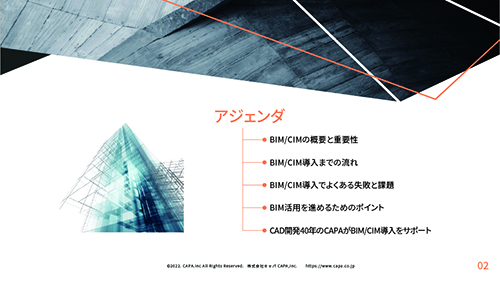
建築・土木業向け BIM/CIMの導入方法から活用までがトータルで理解できる ホワイトペーパー配布中!
❶BIM/CIMの概要と重要性
❷BIM/CIM導入までの流れ
❸BIM/CIM導入でよくある失敗と課題
❹BIM活用を進めるためのポイント
についてまとめたホワイトペーパーを配布中
 DOWNLOAD
<参考文献>
Autodesk AutoCAD(オートキャド) | 価格・製品について
https://www.autodesk.com/jp/products/autocad/overview
AutoCAD の動作環境
BricsCADとは?BricsCAD:デザイナーとエンジニアのための最高のCADソフトウェア
https://www.bricsys.com/ja-jp/bricscad
Bricsys Help Center