
ARES CADの外部参照を完全ガイド|使い方・設定・トラブル対処まで徹底解説
 キャパ編集部
1. はじめに:ARES CADで外部参照を使うメリットとは?

土木エンジニアとして複数のプロジェクトを同時進行するとき、図面の管理は大きな課題になります。特に設計変更が頻繁に発生する場合、同じCADデータを扱うチームメンバー間で情報を常に最新に保つことは簡単ではありません。そこで外部参照機能を活用すると、図面の変更が即座に共有され、ファイルを個別に更新する手間が減り、作業効率と生産性が向上します。
外部参照(CAD Xref)は、メインの図面ファイル(母体図)に別の図面をリンクする仕組みです。リンク先の図面が変更されても、母体図を再読み込みするだけで最新の状態が反映されるため、大規模プロジェクトや複数人での共同作業に適した方法といえます。ARES CADはAutoCADとの互換性が高く、DWG形式をそのまま扱えるので、チーム内で異なるCADソフトを使っていても混乱を最小限に抑えられます。
加えて、ARES CADは操作が軽めで、パフォーマンスの面でも利点があります。図面全体を1ファイルにまとめるより外部参照を用いるほうが、読み込みが高速化し、動作の遅延を招きにくいのです。例えばCAD画像ファイルやPDF参照を多用する際も、母体図に直接データを埋め込む方法と比べて図面が重くならず、パソコンへの負荷を抑えられます。
本記事では、ARES CADの外部参照機能の基礎から具体的な使い方、設定方法、そしてトラブルが起きた際の対処法までを徹底解説していきます。実務で活かすためのレイヤー管理やPDF、画像ファイルの参照テクニックも取り上げるので、初心者ガイドと応用的な活用を同時に学んでいただける内容です。各セクションを通じてプロジェクト管理をより効率的にし、複数の土木案件をスムーズに進めるためのヒントをつかんでください。
2.ARES CADの外部参照とは?基本の考え方
外部参照は「Xref(エックスレフ)」とも呼ばれ、複数の図面をメインファイルにリンク付けする機能を指します。ARES CADの使い方の中でも特に重要なスキルであり、DWGやDWTなどのさまざまなファイル形式を柔軟に扱える点が魅力です。
外部参照が注目される背景には、大規模プロジェクトにおける情報連携の必要性があります。たとえば、土木工事の現場では基礎工事や道路設計、橋梁設計、さらには関連する建築物の図面など、多種多様な図面が存在します。これらを一括管理できれば、作業負荷を削減し、チーム間のコミュニケーション不足によるミスを回避しやすくなります。
ブロックとの違いは、外部参照の場合、元のファイルを修正すればリンク先で自動的に更新される点です。ブロック(CAD ブロック)では挿入時にファイルから図形を取り込みますが、その後は参照先の編集が自動で反映されない場合があります。つまり、プロジェクト全体の一貫性を保ちたい場合、外部参照のほうが管理上のメリットが大きいのです。
以下の各小見出しでは、外部参照の定義や基本概念、そして具体的なファイル形式への対応状況を解説していきます。設定を理解し、実務ですぐ活かせる知識を身につけてください。
2.1. 外部参照(Xref)の基本定義
外部参照とは、母体となるCAD図面に対し別の図面ファイルをリンクする仕組みをいいます。リンクされた図面が修正されれば、母体図を開き直すだけで最新の状態が反映されるため、プロジェクト全体の整合性を保ちやすくなります。
ARES CADでは、この外部参照機能が非常に扱いやすいのが特徴です。CAD Xrefとして参照先を管理することで、たとえば設計段階で受け取った地形データ(DWGファイルなど)を更新したい場合も、母体図から閲覧するだけで常に最新情報を得られます。
また、大きなポイントとして、外部参照を使えば参照元のファイルサイズがダイレクトに母体図へ加わることが少なく、CADのパフォーマンスを維持しやすくなります。プロジェクトが拡大しても、ファイルが重くなりにくいのは大きな利点です。
これらの仕組みにより、図面管理を効率化しながら、チーム全体で一貫したデータ利用が実現できます。
2.2.「アタッチ」と「オーバーレイ」の違い
外部参照を挿入するときには「アタッチ(Attach)」と「オーバーレイ(Overlay)」という設定があります。アタッチは、参照した図面がさらに持っている外部参照まで含めて読み込むイメージです。一方、オーバーレイは、参照元の図面そのものだけを表示し、その図面が参照しているファイルを連れてきません。
実務ではチーム全体が扱う図面をアタッチし、補助的な情報や関連の少ない図面はオーバーレイにするなど、状況に応じて使い分けます。大規模プロジェクトで外部参照が急増すると、予期せぬ重複やリンク切れが発生しがちです。そのため、この2種類を正しく理解し、不要なネストを回避することが大切です。
たとえば土木のプロジェクトで、地盤情報をアタッチする場合は、さらに細分化された地質階層データも一括で読み込みたい場合に便利です。逆にオーバーレイは、関連統合には加えたくないが読み込みだけは必要というケースで力を発揮します。
アタッチとオーバーレイを使い分けることで、パス管理をよりスムーズに行い、必要なデータを適切な範囲で維持できます。
2.3. 外部参照とブロックの違い
外部参照は図面をリンクする仕組み、ブロックはその図形データをファイル内に取り込む仕組みと理解すると分かりやすいです。ブロックはお手軽に繰り返し使えるのがメリットですが、元ファイルを更新してもブロックが自動的に変わるわけではありません。更新内容の反映には別途再挿入や同期が必要になることがあります。
一方、外部参照を使えば、参照元の修正が即座に母体図へ反映されるため、複数の図面を同時に管理するときに断然便利です。大規模な土木案件で複数のエンジニアが作業する場合、外部参照ならそれぞれの担当部分を独立したファイルで保持しながら、合議的に一つの統合図面を形づくることができます。
ARES CADは両方の機能を持っていますが、作業内容に合わせて適切に選ぶことが重要です。ブロックは汎用部品やロゴなど、頻繁に形状が変わらない要素に向いています。外部参照は更新頻度の高い設計データやコラボレーションを想定したファイルに使うと効率的です。
こうした切り分けをしっかり行うことが、プロジェクトの安定した進行へとつながります。
2.4. 対応ファイル形式の概観
ARES CADの外部参照は、DWGやDWTといった主要なファイル形式をサポートします。さらに重要なのがPDF参照、画像参照で、PDFや様々な画像ファイル(JPG、PNGなど)も外部参照として貼り付けられる点です。
大規模プロジェクトでは、現地の写真資料やスキャンした図面を画像ファイルで取り込む機会が増え、PDF形式の資料も作業中に何度も参照します。外部参照を活用すれば、別のフォルダやクラウドにある画像ファイルを母体図に読み込んで確認しながら作業できるため、プロジェクト管理の効率化が期待できます。
また、近年はBIM連携やGIS連携の要請が高まり、異なる分野のデータを統合した図面管理が求められています。ARES CADは多様な形式への対応がしやすく、クラウド連携機能をあわせて利用すれば離れた土地のメンバーともスムーズにやり取りが可能です。
こうした対応力の広さが、ARES CADが多くの現場で評価されている理由の一つです。
3.外部参照の基本操作:追加・管理・解除の方法
ここからは、具体的な操作方法や注意点を解説していきます。外部参照を挿入し、適切に管理し、不要になったときは確実に解除する一連の流れを理解することで、日々の作業がスムーズになります。
ARES CADでは「外部参照パレット」を活用することで、参照状態をひと目で把握できます。参照先がリンク切れを起こしていないか、または必要に応じてバインドしたいかどうかなど、パレット上から操作可能となっています。
ファイル管理の観点からは、相対パスを使うか絶対パスを使うかも事前に決めておくことが大切です。チーム全員が同じフォルダ構成を共有している場合は相対パスが楽ですが、個人フォルダで作業するなら絶対パスにするなど、プロジェクトの環境に応じて最適な設定を選びましょう。
このセクションでは、挿入・管理・解除それぞれのステップにフォーカスし、作業時に発生しがちな問題やその対策を取り上げます。
3.1. 外部参照を挿入する方法
まず、ARES CADを起動したら、作業中の図面に外部参照を重ねたい部分を把握します。次に「外部参照パレット」を開き、参照したいファイルを指定する形でアタッチまたはオーバーレイを選択します。
挿入時のキーポイントは「挿入基点」と「尺度(スケール設定)」です。単位系が異なるDWGを扱う可能性がある場合、座標ずれが起きないようにあらかじめ確認してください。尺度が合っていないとプロジェクトでの位置関係が大きく狂ってしまい、原因不明の寸法誤差を生むリスクがあります。
次に「パス管理」をどうするか。絶対パスはファイルの所在が明確になりますが、フォルダ移動などに弱い面があります。相対パスはデータの受け渡しやフォルダ構成変更に柔軟ですが、グループ内で同じフォルダ構成を整備しないとリンク切れを起こす可能性があります。
これらを考慮した上で適切な挿入方法を選び、アタッチまたはオーバーレイを使い分けると、後の作業がぐっと楽になります。
3.2. 外部参照パレットでできること
外部参照パレットは、参照状況を一括管理できる重要なツールです。母体図に読み込まれている外部参照の一覧が表示され、それぞれの参照先ファイルが「見つかった状態」か「未解決状態」かを確認できます。ここで「再読み込み」や「バインド」を行う際もボタン一つでできるので、とても便利です。
バインドには大きく2種類あり、「Bind」と「Insert」が存在します。Bindでは参照図面のレイヤー名に接頭語がついて内部化されますが、Insertではレイヤーが母体図に完全統合されます。外部参照を完全に取り込みたい場合に使う処理ですが、後から修正内容を自動で反映させたい場合はバインドせずに参照を維持するのが一般的です。
また、パレット上で「パスの変更」も行えます。チーム内でフォルダ構成が変わったときは、一括置換機能などを使って素早く修正できます。ファイル名や指定フォルダが変更になっても安心です。
複数の外部参照を使う場合、必要に応じて一時的にロードを外す「Unload」機能も活用できます。これにより、図面の表示を軽くしながら作業を進められます。
3.3. 外部参照の解除・削除の注意点
外部参照が不要になった場合、「外部参照パレット」から参照を解除(Detach)すれば問題ありません。ただし、参照先がほかの図面で再利用されている場合、誤って削除すると別の図面でリンク切れを起こす可能性があります。複数プロジェクトで同じファイルを使い回している場合は特に注意が必要です。
また、レイアウトビューの注釈スケール設定など、外部参照に関連した部分がすでに存在する場合、削除前に図面全体を点検することを推奨します。不要な寸法線やシンボルが盛り込まれていると、リソースの重複や設定の不整合が生じることがあります。
解除を実行するときは、「この外部参照が本当にどの図面からも参照されていないか」を最終的に確認する作業が大事です。大規模プロジェクトでは、別のフォルダから同じ図面を複数人が参照するケースもあるため、チーム全体の合意を得てから進めるのが理想といえるでしょう。
こうして基本操作をきちんとマスターすれば、ARES CADでの外部参照管理は一層スムーズになります。
4. 実務で役立つ外部参照の活用テクニック

ここからは、より実践的な観点で外部参照をどのように活用するかを紹介します。特に複数の図面を分割管理している方や、土木設計のプロジェクトで大規模なデータを扱っている方に向け、プロジェクト全体の流れをスムーズにする具体的なテクニックを取り上げます。
外部参照機能は単純に「ファイルを貼り付けるだけ」ではありません。うまく運用すれば大規模プロジェクトの見通しが良くなり、作業効率と品質を大きく向上できます。特にレイヤー管理やPDF、画像ファイルを参照する場面など、多彩な場面で効果を発揮します。
たとえば、レイヤーを制御することで、必要な要素だけを表示・印刷し、不要な要素は隠したり凍結したりできます。また、PDFや画像をスキャンのような形で取り込むときは、透過度などを調整することでトレース作業が捗ります。
それでは、以下で挙げる3つのセクションを通して、ARES CADの外部参照を実務レベルでどう活かせるかを深堀りしていきましょう。
4.1.図面分割と大規模プロジェクト管理
大規模な土木プロジェクトでは、一つのファイルにすべてを収めると巨大化して操作が重くなることがあります。そのため、道路図面や橋梁図面、設備図面などを分割管理し、中央にあるマスターデータ(地形データなど)を外部参照として統合する方法がよく採用されます。
たとえば、母体図には基準となる地形や矩形情報を置き、詳細設計部分は複数のDWGファイルに分けて、それをXrefとして読み込むイメージです。こうすることで、一人が地形図を更新したら、ほかのメンバーは母体図を開いて再読み込みをするだけで、最新の設計図を反映できます。
さらに、クラウドサーバーや社内ネットワークにファイルを置いておけば、地理的に離れた事務所間でもクラウド連携がしやすくなります。ネストされた参照が増えすぎないように注意しつつ、必要な要素をスマートに呼び出すことで大規模プロジェクト管理を効率化できます。
このような分割アプローチは、設計変更が頻繁に生じる土木現場において特に役立ち、納期短縮やコスト削減にもつながります。
4.2. レイヤー管理と外部参照
外部参照を使うと各参照元に含まれるレイヤー情報も同時に読み込まれます。そのため、大量のレイヤーを一括管理しようとするときは、レイヤー名の衝突やレイアウトビューの混乱が起きないように工夫が必要です。
たとえば、チーム内でレイヤー命名規則を明確に定めておき、外部参照ファイル側でも同様のルールを適用してもらうと、後で整理が楽になります。また、外部参照をXref専用のレイヤーフィルタに括っておけば、表示・非表示の切り替えをすぐに行えるので便利です。
さらに、印刷時には母体図と外部参照のレイヤーが干渉しないように、参照レイヤーを薄い色に設定するなどのテクニックが有効です。特定の参照レイヤーだけ印刷から外したい場合も、パレットやレイヤーマネージャで簡単に制御できます。
以上のように、レイヤー管理を徹底することで、外部参照を大量に扱う場合でも作業効率を落とさずに済みます。
4.3. PDFや画像の外部参照活用
土木プロジェクトでは、紙ベースの資料をスキャンしたり、現地写真をCAD図面に重ねて検討したりするケースが頻繁にあります。このとき画像参照機能を使うと、画像を母体図に適切な座標位置で貼り付けられます。
たとえば、事前に地形図のPDFを参照ファイルとして配置し、その上から建設予定地の輪郭をトレースする方法があります。ARES CADではPDFスナップも可能なので、紙資料を正確にデジタル化できます。さらに、画像ファイルを外部参照にしておけば、画像のアップデートや差し替えが発生しても、母体図を再読み込みするだけで反映される点が便利です。
ただし画像ファイルが高解像度の場合、図面が重くなり動作が遅くなる原因になりやすいので注意しましょう。その場合には解像度を落としたり、PDF化して容量を削減するなどの工夫が必要です。
このようなテクニックを活用すれば、トレース作業の精度が上がり、正確な施工計画や工事書類の作成に大いに役立ちます。
5.. 外部参照でよくあるトラブルと対処法
外部参照は便利な反面、設定ミスやファイル移動などでトラブルが起きることもあります。このセクションでは、土木プロジェクトの現場で比較的よく耳にする不具合や不便点を取り上げ、対処法を明示します。
どのようなCADソフトでも起こりうる現象ですが、ARES CADは外部参照パレットがわかりやすいのでトラブルシュートしやすいのが利点です。リンク切れやバインド問題などを事前に把握しておけば、いざというときにも臨機応変に対応できます。
土木エンジニアとして大規模プロジェクトをマネジメントするときには、こうした事例を知っておくことが業務スピードと信頼性向上につながります。では、代表的な3つのトラブルを見ていきましょう。
実務上、複数の人が同時にデータを扱うほど外部参照のリスクが高まります。しかし、対策方法を理解したうえで運用すれば、円滑かつ効率的にプロジェクトを進められるでしょう。
5.1. 外部参照が見つからない・リンク切れになる
ファイルを開いた際に「参照先が見つかりません」というエラーが表示されたり、図面の一部が表示されなくなったりする症状です。これは参照元のフォルダ構成が変わっていたり、相対パスのままフォルダ移動してしまったりすることが原因で起きることが多いです。
直すには、外部参照パレットから「パスの編集」を使い、正しい参照先を再設定します。共有フォルダを使っている場合は、チーム全員が同じフォルダ構成に合わせること、またネットワークドライブの割り当て文字が異なっていないか確認しておきましょう。
また、リンク切れが頻発する場合は、相対パスと絶対パスのどちらを採用するか、プロジェクト開始時にルールを決めるとよいです。特に複数の会社や部署が参加する土木案件では、事前に取り決めをしておかないと大きな混乱を招く可能性があります。
このように統一した運用を心がければ、外部参照リンク切れによる作業中断を大幅に減らせます。
5.2. 図面が重くなる・動作が遅い
外部参照したファイルが膨大なデータ量を持つ場合や、高解像度の画像ファイルを多用している場合、図面のパフォーマンスが低下することがあります。頻繁に拡大縮小(ズーム)を行う土木設計では、この遅延はストレスの要因です。
対策としては、画像ファイルを軽量化(JPGやPNG形式の圧縮率を上げる、不要な解像度を落とす)したり、不要レイヤーをOFFまたは凍結(Freeze)するなどの方法があります。また、PDF参照を多用している場合は、別途ソフトウェアで余分なページや画像を削除し、ファイル容量を圧縮するのも有効です。
ARES CAD自体は比較的動作が軽快ですが、外部参照の合計サイズが大きくなれば限界があります。CAD トラブル対処として、メンテナンス的に定期的なパージ(_PURGEコマンドなど)を行い、不必要なデータを除去するのが望ましいでしょう。
こうした配慮を積み重ねることで、大規模プロジェクトでも快適に外部参照を使いこなせます。
5.3. バインドできない問題
最終的な納品やデータ整理の場面で、外部参照をバインドして1つのファイルにまとめたいというケースがあります。しかし、ファイルによっては「バインドができない」といったエラーが入力される場合があります。
これは、参照先のレイヤー名が禁止文字を含んでいたり、ネストされた外部参照の階層が深すぎたり、またはプロキシオブジェクトが含まれていることなどが原因として考えられます。解決策としては、まずはパージや監査(_AUDITコマンド)を行い、不要なデータやエラーを除去し、それでも改善されなければ別名保存やレイヤー名の修正を試みます。
BindとInsertの違いを把握しておくことも大切です。Bindではレイヤーが接頭語付きで追加され、Insertでは参照元のレイヤーが母体図に統合されるという違いがあります。どちらを選ぶかによってファイル構成が変わりますので、バインド問題が発生した際は、この選択肢を切り替えてみるのも有効です。
最終的に問題を解決してバインドできれば、納品時に一つのDWGファイルで全ての図面データを渡すことが可能になります。
6. AutoCADとの操作比較:ARES CADでの違い
多くの土木エンジニアにとって、AutoCADは馴染みのある存在です。ARES CADはAutoCADと高い互換性を持ち、外部参照に関してもほぼ同様の手順で使える利点があります。
一方で、UI(ユーザーインターフェース)のレイアウトやメニューの配置など、一部違いがあります。たとえば、AutoCADではリボンメニューを中心に操作しますが、ARES CADではパレットを重視した構成になっていて、初めて触る方でも直感的に扱いやすいと感じることが多いです。
また、低価格帯のライセンスや少ないリソースでも軽快に動作するといった点で、ARES CADは魅力的です。既存のAutoCADユーザーが乗り換えを考える際は、ASCII文字以外のレイヤー名の扱いなど、細かい互換性の注意点をチェックしておくと安心です。
いずれにせよ、基本的な外部参照の機能やコマンドそのものはAutoCAD比較でも大きな差はなく、むしろ軽量な操作感がARES CADの魅力といえます。大規模プロジェクトでも安定したパフォーマンスを発揮しやすいので、切り替えを検討する価値は十分にあるでしょう。
7. まとめ:外部参照を使いこなして図面管理を効率化しよう
本記事では、ARES CADの外部参照機能を中心に、その基本の考え方から使い方・設定・トラブル対処まで幅広く解説してきました。外部参照を活用することで、大規模プロジェクトでも軽快に図面を扱え、複数人が同時に設計図を更新し合う環境を整えられます。
土木エンジニアとしては、設計内容が頻繁に更新される現場で、いかにミスなく正確な情報を共有するかがプロジェクト成功の鍵です。外部参照を使えば、チームメンバーが別々に担当するDWGを連携し、変更があればすぐに母体図に反映されます。結果として、納期管理や品質向上に寄与し、同時にチーム内のコミュニケーションも円滑になります。
その一方で、リンク切れやバインド問題などのトラブルも起こりやすいため、パス管理とレイヤー管理を徹底することが重要です。また、PDFや画像ファイルをリンクする際は容量の大きさに注意し、必要最低限のデータだけを取り込むことで動作を軽く保てます。
ARES CADはAutoCADユーザーにとっても覚えやすく、コストパフォーマンスに優れた選択肢といえるでしょう。この記事を参考に、「CAD 大規模プロジェクト」をより効率的に進められるよう、ぜひ外部参照をフル活用してみてください。
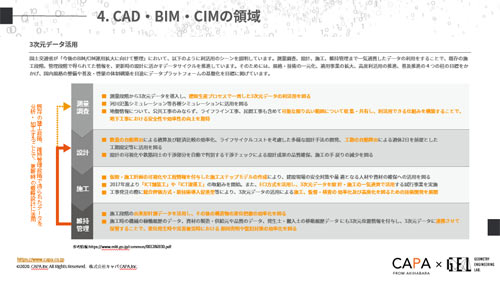
建設・土木業界向け 5分でわかるCAD・BIM・CIMの ホワイトペーパー配布中!
CAD・BIM・CIMの
❶データ活用方法
❷主要ソフトウェア
❸カスタマイズ
❹プログラミング
についてまとめたホワイトペーパーを配布中
 DOWNLOAD
<参考文献>
・ARES Standard - Graebert
https://www.graebert.com/ja/cad-software/ares-standard/
・図枠を外部参照(アタッチ)させる方法
・外部参照の参照タイプ[アタッチ]と[オーバーレイ]の違いは何ですかhttps://jp-help.graebert.com/%E5%A4%96%E9%83%A8%E5%8F%82%E7%85%A7%E3%81%AE%E5%8F%82%E7%85%A7%E3%82%BF%E3%82%A4%E3%83%97%EF%BC%BB%E3%82%A2%E3%82%BF%E3%83%83%E3%83%81%EF%BC%BD%E3%81%A8%EF%BC%BB%E3%82%AA%E3%83%BC%E3%83%90%E3%83%BC/